Instalación
TOPControl de Lentes
Foco / Zoom / Desplazamiento
Para el ajuste de la lente de acuerdo con la posición de proyección.
Patrón de Imagen
|
Configuración |
Descripción |
|---|---|
|
Encend. |
Muestra el patrón de ajuste de la lente. |
|
Apagado |
Muestra señales externas y no muestra el patrón de ajuste de la lente. |
Bloqueo
|
Configuración |
Descripción |
|---|---|
|
Encend. |
Bloquea la lente para evitar cualquier operación errónea en los ajustes. El funcionamiento de la opción de control de la lente se deshabilita cuando se selecciona “Encend.”. |
|
Apagado |
No bloquea la lente. |
Seleccionar Memoria / Guardar Memoria / Editar Nombre Memoria
Los ajustes de Foco, Zoom y Desplazamiento pueden guardarse o recuperarse, de forma que puede cambiar fácilmente a una relación de aspecto diferente (tamaño de pantalla) de acuerdo con la imagen.
Centro de Lente
Vuelve a situar la posición de la lente en el centro.
Cubierta lentes 

|
Configuración |
Descripción |
|---|---|
|
Auto |
Abre/cierra la tapa de la lente dependiendo de la operación de encendido/apagado de la alimentación. |
|
Abierto |
Deja la tapa de la lente abierta sea cual sea el modo de encendido/apagado. |
Ajuste de Píxel
Ajustar
Para configurar la función de ajuste a Encendido (Memoria 1 o Memoria 2) o Apagado.
Puede guardar los ajustes de forma separada cuando se usa una lente anamórfica y cuando usa el proyector con una pantalla.
Ajustar Area
|
Configuración |
Descripción |
|---|---|
|
Todo |
Ajusta toda la imagen. |
|
Zona |
Permite un ajuste preciso de cada zona al dividir la pantalla en 11 zonas verticales x 11 zonas horizontales. |
Ajustar Color
Para seleccionar el color que se desea ajustar (“Rojo” o “Azul”).
Ajustar Patrón
Para configurar el color del patrón de ajuste como “Blanco” o “Amarillo / Cian”.
Ajuste (Píxel)
Si “Ajustar Area” se configura como “Todo”, el ajuste puede realizarse realizando desplazamientos en unidades de un píxel en la pantalla del color seleccionado en “Ajustar Color”.
El ajuste no puede realizarse cuando “Ajustar Area” está configurado como “Zona”.
|
Configuración |
Descripción |
|---|---|
|
H (Horizontal) |
Intervalo de ajuste: de -2 (desplaza el rojo/azul a la izquierda) a +2 (desplaza el rojo/azul a la derecha) |
|
V (Vertical) |
Intervalo de ajuste: de -2 (desplaza el rojo/azul hacia abajo) a +2 (desplaza el rojo/azul hacia arriba) |
Ajuste (Fino)
Si “Ajustar Area” se configura como “Todo”, el ajuste puede realizarse realizando desplazamientos en unidades de 1/16 de píxel en la pantalla del color seleccionado en “Ajustar Color”.
Cuando “Ajustar Area” se configura como “Zona”, la pantalla se divide en 11 zonas verticales x 11 zonas horizontales y es posible realizar un ajuste preciso de cada zona.
|
Configuración |
Descripción |
|---|---|
|
H (Horizontal) |
Intervalo de ajuste: de -31 (desplaza el rojo/azul a la izquierda) a +31 (desplaza el rojo/azul a la derecha) |
|
V (Vertical) |
Intervalo de ajuste: de -31 (desplaza el rojo/azul hacia abajo) a +31 (desplaza el rojo/azul hacia arriba) |
Reajustar
Recupera los valores de fábrica para todos los datos de ajuste de píxeles.
Tipo Instalación
Para la configuración de “Frontal”, “Techo (Frontal)”, “Trasero”, o “Techo (Trasero)”, dependiendo del estado de instalación del proyector.
“Frontal” o “Techo (Frontal)” está configurado cuando el proyector se instala delante de la pantalla.
“Trasero” o “Techo (Trasero)” está configurado cuando el proyector se instala detrás de la pantalla.
Corregir Trapecio
Para corregir cualquier distorsión trapezoidal que se produzca cuando el proyector se instala en ángulo con respecto a la pantalla.
Intervalo de configuración vertical: de -16 a +16
Aumentar el valor cambia el aspecto ligeramente.
El ajuste no puede realizarse durante la entrada de señales 4K 50/60p.
Anamórfico
Configure este ajuste cuando se utilice una lente anamórfica.
|
Configuración |
Descripción |
|---|---|
|
A |
Proyecta la imagen 2,35:1 expandida únicamente en dirección vertical. |
|
B |
Proyecta la imagen 16:9 comprimida únicamente en dirección horizontal. |
|
Apagado |
Proyecta la imagen 2,35:1 sin ningún cambio. |
Modo Altitud Alta
Ajuste como “Encend.” cuando utilice el proyector en un lugar en el que haya una baja presión atmosférica es (superior a 900 metros sobre el nivel del mar).
Ajuste Pantalla
Al seleccionar el modo de corrección óptimo de acuerdo con las características de la pantalla utilizada, las correcciones pueden realizarse para reproducir imágenes naturales con colores equilibrados.
Ajuste Total (Píxel) Procedimiento de operación
Para realizar ajustes generales a ligeros márgenes de color en las direcciones horizontal/vertical de la imagen de vídeo.
Se muestra el patrón de ajuste seleccionado y la ventana de ajuste (píxel).
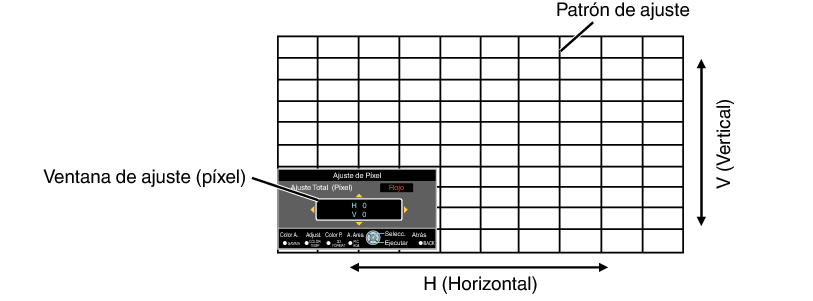


 ] para desplazarse y ajustar los píxeles en las direcciones vertical y horizontal en toda la pantalla.
La configuración de ajuste aparece en el centro de la ventaja de ajuste (píxel).
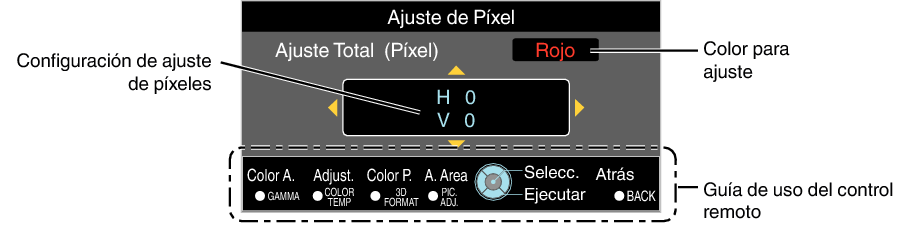
Guía de uso del control remoto
|
Nombre del botón |
Descripción de la operación |
|---|---|
|
[GAMMA] |
Cambia “Ajustar Color”. |
|
[COLOR TEMP.] |
Cambia entre “Ajuste (Píxel)” y “Ajuste (Fino)”. Cambia a “Ajuste (Píxel)” cuando “Ajustar Area” se ajusta como “Zona”. |
|
[3D FORMAT] |
Cambia “Ajustar Patrón”. |
|
[PIC ADJ.] |
Cambia “Ajustar Area”. Un cursos de zona aparece en el patrón de ajuste cuando se selecciona la configuración “Zona”. |
Ajuste Total (Fino) Procedimiento de operación
Para realizar ajustes generales relativos a la desalineación de toda la pantalla utilizando “Ajuste (Píxel)”, realizando a continuación ajustes de precisión.
Se muestra el patrón de ajuste seleccionado y la ventana de ajuste preciso.
El intervalo ajustable puede ser más pequeño dependiendo de los píxeles que estén ajustando en toda la pantalla.
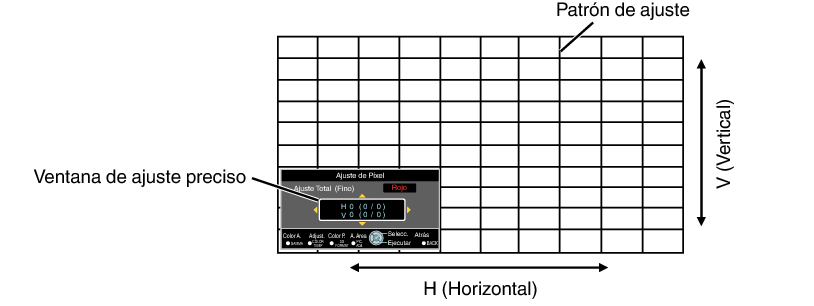 ] para desplazarse y ajustar los píxeles en las direcciones vertical y horizontal en toda la pantalla.
La configuración de ajuste aparece en el centro de la ventaja de ajuste preciso.
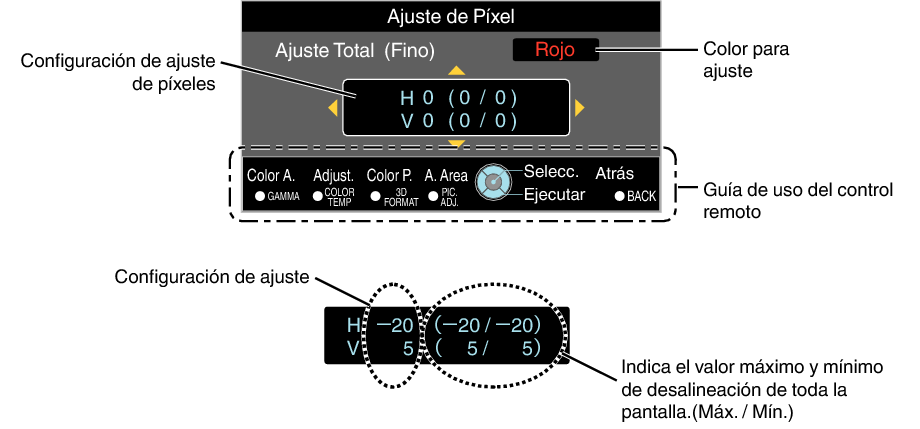
Si la desalineación total máxima de la pantalla de H (sentido horizontal) y V (sentido vertical) es “31”, no podrá seleccionar un valor que sea superior al ajuste mostrado incluso si la configuración de ajuste es inferior al valor máximo.
Si la desalineación mínima total de la pantalla es “-31”, no podrá seleccionar un valor que sea inferior al ajuste mostrado incluso si la configuración e ajuste es superior al valor mínimo.
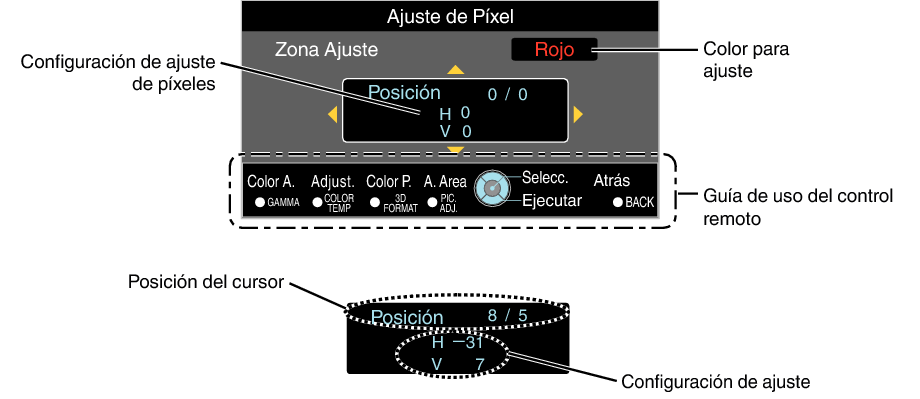
Zona Ajuste Procedimiento de operación
Para el ajuste preciso de desalineaciones en una parte de la pantalla después de ajustar la desalineación total de la pantalla utilizando “Ajuste (Píxel)” y “Ajuste (Fino)”.
La pantalla puede dividirse vertical y horizontalmente en 10 secciones para la realización de ajustes parciales.
Se muestra el patrón de ajuste seleccionado y la ventana de ajuste por zonas.
El intervalo ajustable puede ser más pequeño dependiendo de los píxeles que estén ajustando en toda la pantalla.
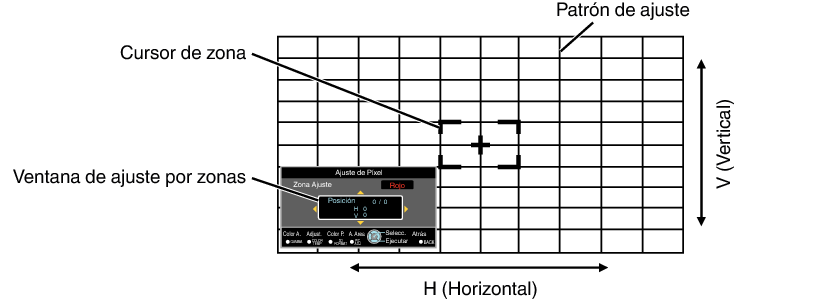 ] para desplazar el cursor al punto que se desee ajustar ] para desplazarse y ajustar los píxeles en las direcciones vertical y horizontal en toda la pantalla.
La configuración de ajuste aparece en el centro de la ventaja de ajuste por zonas.