
 安装设置
安装设置
统一管理“镜头控制”、“像素调整”、“画面遮盖”、“变形宽银幕”、“屏幕设置”、“安装方式”、“梯形校正”和“画面模式”的设置值。
镜头位置可能相对于所保存的位置稍有移动。
将保存的设置应用于当前设置。
设置值:Mode 1 至 Mode 5
可使用“名称编辑”更改设置值名称。
保存当前设置。
设置值:Mode 1 至 Mode 5
可使用“名称编辑”更改设置值名称。
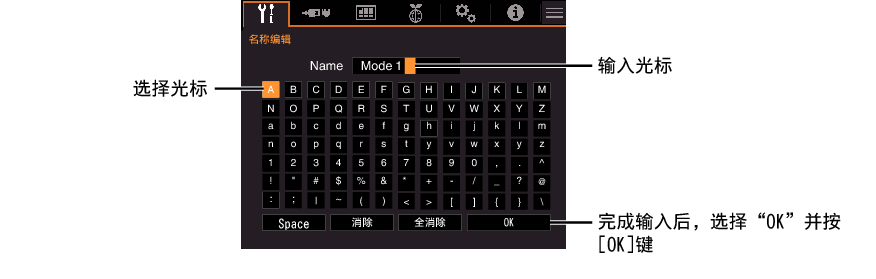
用于编辑安装模式的名称。
可用的字符包括字母(大写或小写)、数字字符、符号和空白(Space)字符。(然而,空白(Space)不能被用于第一和最后一个字符。)
最多可输入10个字符。
对焦 / 缩放 / 位移
用于根据投影位置调整镜头
用于设定是否显示镜头调整模式。
|
设置 |
说明 |
|---|---|
|
关 |
显示外部信号,不显示镜头调整图案。 |
|
开 |
显示镜头调整图案。 |
用于设定是否锁定或解锁镜头。
设置为“开” 锁定镜头可保存镜头调整状态。
|
设置 |
说明 |
|---|---|
|
关 |
不锁定镜头。 |
|
开 |
锁定镜头,防止任何错误的调整操作。 即使在“开”的情况下,也会设定通过“设置模式”选择的镜头状态。 |
使镜头回到中心位置。
用于通过像素调整校正各 RGB 色之间的相位偏移。
用于将调整功能设为开或关。
|
设置 |
说明 |
|---|---|
|
整体 |
调整整个影像。 |
|
分区 |
通过将屏幕均匀分为 10 个垂直及水平区域,启用各区精细调整。 |
用于选择要调整的颜色(“红”或“蓝”)。
|
设置 |
说明 |
|---|---|
|
关 |
在不显示调整测试模式时显示外部信号。 |
|
开 |
显示调整测试模式。 |
用于设置在“白”或“黄 / 深蓝”的调整过程中显示的调整图案的颜色。
当“调整区域”设为“整体”时,可按一个像素为单位在“调整色彩”中选择的颜色屏幕上进行调整。
当“调整区域”设为“分区”时,无法调整。
|
设置 |
说明 |
|---|---|
|
H(水平) |
设置范围: -2(向左移动红色/蓝色)到 +2(向右移动红色/蓝色) |
|
V(垂直) |
设置范围: -2(向下移动红色/蓝色)到 +2(向上移动红色/蓝色) |
当“调整区域”配置为“整体”时,可以根据“调整色彩”中选择的颜色以八分之一像素的增量移动它们,从而对整个屏幕的像素进行精细调整。
当“调整区域”设置为“分区”时,屏幕被均匀地划分为 10 个水平和垂直区域,且可对各区域进行精细调整。
|
设置 |
说明 |
|---|---|
|
H(水平) |
设置范围: -31(向左移动红色/蓝色)到 +31(向右移动红色/蓝色) |
|
V(垂直) |
设置范围: -31(向下移动红色/蓝色)到 +31(向上移动红色/蓝色) |
重置
将所有像素调整数据恢复为出厂默认设置。
用于在视频影像水平/垂直方向的细小色边进行一般调整。
-
将“调整区域”设为“整体”
-
选择“调整色彩”和“调整图案颜色”
-
选择“调整(像素)”,然后按[OK]键
-
使用[


 ]键移动和调整整个区域的垂直和水平像素
 -
完成调整后,按[BACK]键两次以退出调整模式
调整模式被激活,并显示所选择的调整图案和调整(像素)窗口。
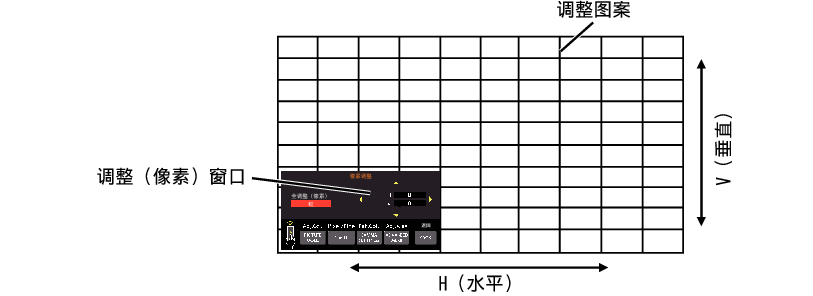
调整设置出现在调整(像素)窗口的中央。
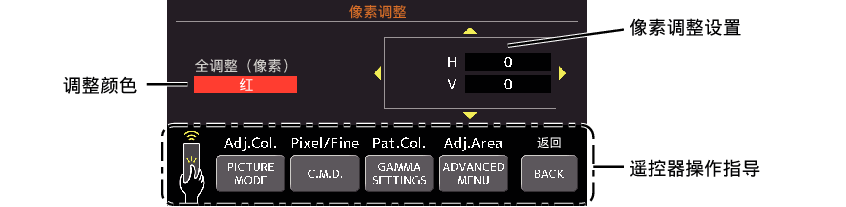
遥控器操作指导
|
键名 |
功能 |
操作说明 |
|---|---|---|
|
[PICTURE MODE] |
Adj.Col. |
更改“调整色彩”。 |
|
[C.M.D.] |
Pixel/Fine |
在“调整(像素)”与“调整(微调)”之间切换。 当“调整区域”设为“分区”时,切换到“调整(像素)”。 |
|
[GAMMA SETTINGS] |
Pat.Col. |
更改“调整图案颜色”。 |
|
[ADVANCED MENU] |
Adj.Area |
切换“调整区域”。 当选择“分区”设置时,调整图案上会出现一个区光标。 |
用于使用“调整(像素)”对整个屏幕上未对齐的部分进行一般调整,然后进行微调。
-
将“调整区域”设为“整体”
-
选择“调整色彩”和“调整图案颜色”
-
选择调整(微调),然后按[OK]键
-
使用[
]键移动和调整整个区域的垂直和水平像素 -
完成调整后,按[BACK]键两次以退出调整模式
调整模式被激活,并显示所选择的调整图案和微调窗口。
根据整个屏幕上调整的像素,可调整范围可能较小。
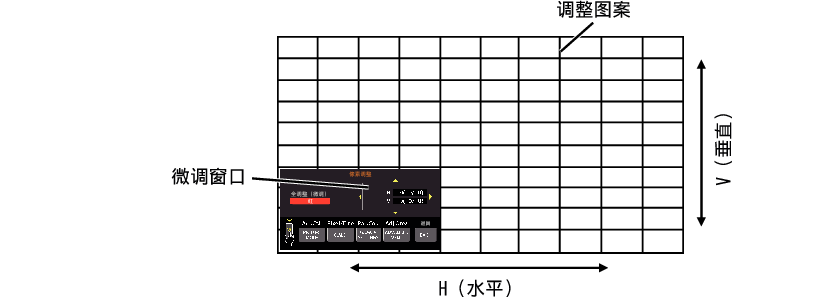
调整设置出现在微调窗口的中央。
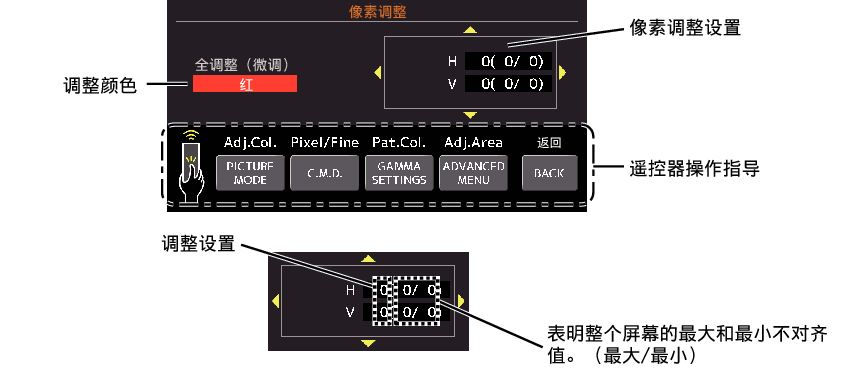
如果H(水平方向)和V(垂直方向)的最大屏幕整体不对齐值为“31”,即使调整设置低于最大值,您也无法选择比显示的设置更大的值。
如果最小屏幕整体不对齐值为“-31”,即使调整设置高于最小值,您也无法选择比显示的设置更小的值。
用于使用“调整(像素)”和“调整(微调)”调整屏幕整体不对齐后,对屏幕一部分中的不对齐进行微调。
屏幕可以在垂直和水平方向上分割为10个部分,从而进行部分调整。
-
将“调整区域”设为“分区”
-
选择“调整色彩”和“调整图案颜色”
-
选择调整(微调),然后按[OK]键
-
按[
]键,将光标移到要调整的点 -
按[OK]键进入调整模式
-
使用[
]键移动和调整整个区域的垂直和水平像素 -
完成调整后,按[BACK]键两次以退出调整模式
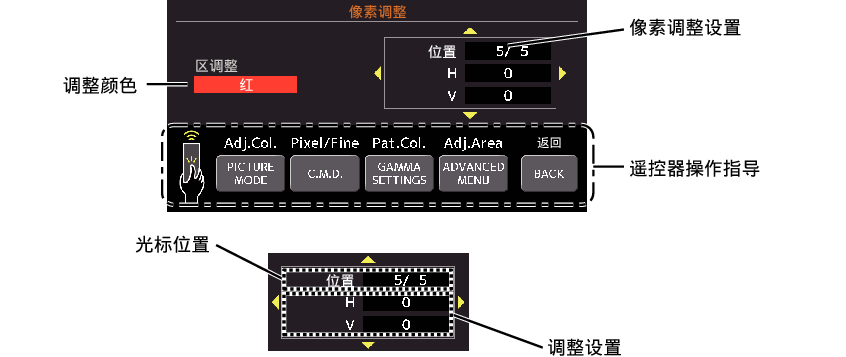
调整模式被激活,并显示所选择的调整图案和区调整窗口。
根据整个屏幕上调整的像素,可调整范围可能较小。
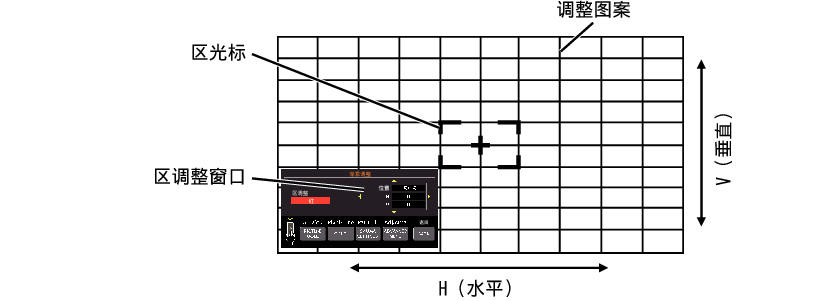
调整设置出现在区调整窗口的中央。
用于用遮挡(黑条)隐藏影像的周围区域。
|
设置 |
说明 |
|---|---|
|
关 |
不遮挡。 |
|
开 |
用掩码(黑条)隐藏在“上”、“下”、“左”及“右”中指定的范围。 |
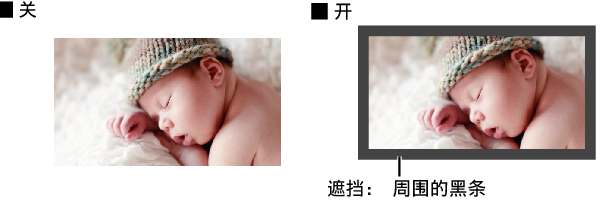
“上” / “下” / “左” / “右”
用于指定通过掩码(用黑条)隐藏的范围。
设置范围: 0 到 220
使用变形镜头时,配置此设置。
|
设置 |
说明 |
|---|---|
|
关 |
投影2.35:1影像,不做任何更改。 |
|
A |
投射2.35:1影像,仅使用3840像素宽度将其在垂直方向上拉伸。 |
|
B |
投影16:9影像,只在水平方向上压缩它。 |
|
C |
此为专门用于PanamorphDCR镜头的模式。 |
|
D |
此为专门用于PanamorphDCR镜头的模式。 |
根据要使用的屏幕的属性校正色温。
选择最佳校正模式可以进行校正,以再现色彩平衡的自然图像。
在“色彩配置”配置为“关(宽)”或“关(普通)”时,此功能不可用。
|
设置 |
说明 |
|---|---|
|
关 |
不进行校正 |
|
开 |
根据“屏幕编号”中配置的屏幕的属性校正色温。 |
用于根据要使用的屏幕配置校正模式。
当“屏幕调校”设为“关”时不能设定此项目。
有关屏幕和相应的校正模式的信息,请访问我们的网站。
https://www.jvc.com/global/projector/screen
您可以利用选购的光学传感器和专用的投影仪校准软件进行更精细的调整。
有关专用的投影仪校准软件的更多信息,请访问我们的网站。
用于配置观看时屏幕的纵横比。
用于根据投影仪的安装状态设为“正投”、“吊装 (正投)”、“背投”或“吊装 (背投)”。
当投影仪安装在屏幕前面时,设为“正投”或“吊装 (正投)”。
当投影仪安装在屏幕后面时,设为“背投”或“吊装 (背投)”。
用于校正投影仪与屏幕成一定角度安装时出现的梯形失真。仅垂直梯形校正。
垂直设置范围: -7 到 7
增加值可以略微改变纵横比。
在调整梯形校正时,影像尺寸会缩小。

画面模式
可以根据输入的原始屏幕尺寸(纵横比)对投影影像的屏幕尺寸进行最佳调整。
 网络设置
网络设置
用于从个人电脑或智能手机指定外部控制的设置。
|
设置 |
说明 |
|
|---|---|---|
|
|
开 |
从已连接网络中的DHCP服务器自动获取IP地址。 |
|
关 |
用于手动配置网络设置。 |
|
|
|
用于配置IP地址。 |
|
|
|
用于配置子网掩码。 |
|
|
|
用于配置默认网关。 |
|
|
|
显示本机的MAC地址。 |
|
|
设置 |
应用网络设置。 |
|
|
|
设为“开”允许 Control4 SDDP 探测本机。 |
|
网络术语词汇表
DHCP:
Dynamic Host Configuration Protocol的缩写。这是由网络为连接的设备自动分配IP地址的协议。
IP地址:
通过这些数字字符识别连接到网络的设备。
子网掩码:
这些数字字符定义了网络地址使用的位计数,该地址是IP地址的一部分。
默认网关:
用于与子网掩码划分的网络外部进行通信的服务器。
MAC地址:
Media Access Control地址的缩写。这是每个网络适配器的唯一编号。每个网络适配器有一个对应且唯一的MAC地址。
 显示设置
显示设置
用于在没有信号输入时将背景色设为“蓝”或“黑”。
用于设置菜单的显示位置。
用于将输入信息显示设定为“开”或“关” 。
|
设置 |
说明 |
|---|---|
|
关 |
不显示。 |
|
开 |
当切换输入时,显示输入端子5秒。 |
用于在启动过程中将标志显示设为“开”或“关” 。
|
设置 |
说明 |
|---|---|
|
关 |
不显示。 |
|
开 |
启动过程中显示“D-ILA”徽标5秒。 |
用于将显示语言设为“English”、“Deutsch”、“Español”、“Italiano”、“Français”、“Português”、“Nederlands”、“Polski”、“Norsk”、“繁體中文” 或 “日本語”。
 ECO设置
ECO设置
为在投影仪不运行时设置自动关闭电源前的时长。
设置值:“关”、 “1小时”、 “2小时”、 “3小时”和“4小时”
即便在已完成关机定时器操作后,设置将保持不变。
|
设置 |
说明 |
|---|---|
|
开 |
在待机模式中,启用“ECO Mode”将电耗降至最低。 待机模式下不能进行LAN通信。 如果投影影像时 15 分钟内没有信号传输及操作,电源将自动关闭且投影仪进入待机模式。 |
|
关 |
选择此选项以待机模式通过LAN通信进行控制或选择是否使用“控制4”。 |
如果设备在“ECO Mode”设为“开”时进入待机,则设备上包括“STANDBY/ON”在内的所有指示灯均熄灭。要从该状态打开电源,请使用装置上的[STANDBY/ON]按钮。或者按遥控器上的任何按钮一次,在取消待机模式后按遥控器上的[ON]按钮。
用于在按下[HIDE]按钮暂时隐藏图像时,通过抑制 LD 模块的输出电流降低功耗。
|
设置 |
说明 |
|---|---|
|
关 |
按下[HIDE]按钮隐藏图像时保持照明。 |
|
开 |
按下[HIDE]按钮隐藏图像时关闭照明。 |
 系统设置
系统设置
用于更改遥控器代码。
|
设置 |
说明 |
|---|---|
|
A |
将遥控器代码设为“A”。 |
|
B |
将遥控器代码设为“B”。 |
您需要根据本机设置配置遥控器。
在遥控器上,按住[BACK]按钮的同时按住[MENU] 按钮三秒或更长时间以切换代码。
遥控器背光闪烁3次: 将遥控器代码更改为“A”
遥控器背光闪烁2次: 将遥控器代码更改为“B”
如果本设备与遥控器的设置不同,那么在接收遥控代码时,“STANDBY/ON”指示灯会呈绿色闪烁。
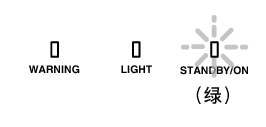
用于将高海拔模式设为“开”或“关” 。
在气压低的场所(海拔高于900米)使用投影机时,设为“开”。
用于使用市售 USB 闪存驱动导出或导入投影机设置。
不会导出或导入当前镜头控制信息(对焦、变焦、移位)。
使用 USB 闪存驱动时,请注意以下事项。
使用 1 GB 或更大的 FAT32 格式驱动。
确保没有其他文件夹或文件。
请勿在主机运行时关闭主机或拔出 USB 闪存驱动。否则可能导致投影机发生故障。
请勿更改文件名。
用于将投影机设置导出至 USB 闪存驱动。
如果 USB 闪存驱动上没有足够的可用空间,则可能无法导出设置。
创建日期和时间等信息不会反映在导出期间创建的文件中。
无法将多个设置导出到同一个 USB 闪存驱动。如果 USB 闪存驱动中已存在数据,则数据将被覆盖。
用于从USB闪存驱动检索投影机设置并将其应用到投影机。
导入设置后,投影机和所有 LED 指示灯将关闭。
要再次开启电源,请使用装置上的 按钮。或者按遥控器上的任何按钮一次进入待机模式,然后按遥控器上的
 [ON]按钮。
导入设置将覆盖当前设置。
用于将本装置的设置恢复至出厂默认值。但以下设置不会复位。
保存在“伽玛”  “校正值” “导入”中的伽玛数据。
保存在“色彩配置” “Custom1 至 Custom4” 中的色彩配置文件数据。
用于进行软件更新。
有关软件的最新信息,请参阅 https://www.jvc.com/global/support/。