Copiando |
Gravando Vídeos para Discos |
Copie os arquivos que estão organizados na pasta para DVDs.
- 1
- 2
- 3
- 4
- 5
- 6

Insira um novo disco no drive do Gravador de DVD do PC.

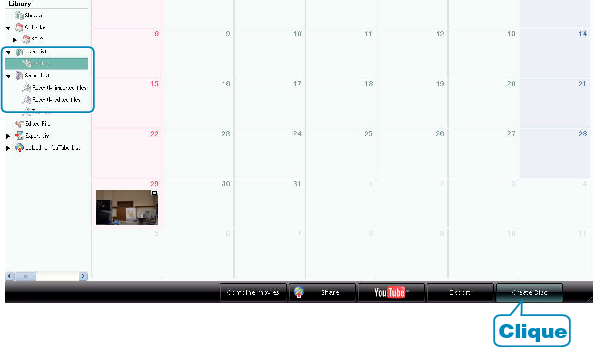
Selecione a pasta desejada.

Selecione o método de seleção do arquivo.
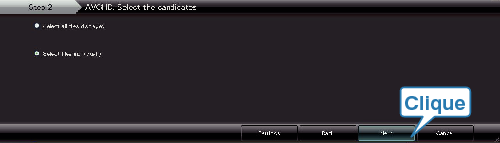
Se você selecionar “Select all files displayed” (Selecionar todos os arquivos exibidos), só os vídeos exibidos serão copiados no disco.
Siga para a etapa 5.
Se você selecionar “Select files individually” (Selecionar arquivos individualmente), siga para a etapa 4.

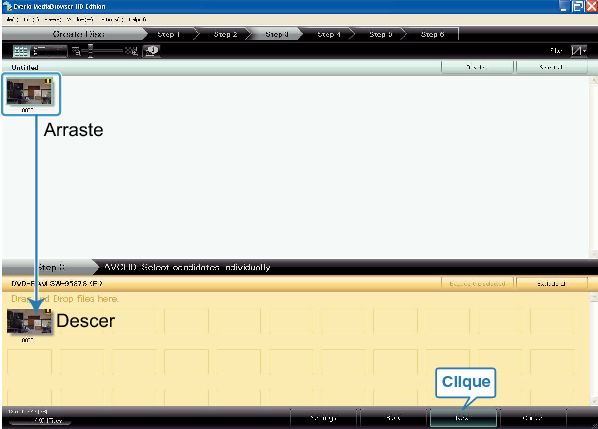
(Quando “Select files individually” (Selecionar vídeos individualmente) estiver selecionado) Selecione os arquivos para copiar no disco na sua ordem.

Ajuste o top menu do disco.
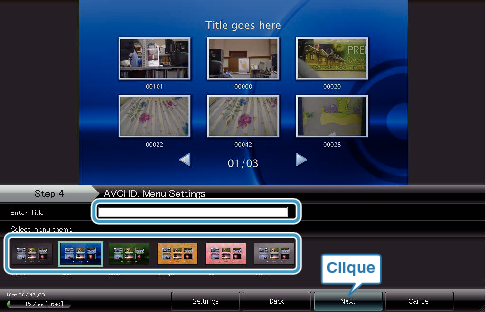
Ajuste o título e o plano de fundo do menu.

A Cópia para o disco é iniciada.

Após a cópia, clique em “OK”.
NOTA
- Os seguintes tipos de discos podem ser utilizados no software fornecido Everio MediaBrowser.
DVD-R
DVD-R DL
DVD-RW
DVD+R
DVD+R DL
DVD+RW - Everio MediaBrowser suporta 3 formatos de disco:
AVCHD - Quando copiar vídeos gravados no modo UXP para criar um disco AVCHD, os vídeos precisam ser convertidos para o modo XP de gravação antes de fazer esta cópia. Por esta razão, poderá demorar um tempo mais longo do que quando são gravados vídeos em outros formatos.
- Use o Everio MediaBrowser Player para reproduzir o disco. Use o arquivo de ajuda do Everio MediaBrowser fornecido para operar esta função.
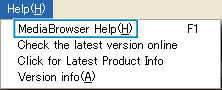
- Para visualizar o arquivo de ajuda do Everio MediaBrowser, selecione “Help” (Ajuda) na barra de menu do Everio MediaBrowser e pressione F1 no teclado.
- Se você encontrar algum problema no software fornecido Everio MediaBrowser, consulte o "Pixela User Support Center" (Serviço de Atendimento ao Usuário Pixela).