
حدد اسم (SSID) الخاص بنقطة الوصول (موجه LAN اللاسلكي) وكلمة المرور مسبقًا.
-

- استخدام Wi-Fi عن طريق إنشاء رمز QR (GZ-EX355/GZ-EX315)
-
مراقبة التلفاز
مراقبة التلفاز
الإعداد (بمجرد الانتهاء من الإعداد، ابدأ من “التشغيل الدوري” أدناه)
1إنشاء رمز QR.
أدخل القيمة في العناصر المطلوبة لمراقبة التلفزيون.
مرشح عنوان MAC: اضبط على ”تشغيل“ في حال مراقبة الصور باستخدام جهاز تلفزيون محدد.
إضافة عنوان MAC: تسجيل العنوان المادي عند مراقبة الصور باستخدام جهاز تلفزيون محدد. (يمكن إنشاء ما يقرب من 8 قائمة عناوين)
2عرض الشاشة الخاصة بقراءة رز QR.
اضغط ”MENU“. (التشغيل على هذه الكاميرا)
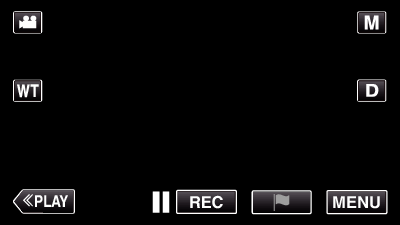
حيث تظهر القائمة العلوية.تظهر قائمة .
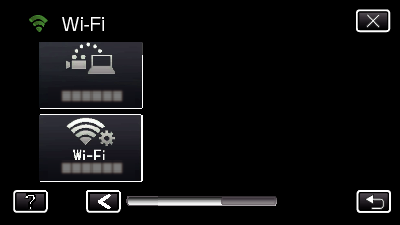
أضغط أيقونة ”Wi-Fi“ (  ) .
(التشغيل على هذه الكاميرا)
) .
(التشغيل على هذه الكاميرا)
_UJDCILaupoooxz.png)
اضغط  أسفل يمين الشاشة.
(التشغيل على هذه الكاميرا)
أسفل يمين الشاشة.
(التشغيل على هذه الكاميرا)
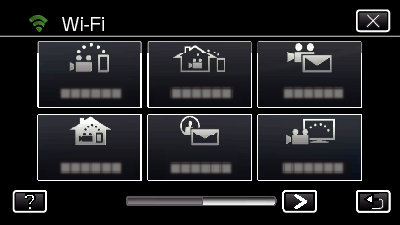
اضغط ”إعداد Wi-Fi مشترك“. (التشغيل على هذه الكاميرا)
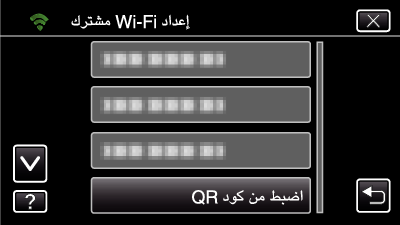
اضغط ”اضبط من كود QR“.
اضغط ”تنفيذ“.
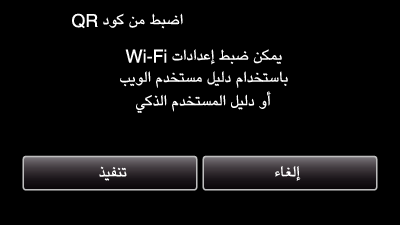
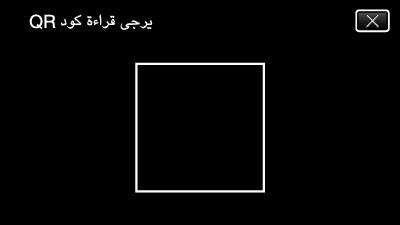
3قراءة رمز QR.
قراءة رمز QR. (التشغيل على هذه الكاميرا)
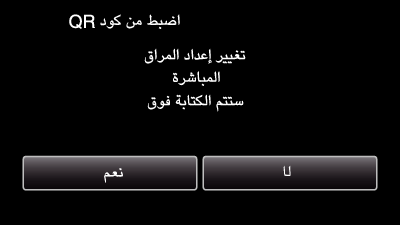
اضغط ”نعم“.
اضغط ”OK“.
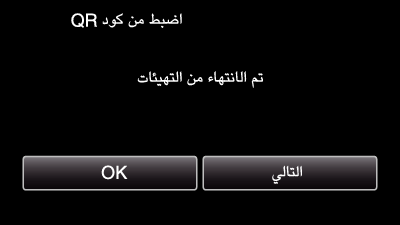
اضغط ”التالي“ للعودة إلى الشاشة لقراءة رمز QR.
تم حفظ المحتويات المحددة.
4تسجيل نقاط الاتصال بهذه الوحدة (موجه الشبكة المحلية اللاسلكية)
تسجيل إعداد Wi-Fi المحمي (WPS)
اضغط ”MENU“. (التشغيل على هذه الكاميرا)
حيث تظهر القائمة العلوية.تظهر قائمة .
أضغط أيقونة ”Wi-Fi“ ( ) .
(التشغيل على هذه الكاميرا)
اضغط أسفل يمين الشاشة.
(التشغيل على هذه الكاميرا)
اضغط ”إعداد Wi-Fi مشترك“. (التشغيل على هذه الكاميرا)
اضغط ”نقاط الوصول“.
(التشغيل على هذه الكاميرا)
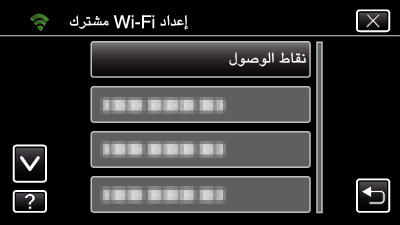
اضغط ”أضف“.
(التشغيل على هذه الكاميرا)
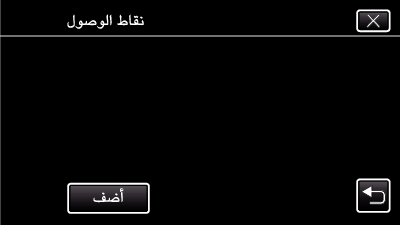
اضغط ”تسجيل WPS سهل“.
(التشغيل على هذه الكاميرا)
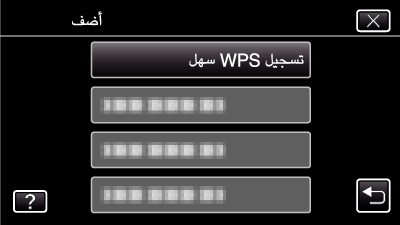
قم بتنشيط WPS بنقطة الاتصال (موجه LAN اللاسلكي) خلال دقيقتان.
لتنشيط WPS، راجع دليل التعليمات الخاص بالجهاز المستخدم.
بعد إتمام التسجيل، اضغط على ”OK“ الموجود على شاشة الكاميرا.
(التشغيل على هذه الكاميرا)
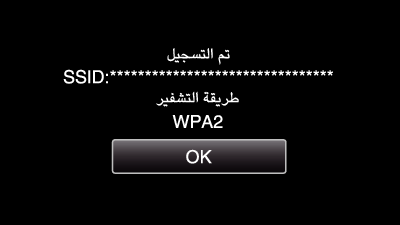
ابحث عن نقطة الاتصال، واختر من القائمة.
اضغط ”MENU“. (التشغيل على هذه الكاميرا)
حيث تظهر القائمة العلوية.تظهر قائمة .
أضغط أيقونة ”Wi-Fi“ ( ) .
(التشغيل على هذه الكاميرا)
اضغط أسفل يمين الشاشة.
(التشغيل على هذه الكاميرا)
اضغط ”إعداد Wi-Fi مشترك“. (التشغيل على هذه الكاميرا)
اضغط ”نقاط الوصول“.
(التشغيل على هذه الكاميرا)
اضغط ”أضف“.
(التشغيل على هذه الكاميرا)
اضغط ”بحث“.
(التشغيل على هذه الكاميرا)
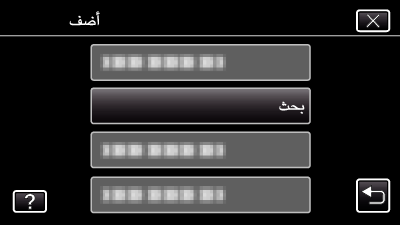
تظهر نتائج البحث على شاشة الكاميرا.
اضغط على اسم (SSID) لنقطة الاتصال المرغوب فيها من قائمة نتائج البحث.
(التشغيل على هذه الكاميرا)
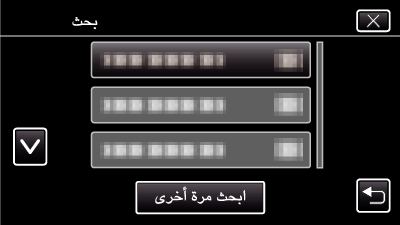
تسجيل كلمة المرور. (التشغيل على هذه الكاميرا)
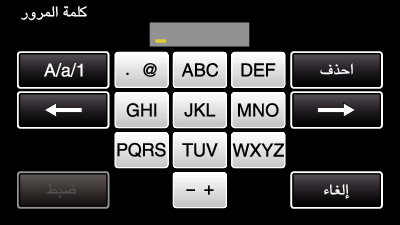
المس لوحة المفاتيح الظاهرة على الشاشة لإدخال الحروف. يتغير الحرف مع كل لمسة. ”ABC“، على سبيل المثال، أدخل ”A“ بالضغط مرة واحدة، ”B“ أو بالضغط مرتين، أو ”C“ بالضغط ثلاث مرات.
اضغط فوق ”احذف“ لحذف أي حرف.
اضغط فوق ”إلغاء“ للإنهاء.
اضغط على ”A/a/1“ لتحديد نوع إدخال الحرف بين الأحرف الكبيرة أو الصغيرة أو الرقم.
اضغط فوق  أو
أو  للتحرك لمسافة واحدة إلى اليسار أو اليمين.
لا يتطلب الأمر إدخال كلمة المرور إذا كان موجه الشبكة المحلية اللاسلكية غير مؤمن بإعدادات الأمان.
بعد إتمام التسجيل، اضغط على ”OK“ الموجود على شاشة الكاميرا.
(التشغيل على هذه الكاميرا)
الطرق الأخرى، مثل ”التسجيل اليدوي“ و ”تسجيل WPS PIN“ متاحة أيضًا. راجع الرابط التالي لمزيد من التفاصيل.
التشغيل الدوري
5توصيل التلفزيون بنقطة الاتصال.
قم بتوصيل تلفزيون DLNA المتوافق بنقطة الاتصال (تُتاح هذه الوظيفة للاتصال بواسطة الكابل أيضًا)
للتعرف على المزيد من التفاصيل حول توصيل التلفزيون الخاص بك بشبكة Wi-Fi، يُرجى الرجوع إلى دليل تعليمات التلفزيون المستخدم.
6توصيل هذه الكامير بالتلفزيون
اضغط ”MENU“. (التشغيل على هذه الكاميرا)
حيث تظهر القائمة العلوية.تظهر قائمة .
أضغط أيقونة ”Wi-Fi“ ( ) .
(التشغيل على هذه الكاميرا)
اضغط ”مراقبة التلفاز“ (  ).
(التشغيل على هذه الكاميرا)
).
(التشغيل على هذه الكاميرا)
اضغط ”ابدأ“ (  ).
(التشغيل على هذه الكاميرا)
).
(التشغيل على هذه الكاميرا)
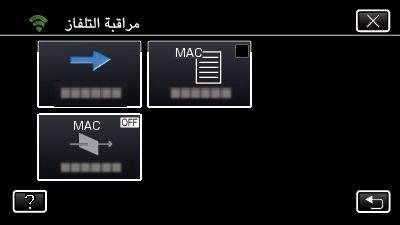
ابدأ في الاتصال. (التشغيل على هذه الكاميرا)
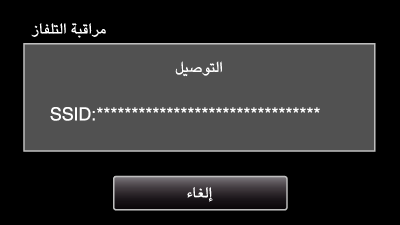
جاري الاتصال
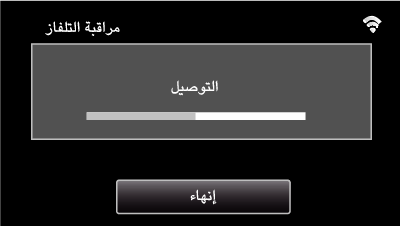
بعد الانتهاء من الاتصال، انتظر بدء تشغيل جهاز DLNA. (التشغيل على هذه الكاميرا)
في حال تسجيل عدد كبير من مقاطع الفيديو/الصور الساكنة بواسطة الكاميرا، فقد يستفرق بدء التشغيل بعض الوقت.
تظهر الصور على شاشة جهاز DLNA. (التشغيل على جهاز DLNA)
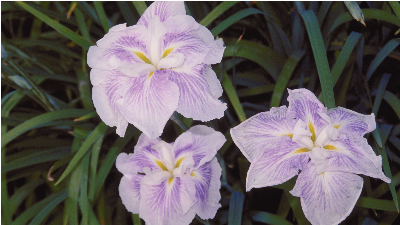
من التعليمات التالية، قم بالتشغيل على جهاز DLNA. لمزيد من التفاصيل حول استخدام التلفزيون، راجع دليل التعليمات الخاص باستخدام التلفزيون.
مالحظة
في حال عدم عرض الصور أثناء مراقبة التلفزيون، اضغط ”إلغاء“ للبدء من الخطوة 1.
في حال عدم قدرة تلفزيون DLNA المتوافق المستخدم على اكتشاف Everio، اضغط ”إلغاء“ للبدء من الخطوة 1 مرة أخرى.