
-

- التسجيل
- التقاط الأجسام بوضوح (أولوية اللمس AE/AF)
-
التقاط الابتسامات بشكل تلقائي (لقطة الابتسامة)
التقاط الابتسامات بشكل تلقائي (لقطة الابتسامة)
يقوم ”تصوير ابتسامه“ بالالتقاط التلقائي للصور الثابتة عند اكتشاف ابتسامة.
تتوفر هذه الوظيفة لكل من ملفات الفيديو والصور الثابتة.
اضبط ”أولوية اللمس AE/AF“ على ”تعقب الوجه“ قبل تحديد ”تصوير ابتسامه“.
*فيما يلي شاشة الطراز المزود بوظائف Wi-Fi.
افتح شاشة LCD.
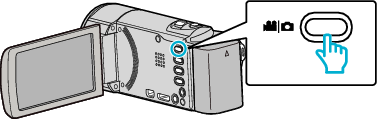
قم بضبط وضع التسجيل  للفيديو أو
  الصورة الساكنة.
لتغير الوضع ما بين الفيديو والصورة الساكنة، اضغط أو على شاشة التسجيل لعرض شاشة تغيير الوضع.
اضغط على أو لتغيير الوضع للفيديو أو الصورة الساكنة على التوالي. (يمكن أيضًا استخدام زر / على هذه الوحدة.)
اضغط ”MENU“.
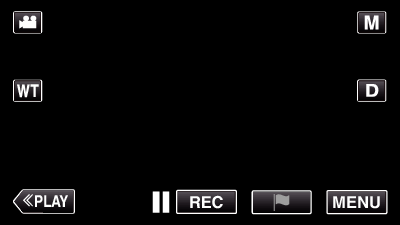
حيث تظهر القائمة العلوية.تظهر قائمة .
اضغط ”إعداد التسجيل“. (تقدم إلى الخطوة 4.) بشكل بديل، اضغط على ”تصوير ابتسامه“ في القائمة المختصرة. (تقدم إلى الخطوة 6.)
_UJDCILaupoooxz.png)
اضغط  أسفل يمين الشاشة.
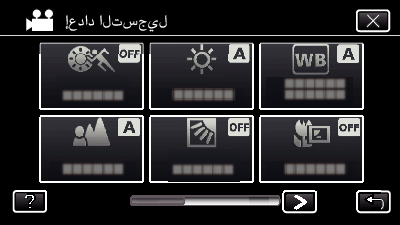
اضغط ”تصوير ابتسامه“.
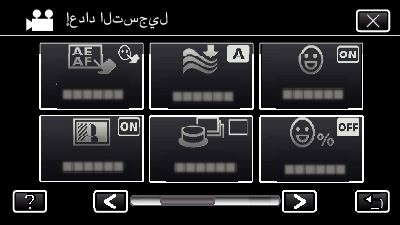
اضغط على  للخروج من القائمة.
اضغط  للعودة إلى الشاشة السابقة.
اضغط ”تشغيل“.
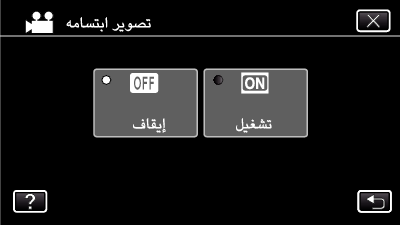
اضغط للخروج من القائمة حيث تظهر الشاشة السابقة.
وجه الكاميرا تجاه الجسم المراد تصويره.
يتم التقاط الصورة الثابتة بشكل تلقائي عندما يتم اكتشاف ابتسامة.
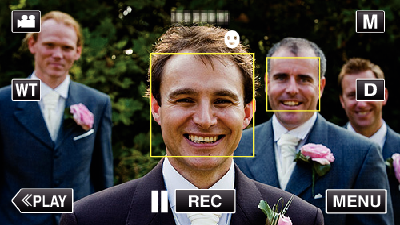
يومض PHOTO عند التقاط صورة ساكنة.
يمكنك عرض الاسم ومستوى الابتسامة (%) مع الإطار عن طريق إعداد ”عرض ابتسامة%/اسم“ في القائمة الخاصة بـ ”تشغيل“ قبل التسجيل.
مالحظة
الكاميرا قادرة على اكتشاف 16 وجه بحد أقصى. سيتم عرض مستويات الابتسامة حتى 3 أكبر وجوه معروضة على الشاشة.
قد لا تعمل هذه الوظيفة بشكل سليم اعتمادًا على ظروف الالتقاط (المسافة، الزاوية، السطوع وما إلى ذلك) والشخص (اتجاه الوجه، مستوى الابتسامة، وما إلى ذلك). من الابتسامة في الضوء الخلفي.
بعد أن يتم اكتشاف ابتسامة والتقاطها، فقد يستغرق الأمر بعض الوقت قبل تنفيذ عملية الالتقاط التالية.
لا يعمل ”تصوير ابتسامه“ في الحالات التالية: - عندما يتم عرض القائمة - يتم عرض وقت التسجيل المتبقي أو طاقة البطارية - عند ضبط أي وظائف في ”تسجيل خاص“
تنبيه
إذا لم يتم ضبط ”أولوية اللمس AE/AF“ على ”تعقب الوجه“, ”تصوير ابتسامه“ لن يعمل.
إذا تعذر الحصول على نتائج ملائمة، سجل باستخدام ”تصوير ابتسامه“ مضبوطًا على ”إيقاف“.