
قم بإنشاء قائمة عرض من خلال ترتيب العديد من الملفات على حسب تاريخ التسجيل.
-

- تحرير
- إنشاء قوائم عرض من مقاطع الفيديو المُسجلة
-
إنشاء قوائم عرض بدلالة التاريخ
إنشاء قوائم عرض بدلالة التاريخ
*فيما يلي شاشة الطراز المزود بالذاكرة المدمجة.
افتح شاشة LCD.
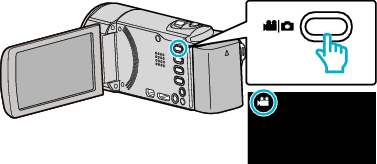
تحقق مما إذا كان وضع التسجيل هو وضع  .
.
إذا كان وضع التشغيل  الصور الساكنة، اضغط على شاشة التسجيل لعرض شاشة تغيير الوضع.
اضغط لتغيير وضع التسجيل إلى الفيديو. (يمكن أيضًا استخدام زر / على هذه الوحدة.)
اضغط ”PLAY>>“ لتحديد وضع العرض.
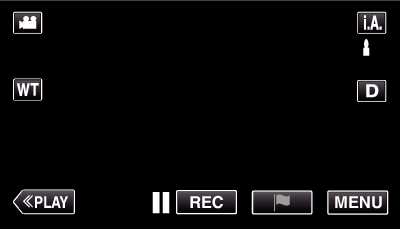
اضغط ”MENU“.
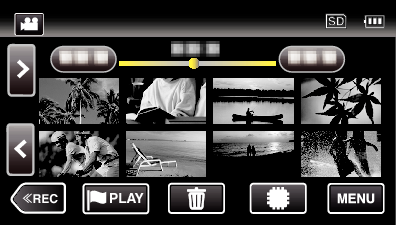
اضغط ”تحرير“.
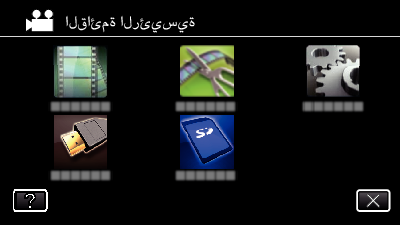
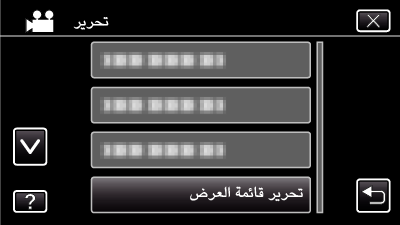
اضغط ”تحرير قائمة العرض“.
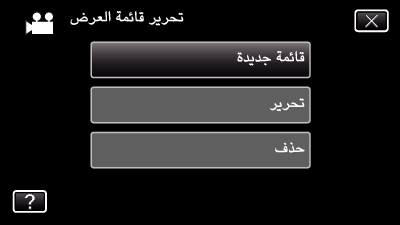
اضغط ”قائمة جديدة“.
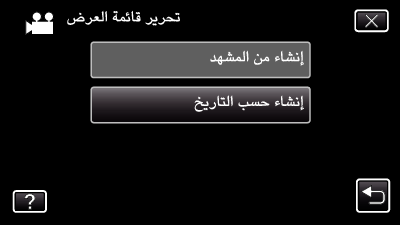
اضغط ”إنشاء حسب التاريخ“.
اضغط على فيديو التاريخ للإضافة إلى قائمة العرض.
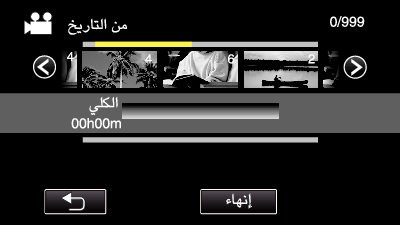
يظهر  على الفيديو المحدد. اضغط على
  لإلغاء التحديد.
اضغط على الفيديو المحدد مرة أخرى للتحقق من أن كافة الفيديوهات في نفس التاريخ. بعد الفحص، اضغط على .
اضغط على  /
/  أو حرك ذراع التكبير/التصغير لعرض الفيديو السابق/التالي.
يشير الرقم الموجود على الفيديو إلى عدد الفيديوهات المسجلة في نفس اليوم.
المس ”أضف“، وادخل صورة الفيديو.
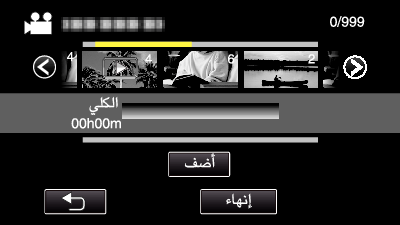
كرر الخطوات 8-9 ورتب مقاطع الفيديو في قائمة التشغيل.
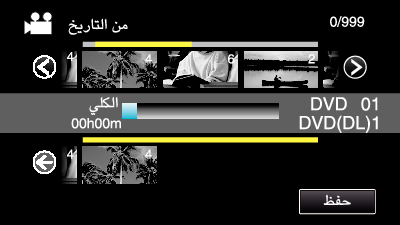
لتغيير وضع الفيديو في قائمة التشغيل (الصف السفلي)، حدد نقطة الإدخال مع  /
/  بعد الخطوة 8 واضغط على ”أضف“.
يظهر عند تحديد قائمة الفيديو المدخلة.
اضغط على لإلغاء التحديد.
اضغط على الفيديو المحدد مرة أخرى للتحقق من أن كافة الفيديوهات في نفس التاريخ. بعد الفحص، اضغط على .
لحذف الفيديو في قائمة التشغيل (الصف السفلي)، اضغط على الفيديو، ثم اضغط على ”إلغاء“.
بعد إجراء الترتيب، اضغط على ”حفظ“.
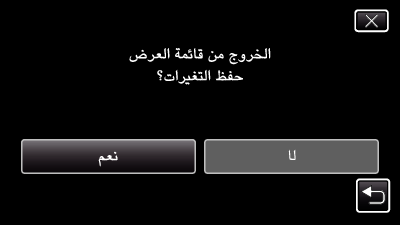
اضغط ”نعم“.
مالحظة
اضغط على  كل شاشة للخروج من القائمة.