
تكتشف أوجه وتتيح تزيين مثل إضافة التيجان والنظارات الشمسية.
-

- التسجيل
- التسجيل باستخدام التأثيرات
-
التسجيل باستخدام تأثير تزيين الوجه (مؤثر وجه مزين)
التسجيل باستخدام تأثير تزيين الوجه (مؤثر وجه مزين)
*فيما يلي شاشة الطراز المزود بوظائف Wi-Fi.
افتح شاشة LCD.
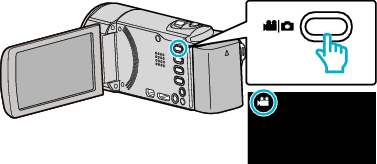
تحقق مما إذا كان وضع التسجيل هو وضع  .
.
إذا كان وضع التشغيل  الصور الساكنة، اضغط على شاشة التسجيل لعرض شاشة تغيير الوضع.
اضغط لتغيير وضع التسجيل. (يمكن أيضًا استخدام زر / على هذه الوحدة.)
اضغط ”MENU“.
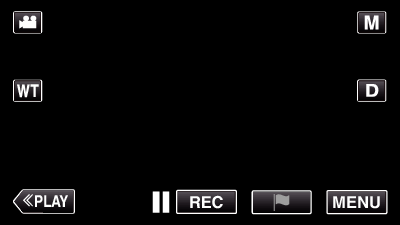
حيث تظهر القائمة العلوية.تظهر قائمة .
اضغط ”تسجيل خاص“. (تقدم إلى الخطوة 4.) بشكل بديل، اضغط على ”مؤثر وجه مزين“ في القائمة المختصرة. (تقدم إلى الخطوة 5.)
_UJDCILaupoooxz.png)
اضغط ”مؤثر وجه مزين“.
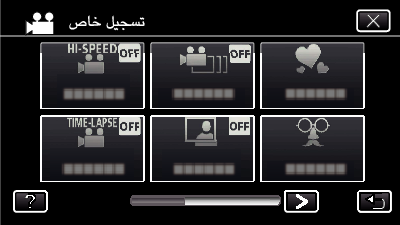
اضغط على  للخروج من القائمة.
اضغط  للعودة إلى الشاشة السابقة.
اختر تأثير مطلوب والمس ”ضبط“.
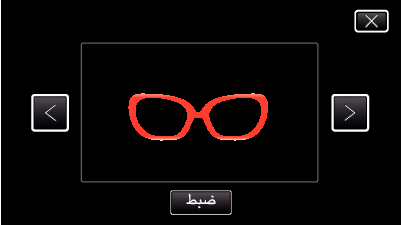
اضغط  أو
أو  لتحديد العنصر.
اضغط على زر START/STOP الموجود على الكاميرا لبدء التسجيل.
اضغط مرة أخرى للإيقاف.
لتحديد تأثير آخر مرة أخرى بعد الضغط على ”ضبط“، اضغط .
اضغط للخروج ”مؤثر وجه مزين“.
(لتنفيذ العمليات غير التسجيل، المس لإلغاء ”مؤثر وجه مزين“ اولًا).