
يمكنك عرض خلاصة مقاطع الفيديو المسجلة (عرض الخلاصة). يكون ذلك مفيدًا للتحقق من محتوى مقاطع الفيديو بشكل سريع.
-

- عرض
- عرض مقاطع الفيديو
-
عرض الخلاصة
عرض الخلاصة
*فيما يلي شاشة الطراز المزود بالذاكرة المدمجة.
افتح شاشة LCD.
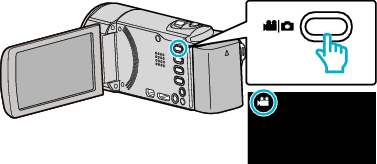
تحقق مما إذا كان وضع التسجيل هو وضع  .
.
إذا كان وضع التشغيل  الصور الساكنة، اضغط على شاشة التسجيل لعرض شاشة تغيير الوضع.
اضغط لتغيير وضع التسجيل إلى الفيديو. (يمكن أيضًا استخدام زر / على هذه الوحدة.)
اضغط ”PLAY>>“ لتحديد وضع العرض.
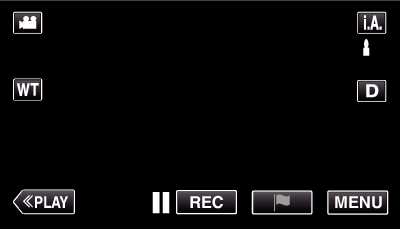
اضغط ”MENU“.
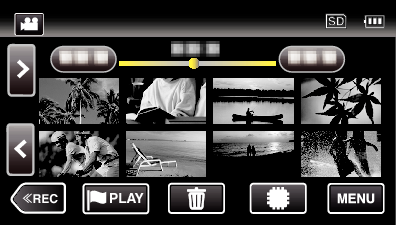
اضغط ”إعداد العرض“.
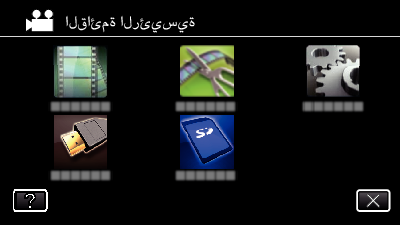
اضغط ”عرض الخلاصة“.
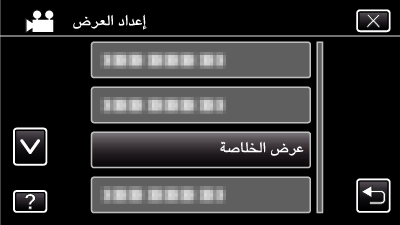
اضغط لتحديد تاريخ عرض الخلاصة.
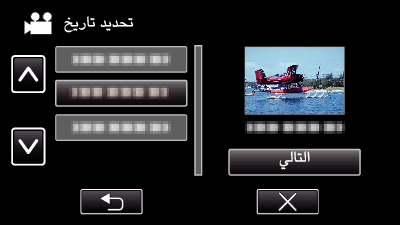
بعد تحديد التاريخ، اضغط ”التالي“.
عند الضغط على ”الكل“، سيتم تنفيذ عرض الخلاصة لجميع التواريخ.
اضغط على  للخروج من القائمة.
اضغط  للعودة إلى الشاشة السابقة.
اضغط لاختيار مشهد لعرض الخلاصة.
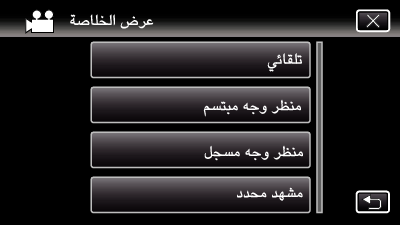
يتم عرض رسالة خطأ في حال عدم العثور على مشهد. اختر مشهدًا آخرصا، أو اضغط ”تلقائي“.
حدد وقت عرض الخلاصة
(فقط عندما يتم اختيار ”تلقائي“ في الخطوة رقم 7)
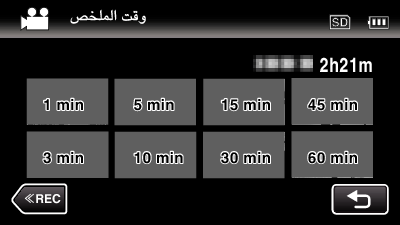
يختلف عرض الوقت الخاص بعرض الخلاصة تبعًا لوقت التسجيل.
عندما يستغرق تشغيل ”عرض الخلاصة“ وقتا (يزيد على ثانيتين) بعد تحديد وقت عرض الخلاصة، ستظهر شاشة انتقال الحالة حتى يبدأ التشغيل.
تُعد مدة عرض الخلاصة مرجعًا فحسب.
يبدأ عرض الخلاصة.
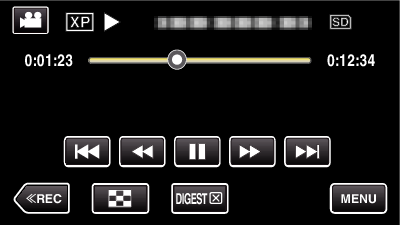
اضغط  للإيقاف المؤقت.
اضغط  للعودة إلى شاشة الفهرس.
المس ”DIGEST ” للعودة إلى شاشة العرض العادية.
العمليات التي تتم أثناء عرض الفيديو
يتوقف عرض الخلاصة تلقائيًا، أو يتم عرض المشهد التالي بالضغط على ”MENU“.
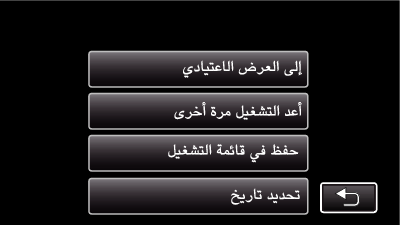
إلى العرض الاعتيادي: بدء عرض التشغيل الطبيعي.
أعد التشغيل مرة أخرى: بدء تشغيل عرض الخلاصة مرة أخرى.
حفظ في قائمة التشغيل: حفظ صور تشغيل الخلاصة في قائمة العرض.
تحديد تاريخ: عودة إلى الخطوة 5.
أنواع عرض الملخص
اختر أنواع عرض الملخص مما يلي. عند اختيار ”تلقائي“ ، يتم العرض عن طريق اختصار مقطع الفيديو إلى الفرتة الزمنية المحددة مسبقًا.
العنصر |
التفاصيل |
|---|---|
|
تلقائي |
يتم العرض عن طريق اختصار مقطع الفيديو إلى الفرتة الزمنية المحددة مسبقًا. بناءً على وقت تسجيل مقطع الفيديو، يمكن اختيار وقت التشغيل من: دقيقة واحدة و3 دقائق و5 دقائق و10 دقائق و15 دقيقة و30 دقيقة و45 دقيقة و60 دقيقة. ويتم تشغيل كافة الأجزاء المسجلة (وقت التسجيل أقل من دقيقة واحدة). |
|
منظر وجه مبتسم |
تشغيل المشاهد المحتوية على ابتسامات مكتشفة كملخص. من الضروري تعيين ”تصوير ابتسامه“ في ”إعداد التسجيل“ على ”تشغيل“ والتسجيل مسبقًا. |
|
منظر وجه مسجل |
تشغيل المشاهد المحتوية في الأساس على شخص وجهه مسجل |
|
مشهد محدد |
بدء عرض الملخص بتجميع المشاهد المميزة أثناء التسجيل. |