入门 |
操作细节 |
在智能电话上显示相机画面-监视器功能

切换到视频录制模式。

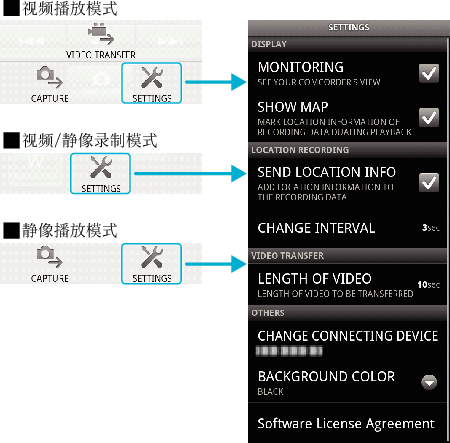
按“MENU”键,显示设置(SETTINGS)键。


轻按设置(SETTINGS)键,显示设置菜单。
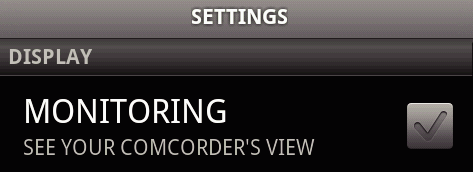

轻按[MONITORING],在框内显示勾号。


按“RETURN”键,退出设置菜单。
智能电话上显示相机的画面。
取消监视器显示
- 去除步骤4所显示的勾号。
注
- 图像显示为一系列的静像。
关闭
视频/静像播放时显示地图
切换到视频播放模式。
按“MENU”键,显示设置(SETTINGS)键。
轻按设置(SETTINGS)键,显示设置菜单。

轻按[SHOW MAP],在框内显示勾号。

按“RETURN”键,退出设置菜单。
播放视频或静像时,根据视频或静像所含的位置信息显示地图。
取消地图显示
- 去除步骤4所显示的勾号。
注
- 此功能在静像播放模式下也可以使用。
- 如要显示地图,有必要在录制视频或静像时启用位置信息传输。
- 视频播放时,地图根据位置信息的变化而移动。
- 如要显示地图,须要网络连接。 (信息包通信费用可能会发生。)
关闭
记录位置信息
切换到视频录制模式。
按“MENU”键,显示设置(SETTINGS)键。
轻按设置(SETTINGS)键,显示设置菜单。
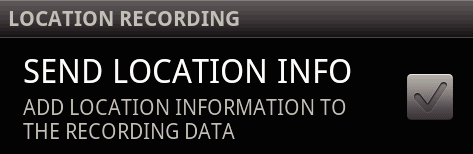
轻按[SEND LOCATION INFO],在框内显示勾号。

按“RETURN”键,退出设置菜单。
取消位置信息传输
- 去除步骤4所显示的勾号。
注
- 如果智能电话上没有GPS功能,则无法使用此功能。
- 默认设置每秒传输位置信息。
您可以在设置菜单中更改传输间隔。
关闭
更改传输间隔
切换到视频录制模式。
按“MENU”键,显示设置(SETTINGS)键。
轻按设置(SETTINGS)键,显示设置菜单。

轻按[CHANGE INTERVAL],显示设置窗口。
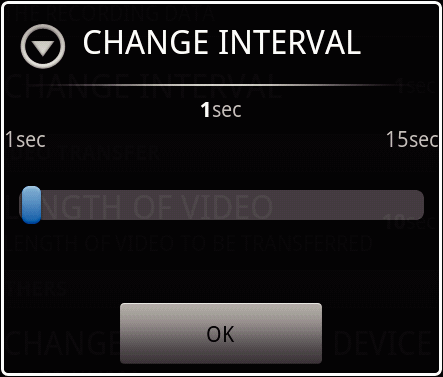
将设置窗口中的滑块往左边或右边移动,更改间隔。

轻按[确定],完成设置。

按“RETURN”键,退出设置菜单。
取消设置
- 以按“RETURN”键取代步骤6。
注
- 如果智能电话上没有GPS功能,则无法使用此功能。
显示谷歌地图TM
- 有关地图的操作说明,请参阅智能电话的使用说明书。
- 如要取消地图的放大显示,按“RETURN”键。
轻按“  ”后,全画面显示地图。
关闭
传输视频到智能电话
切换到视频播放模式。
轻按  /
/  ,选择要传输的视频。
轻按  ,开始播放。
当您要传输的场景显示时,轻按 暂停播放,并开始传输。
按“MENU”键显示传输(VIDEO TRANSFER)键,接着轻按此建。

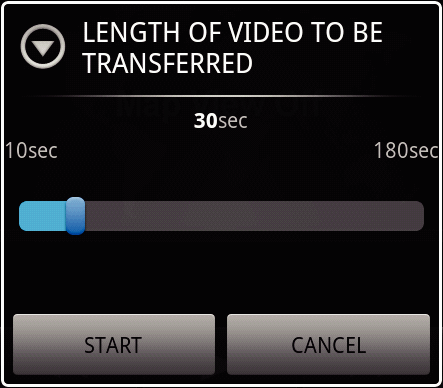
将设置窗口中的滑块往左边或右边移动,选择视频的长度。
注
- 视频的传输长度有限。
默认设置是10秒。
您可以将长度设定于10秒和180秒之间。
轻按[START]。
相机开始准备传输,完毕后传输自动开始。
状态栏随传输的开始显示在智能电话上。
传输完毕以后,画面显示一个让您选择数据处理方法的窗口。
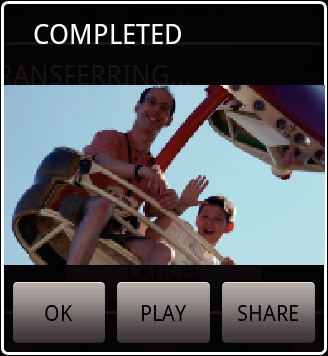

轻按[确定],完成传输。
查看已传输的视频
- 在步骤8中轻按[PLAY],播放已传输的视频。
上载已传输的视频到Youtube等网站
- 在步骤8中轻按[SHARE],显示上载网站(服务)的列表。
轻按您要利用的服务,开始上载。 - 在利用有关服务之前,须要事先登录。
取消传输
- 在步骤7的传输过程中,轻按[CANCEL]。
关闭
传输静像到智能电话
切换到视频或静像播放模式。
轻按 / ,选择要传输的静像。
轻按 ,开始播放。
*如要播放静像,跳至步骤5。
在播放视频的时候,当您要传输的场景显示时,轻按 暂停播放。
按“MENU”键,显示传输(CAPTURE)键。

轻按传输(CAPTURE)键,显示设置菜单。
相机开始准备传输,完毕后传输自动开始。
状态栏随传输的开始显示在智能电话上。
传输完毕以后,画面显示一个让您选择数据处理方法的窗口。
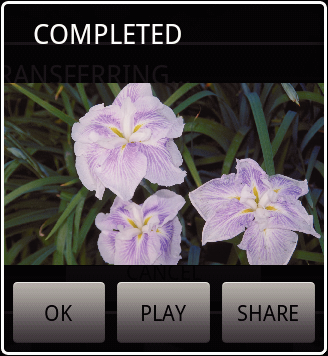
轻按[确定],完成传输。
查看已传输的静像
- 在步骤7中轻按[PLAY],播放已传输的静像。
上载已传输的静像
- 在步骤7中轻按[SHARE],显示上载网站(服务)的列表。
轻按您要利用的服务,开始上载。 - 在利用有关服务之前,须要事先登录。
取消传输
- 在步骤6的传输过程中,轻按[CANCEL]。
关闭
更改连接相机
按“MENU”键,显示设置(SETTINGS)键。
轻按设置(SETTINGS)键,显示设置菜单。

轻按[CHANGE CONNECTING DEVICE],显示设置窗口。
轻按设置窗口中的[确定]。
连接断开,接着画面上显示一个选择设备的窗口。
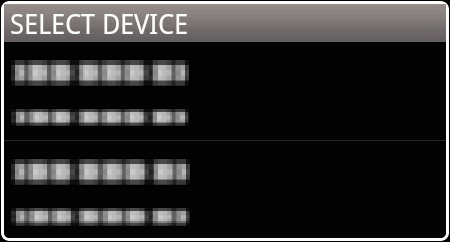
从显示在设备选择窗口的列表中,轻按您要连接的设备。
与所选择的设备建立连接。
*在更改连接的相机以前,有必要事先进行配对。
取消设置
- 在步骤4中,轻按[CANCEL]。
关闭