
入门 |
传送静像至蓝牙兼容设备 |
Bluetooth连接与BIP/OPP兼容设备建立连接后,您可以传送静像数据至此设备。

选择静像模式。
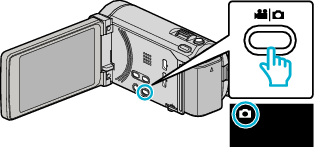

轻按  ,选择播放模式。
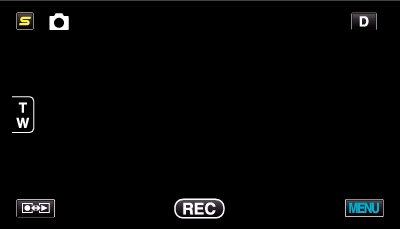

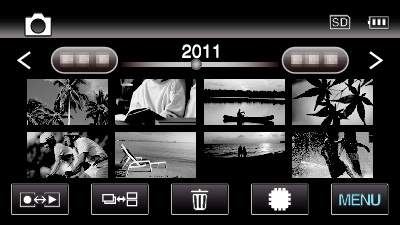
轻按“MENU”。

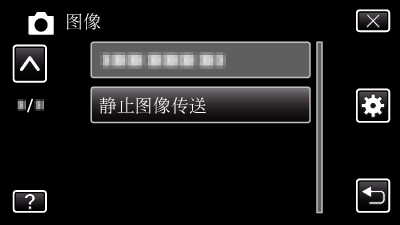
轻按 “静止图像传送”。

将连接的设备接至数据接收模式。
如需详细的操作说明,请查阅该连接设备的使用说明书。

检查要传送的图像是正确的,并轻按 “是”。
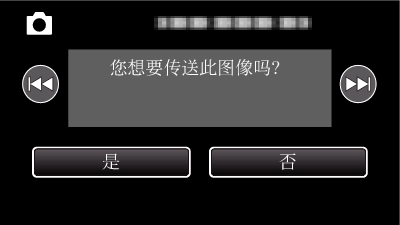
要传送的图像出现在此画面。
轻按  /
/  选择上一个或下一个文件。

确认传送目的地,并轻按 “传输”。
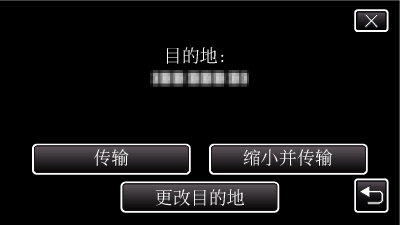
如要缩小要传送的图像,轻按 “缩小并传输”。
如要更改传送目的地,轻按 “更改目的地”。
图像传送完成后,轻按 “退出”。
如要继续传送更多图像,轻按 “发送其他图像”。
要是传送目的地还未设置, “未设置设备”将会显示。
轻按 “设置”,并选择接收图像数据的设备。
注
- 如果连接的设备是兼容BIP和OPP、那么BIP连接优先。
选择连接是不可能的。 如果BIP连接失败,OPP连接才会被认可。 - 开始影像传输开始之前,一定要打开连接设备的Bluetooth连通性,并将其设置到数据接收模式。
如果Bluetooth连通性在影像传输开始之后才设置,传输将失败。 - 如要传送静像至智能电话,须使用智能电话专用的应用软件。
(当一台已注册的智能电话被选为传送目的地,智能电话的设置将被取消,须要重新设置。) - 一次只可以传输一张静像。 如要传送更多静像,轻按 “发送其他图像”,接着选择另一个静像。
- 静像无法从连接的设备传输至摄像机。
- 根据已连接设备的规格而定,即使传输成功,您也可能无法看见或编辑相关文件。
要在连接的设备上观看或编辑相关文件,请参阅连接设备的使用说明书有关兼容图像的尺寸,并使用 “缩小并传输”进行传送。
关于BIP连接
- 从连接的设备上获得静像传输的条件(图像尺寸、数据量)。
之后,静像根据获得的条件如下传输。
(1)如果图像尺寸符合条件,静像将原样传输。
(2)如果图像尺寸过大,图像将缩减至VGA(640 × 480)或 FWVGA(854 × 480)。
(3)如果数据尺寸过大,图像也将缩减至VGA(640 × 480)或 FWVGA(854 × 480)。
关于OPP连接
- 静像传输可能会失败,即使连接的设备与OPP连接兼容。
这取决于可通过该设备接收的文件格式。 - 选择 “缩小并传输”时,传输的静像将缩减至以下的尺寸。
- 4:3纵横比静像:VGA(640 × 480)
- 16:9纵横比静像:FWVGA(854 × 480)