
入门 |
连接已登录的蓝牙兼容设备 |
要在本机使用Bluetooth兼容设备,在履行登记后,必须建立连接。
要与Bluetooth兼容设备建立连接,利用菜单打开与设备的连接。

轻按“MENU”。
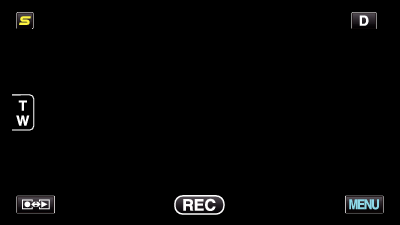

轻按“  ”。
”。
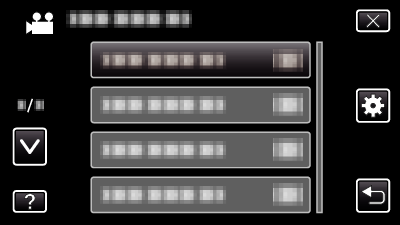

轻按 “蓝牙”。
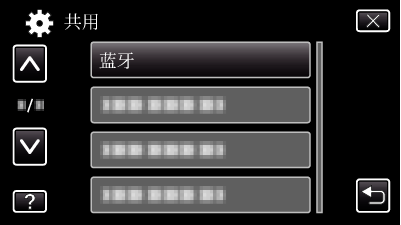

轻按 “连接”。
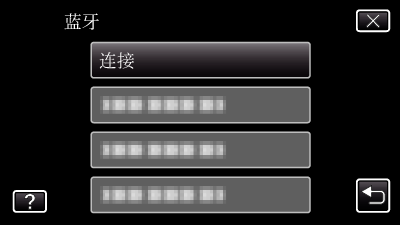

轻按要连接的设备。
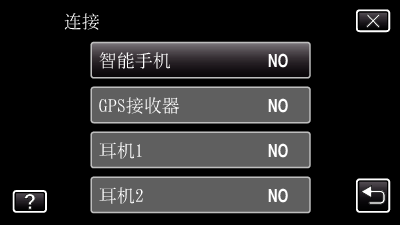
轻按带有 “OFF”图标的设备时、图标变成 “ON”、且显示一个标示无线电接收状况的图标。
轻按带有 “ON”图标的设备时,它会断开,且图标变成 “OFF”。
当您选择了一个未登录的项目,一个选择设备的画面将显示。
小心
- 如果无法与设备建立连接,请查看已登录的设备,并重新登录。
- 本机最多可以连接两个Bluetooth设备。
- 静像录制模式不可能使用耳机发送或接收音频数据。
- 执行常用(基本设置)菜单中的 “出厂前预设值”时,所有已登记的Bluetooth兼容设备的信息将被删除。
- 自动关闭电源功能、省电和演示模式在Bluetooth设备连接时无法使用。
关于断开
- 本机的电源关闭时
- 本机以USB电缆连接至DVD刻录机或电脑时
- 进行慢速拍摄时
- 在常用(基本设置)菜单中执行 “出厂前预设值”时
本机与Bluetooth兼容设备的连接,在下列情况下将被自动切断。
注
- 与连接的设备发生通信错误约10秒后,本机将断开该设备。
Bluetooth兼容设备连接时显示
您可以录制画面上查看Bluetooth的连接状况。
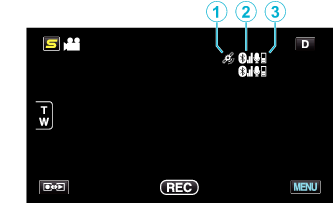
| 显示图标 | 说明 | |
|---|---|---|
|
|
GPS通信状态 |
显示GPS的通信状态。 |
|
|
无线电接收状态 |
显示Bluetooth连接的无线电接收状态。 |
|
|
Bluetooth麦克风音量 |
启用Bluetooth麦克风时,显示麦克风的音量级。 |


注
- 无线电接收状态只是一个指南。 不会实时显示。
- 显示可能不会根据信号的状况更新。 无线电接收状况从弱转为强时,反应特别缓慢。
- 无线电接收状态不会在BIP/OPP连接期间显示。
- 由于在与连接设备通信中,检索无线电接的收状态是必要的,如果通信突然中断,例如关掉电源,状态可能不被更新。
关闭
