
入门 |
登录一个蓝牙兼容设备 |
为了在本机使用Bluetooth兼容设备,必须在本机进行登记(配对)。
搜索要登记的Bluetooth兼容设备。

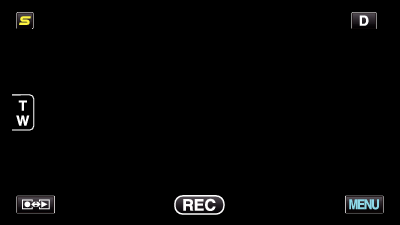
轻按“MENU”。

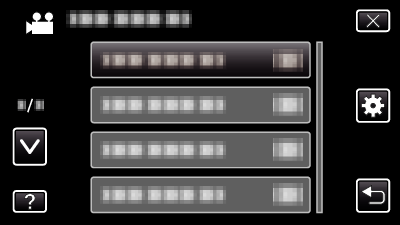
轻按“  ”。
”。

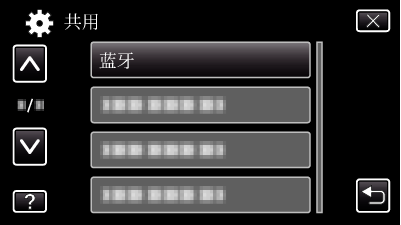
轻按 “蓝牙”。

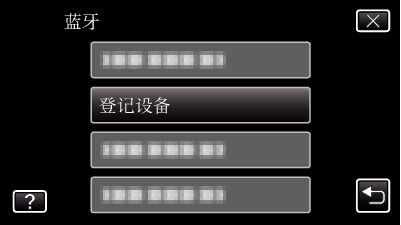
轻按 “登记设备”。

轻按 “搜索装置”。
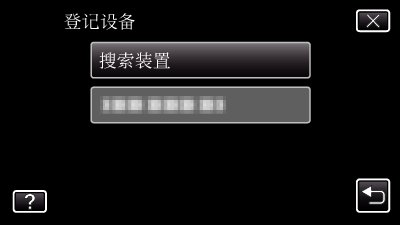

选择以便搜索要登录的设备,并轻按 “确定”。
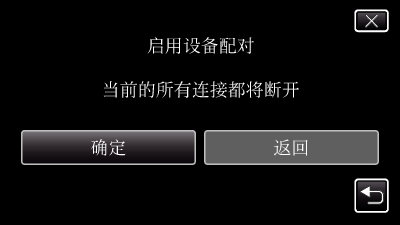
系统开始搜索在该地区可以注册的Bluetooth兼容设备。
设置方法因设备而异。 另请参阅各自设备的使用说明书。

轻按要注册的设备。
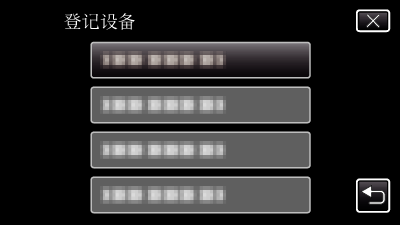
如果无法找到要注册的设备,请检查设备的设置,并重新搜索。
如果无法获得设备名称,取而代之,Bluetooth设备地址(BD地址)就会出现。
设备名称里无法显示的字符以□显示。

轻按 “是”。
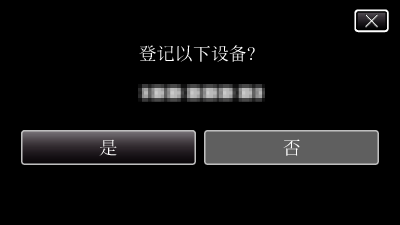
如果该设备的认证是有必要的,密钥输入屏幕将会出现。
如果该设备的认证是没有必要的,密钥输入屏幕将不会出现。

输入注册设备的密钥。
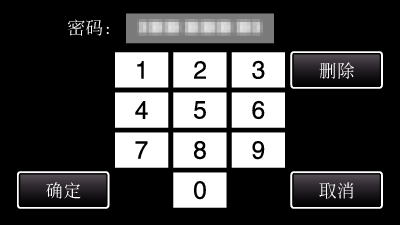
轻按数字字符,输入之。
轻按 “删除”,清除最后的数字字符。
数字字符输入完成后,轻按 “确定”。
密钥数目的位数因进行登记的设备而异。
密钥也可当作“PIN 码”。
有关密钥的详细说明,请参阅登记设备的使用说明书。
设备注册完成后,轻按 “确定”。
响应Bluetooth兼容设备的注册请求
轻按“MENU”。
轻按“ ”。
轻按 “蓝牙”。
轻按 “登记设备”。
轻按 “等待装置”。
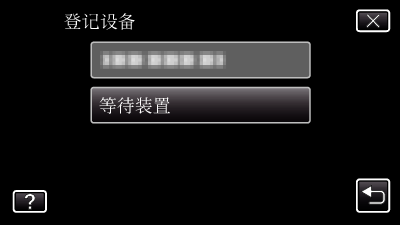
显示“ 等待来自蓝牙设备的请求 当前的所有连接都将断开”时,轻按 “确定”。
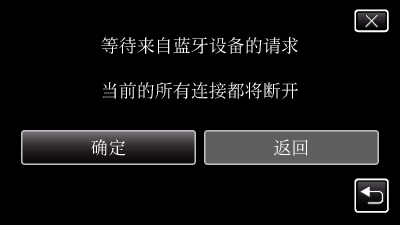
本机进入待机模式,等待Bluetooth兼容设备的注册请求。 在要注册的设备上进行注册设置。
设置方法因设备而异。 另请参阅各自设备的使用说明书。
轻按 “是”。
如果该设备的认证是有必要的,密钥输入屏幕将会出现。
如果该设备的认证是没有必要的,密钥输入屏幕将不会出现。
输入注册设备的密钥。
轻按数字字符,输入之。
轻按 “删除”,清除最后的数字字符。
数字字符输入完成后,轻按 “确定”。
密钥数目的位数因进行登记的设备而异。
密钥也可当作“PIN 码”。
有关密钥的详细说明,请参阅登记设备的使用说明书。
设备注册完成后,轻按 “确定”。
注
- 视您所使用的设备而定,注册可能会失败。 此外,即使设备已注册,也可能无法建立连接。
- 设备的搜索结果因所选择的设备、信号条件及设备的位置而异。
- 自动关闭电源功能、省电和演示模式在Bluetooth设备登记时无法使用。