
より表現豊かな映像に調整する(Multiple Pixel Control)
TOPJVC独自の新開発画像処理アルゴリズムにより、フォーカスの合っている場所はよりシャープに、フォーカスの合っていない場所はより滑らかに自然な印象で、より奥行き感のある表現豊かな4K映像を楽しめます。
メニューの「画質調整」  「MPC Level」 からも設定できます。
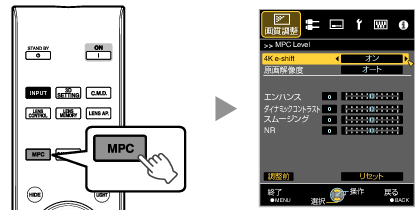
「画質モード」ごとに、工場出荷値は異なります。
|
項目 |
設定値 |
内容 |
|---|---|---|
|
4K e-shift |
オン(4K)/オフ(2K) |
表示解像度を切り換えます。 |
|
原画解像度 |
オート/4K/1080p/1080i/720p/480p |
視聴しているコンテンツの解像度を選択します。 |
|
エンハンス |
0~100 |
鮮鋭感が増し、よりシャープな画質になります。 |
|
ダイナミックコントラスト |
0~100 |
コントラストが増し、よりメリハリのある画質になります。 |
|
スムージング |
0~100 |
ぼかし感が増し、より滑らかな画質になります。 |
|
NR |
0~10 |
映像のノイズを低減します。 |
「原画解像度」の初期設定は、自動的に切り換わるよう「オート」になっています。
設定値を大きくすると、効果が大きくなります。
「4K e-shift」が「オフ」のときは、オリジナルの解像度(2K)で表示されます。
4K信号入力時は「オン」固定となります。
3D信号入力時、および「2D/3D」が「オン」時は、「オフ」固定となります。
「4K e-shift」が「オフ」のときも、「原画解像度」、「ゾーン」、「エンハンス」、「ダイナミックコントラスト」、「NR」の調整はできます。
MPCとは、Multiple Pixel Controlの略称です。
リモコンの[BEFORE/AFTER]ボタンを押すと、調整前(BEFORE)と調整中(AFTER)状態を切り換えることができます。
リモコンの[P.ANALYZER]ボタンを押すと、解析画面が表示されます。OSDの状態によって動作が変わります。
入力画像の周波数成分が表示されます。

周波数成分は色分けをして表示されます。
手動で「原画解像度」を設定する場合、全体的に周波数が高い成分が多い場合は「4K」、低い成分が多ければそれ以下を選んでください。

メニューの「画質調整」 「MPC Level」からも設定できます。
解析画面を表示した状態で「エンハンス」を選択すると、「エンハンス」に効果のある部分が「シアン」で表示されます。
「エンハンス」が選択された状態で[P.ANALYZER]ボタンを押しても表示できます。
解析画面を表示した状態で「ダイナミックコントラスト」を選択すると、「ダイナミックコントラスト」に効果のある部分が「イエロー」で表示されます。
「ダイナミックコントラスト」が選択された状態で[P.ANALYZER]ボタンを押しても表示できます。
解析画面を表示した状態で「スムージング」、「NR」を選択すると、「スムージング」、「NR」に効果のある部分が「マゼンタ」で表示されます。
「スムージング」、「NR」が選択された状態で[P.ANALYZER]ボタンを押しても表示できます。
解析画面を表示した状態で調整可能です。
設定値を大きくすると、効果が大きくなり色が濃く表示されます。