
選択したガンマ調整の設定値をベースにより細かな調整ができます。
お好みでより細かなガンマ調整をする
TOP[ADVANCED MENU]ボタンを押して、ガンマメニューを表示する
メニューの「画質調整」  「ガンマ」からも設定できます。
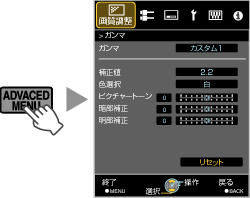
お好みで調整をする
|
項目 |
説明 |
設定値 |
|---|---|---|
|
色選択 |
「色選択」を選び、調整する色を選ぶ |
白/赤/緑/青 |
|
ピクチャートーン |
画質の階調を損なわずに自動でバランスを取りながら全体的な明るさを調整します。 |
-16(露光アンダーで暗くする)~+16(露光オーバーで明るくする) |
|
暗部補正 |
入力映像の暗い部分を調整します。(白/赤/緑/青のそれぞれを調整可能) |
-7(暗い部分の輝度を落とす)~+7(暗い部分をより明るく) |
|
明部補正 |
入力映像の明るい部分を調整します。(白/赤/緑/青のそれぞれを調整可能) |
-7(明るい部分の輝度を落とす)~+7(明るい部分をより明るく) |
「カラープロファイル」が「x.v.Color」の場合は調整できません。
調整の元にする補正値(初期値)を選んで調整する
「ガンマ」項目で「カスタム1」~「カスタム3」を選ぶと、「補正値」が選択可能となります。
「補正値」を選び、 
 キーを押して、調整の元にする補正値(設定値)を選びます。

ノーマル、明るさ優先、コントラスト優先、階調優先、1.8、1.9、2.0、2.1、2.2、2.3、2.4、2.5、2.6、インポート

「画質モード」が「フィルム」のとき:
フィルム1、フィルム2、インポート
「画質モード」が「フィルム」以外のとき:
ノーマル、明るさ優先、コントラスト優先、階調優先、1.8、1.9、2.0、2.1、2.2、2.3、2.4、2.5、2.6、インポート
数値が小さいほど、映像の暗い部分が明るくなりますが、明るい部分はつぶれ気味になります。
「インポート」を選ぶと、外部で作成したガンマデータをインポートできます。「インポート」の工場出荷値は、「ノーマル」と同じです。
詳しくは、当社ホームページをご覧ください。
http://www3.jvckenwood.com/projector/support/index.html
ガンマ調整について
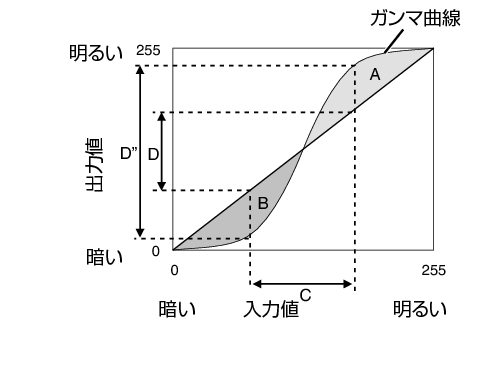
ガンマ曲線が直線の場合:
入力映像と出力映像の明るさ、コントラストが同じになります。
ガンマ曲線が直線より上に出ている部分(A):
入力に比べて、出力映像が明るくなります。
ガンマ曲線が直線より下に出ている部分(B):
入力に比べて、出力映像が暗くなります。
ガンマ曲線の傾きが急な部分(中間階調)(C):
出力映像の濃淡の範囲が広くなり、コントラストが高くなります(D D')。