
調整内容を保存・呼び出す
TOP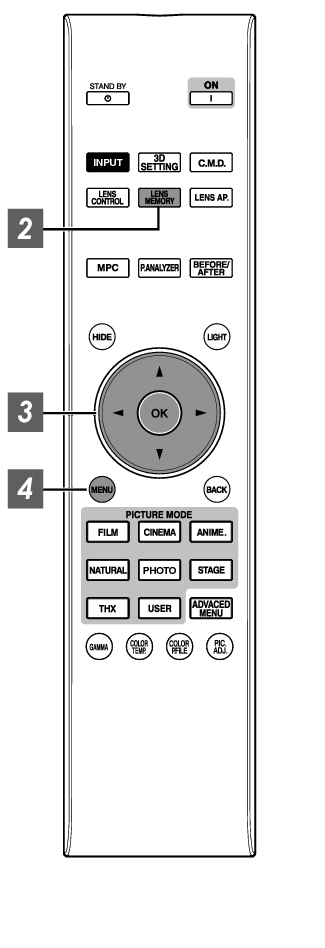
フォーカス、ズーム、シフトの調整内容を保存したり、呼び出したりできるので、アスペクト(画面サイズ)の異なる映像でも簡単に切り換えて投写できます。
[LENS MEMORY]ボタンを押すごとに「レンズメモリー保存」  「レンズメモリー呼出」 「レンズメモリー編集」 「レンズメモリー保存」・・・の順で切り換わります。
調整状態が保存されていないとき(工場出荷時)は、「レンズメモリー保存」のみが表示されます。
レンズロックが「オン」のときは、レンズコントロール機能が操作できません。
調整内容を保存する
メニューの「設置」 「レンズコントロール」 「レンズメモリー保存」を選んでも保存できます。
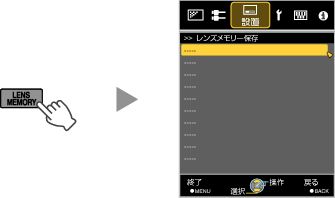
調整内容が保存されます。
保存されていない項目は[----]で表示されます。
すでに保存されている項目を選んだ場合は、調整内容が上書きされます。
保存時に名称を変更することもできます。(LINK)
保存できる項目の数は、  は10個まで、
  は5個までです。
調整データを呼び出す
[LENS MEMORY]ボタンを押すごとに「レンズメモリー呼出」 「レンズメモリー保存」 「レンズメモリー編集」 「レンズメモリー呼出」・・・の順に切り換わります。
メニューの「設置」 「レンズコントロール」 「レンズメモリー呼出」を選んでも呼び出せます。
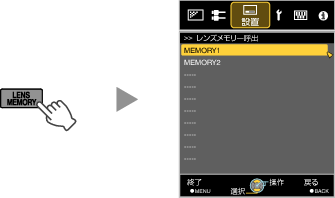
呼び出した調整データに自動調整されます。
調整データが保存されていない場合は、グレー表示され選べません。
保存した調整データの名称を変更する
[LENS MEMORY]ボタンを押すごとに「レンズメモリー呼出」 「レンズメモリー保存」 「レンズメモリー編集」 「レンズメモリー呼出」・・・の順に切り換わります。
メニューの「設置」 「レンズコントロール」 「レンズメモリー編集」を選んでも編集できます。
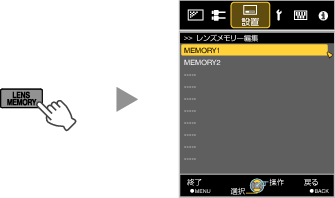
編集画面が表示されます。
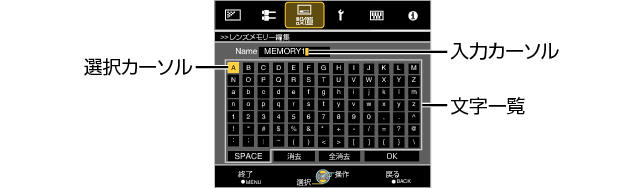
入力できる文字数は、10文字までです。
使用できる文字は、大文字・小文字のアルファベット、数字、記号です。
[Back]ボタンを押すと、編集中の内容をキャンセルして終了します。