設置
TOPレンズコントロール
フォーカス / ズーム / シフト
投写箇所に合わせて、レンズを調整します。
イメージパターン
|
設定 |
内容 |
|---|---|
|
オン |
レンズ調整用パターンを表示します。 |
|
オフ |
レンズ調整用パターンを表示せず、外部信号を表示します。 |
ロック
|
設定 |
内容 |
|---|---|
|
オン |
レンズをロックして、設定した調整状態から誤操作を防ぎます。 「オン」時は、レンズコントロール機能が操作できません。 |
|
オフ |
レンズをロックしません。 |
レンズメモリー呼出 / レンズメモリー保存 / レンズメモリー編集
フォーカス、ズーム、シフトの調整内容を保存したり、呼び出したりできるので、アスペクト(画面サイズ)の異なる映像でも簡単に切り換えて投写できます。
レンズセンター
レンズの位置をセンター(中心位置)に戻します。
スライドカバー 
|
設定 |
内容 |
|---|---|
|
オート |
電源オン・オフに連動して、スライドカバーが開閉します。 |
|
オープン |
電源オン・オフに関係なく、スライドカバーを常に開いたままにします。 |
画素調整
調整
調整機能のオン(メモリー1・メモリー2)・オフを設定します。
アナモフィックレンズ使用時やスクリーン併用時に、別々の設定値を保存できます。
調整エリア
|
設定 |
内容 |
|---|---|
|
全エリア |
画面全体を調整します。 |
|
ゾーン |
画面を縦11×横11分割して、位置ごとに詳細な調整ができます。 |
調整色
調整する色(「赤」または「青」)を選びます。
調整パターン色
調整パターンの色を「白」または「黄 / シアン」に設定します。
調整(画素)
「調整エリア」が「全エリア」に設定されているとき、「調整色」で選んだ色の画面全体の画素を1画素ごとに移動して調整します。
「調整エリア」が「ゾーン」に設定されている場合は、調整できません。
|
設定 |
内容 |
|---|---|
|
H(水平) |
設定値:-2(赤/青を左に移動) ~ +2(赤/青を右に移動) |
|
V(垂直) |
設定値:-2(赤/青を下に移動) ~ +2(赤/青を上に移動) |
ファイン
「調整エリア」が「全エリア」に設定されているとき、「調整色」で選んだ色の画面全体の画素を1/16画素ごとに移動して微調整します。
「調整エリア」が「ゾーン」に設定されているときは、画面を縦11×横11分割した位置ごとに詳細な調整ができます。
|
設定 |
内容 |
|---|---|
|
H(水平) |
設定値:-31(赤/青を左に移動) ~ +31(赤/青を右に移動) |
|
V(垂直) |
設定値:-31(赤/青を下に移動) ~ +31(赤/青を上に移動) |
リセット
すべての画素調整データを工場出荷状態に戻します。
設置スタイル
プロジェクターの設置状態に合わせて、「フロント」、「天吊り(フ)」、「リア」、「天吊り(リ)」に設定します。
「フロント」または「天吊り(フ)」は、スクリーンに対して正面から投写するときに設定します。
「リア」または「天吊り(リ)」は、スクリーンに対して裏側から投写するときに設定します。
台形補正
スクリーンに対して、斜めに設置した場合に生じる台形歪みを補正します。
垂直方向の設定範囲:-16 ~ +16
設定値を大きくした場合、アスペクトが少し変化します。
「歪み補正」を設定している場合、「台形補正」はグレーアウトし調整できません。
歪み補正
カーブドスクリーンに投写する場合に生じる投写画面の歪みを補正します。
設定値:0 ~ 16
「台形補正」を設定している場合、「歪み補正」はグレーアウトし調整できません。
アナモフィック
アナモフィックレンズを使用するときに設定します。
|
設定 |
説明 |
|---|---|
|
A |
2.35:1の映像を縦方向のみ引き伸ばして投写します。 |
|
B |
16:9の映像を横方向のみ圧縮して投写します。 |
|
オフ |
2.35:1の映像をそのまま投写します。 |
高地モード
気圧の低い場所(海抜900 m以上)で使用するときは、「オン」に設定します。
環境設定
視聴環境に合わせて「環境設定」を設定すると、自動で画質調整を行い、環境差を補正して画質に与える影響を最小限に抑えます。
スクリーン補正
使用するスクリーンの特性に合わせて最適な補正モードを設定すると、自然で色彩バランスのとれた映像に補正されます。
全面調整(画素)の操作方法
映像の水平方向・垂直方向のわずかな色ずれの大枠を調整します。
選んだ調整パターンと調整(画素)ウィンドウが表示されます。
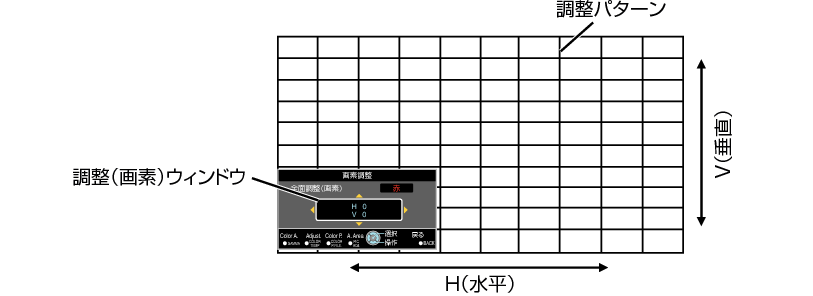


 ]キーで画面全体の水平・垂直の画素を動かして調整する
調整値が調整(画素)ウィンドウの中央に表示されます。
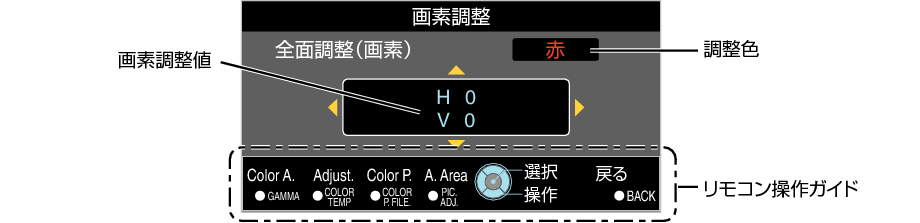
リモコン操作ガイド
|
ボタン名 |
操作内容 |
|---|---|
|
[GAMMA] |
「調整色」を変更します。 |
|
[COLOR TEMP.] |
「調整(画素)」と「ファイン」を切り換えます。 「調整エリア」が「ゾーン」の場合は、「調整(画素)」に切り換えます。 |
|
[COLOR P.FILE] |
「調整パターン色」を変更します。 |
|
[PIC ADJ.] |
「調整エリア」を切り換えます。 「ゾーン」に変更した場合は、調整パターン上にゾーンカーソルが表示されます。 |
全面調整(ファイン)の操作方法
「調整(画素)」で画面全体のずれの大枠を調整した後に、微調整します。
選んだ調整パターンとファインウィンドウが表示されます。
全面調整(画素)で調整した画素の量によっては、調整の範囲が狭くなる場合があります。
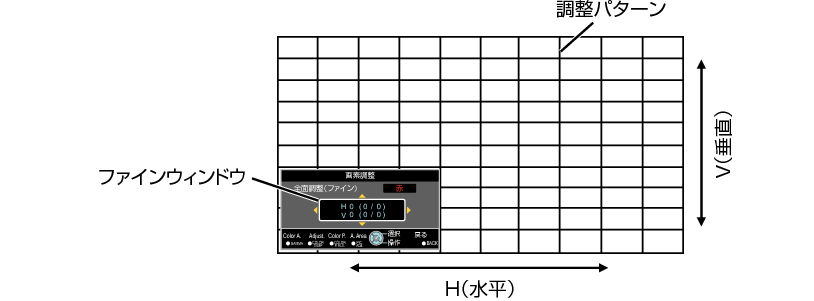 ]キーで画面全体の水平・垂直の画素を動かして調整する
調整値がファインウィンドウの中央に表示されます。
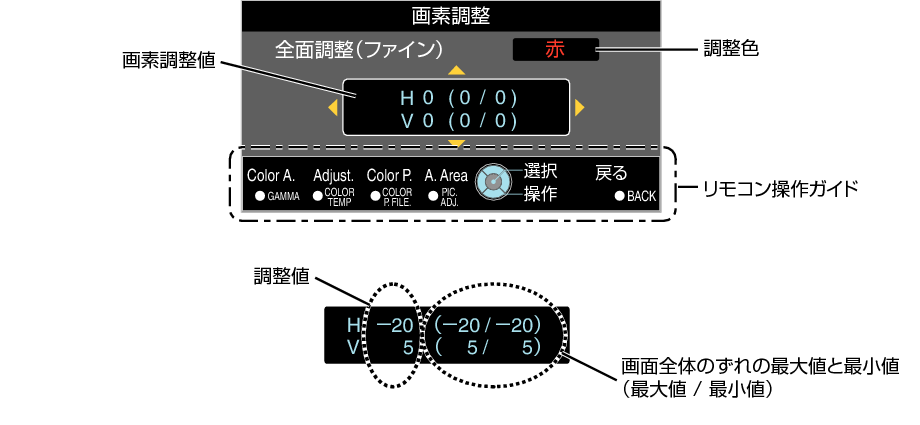
H(水平方向)もV(垂直方向)も、それぞれの画面全体のずれの最大値が「31」の場合は、調整値がそれ以下であっても、表示されている調整値以上には調整できません。
画面全体のずれの最小値が「-31」の場合は、調整値がそれ以上であっても、表示されている調整値以下には調整できません。
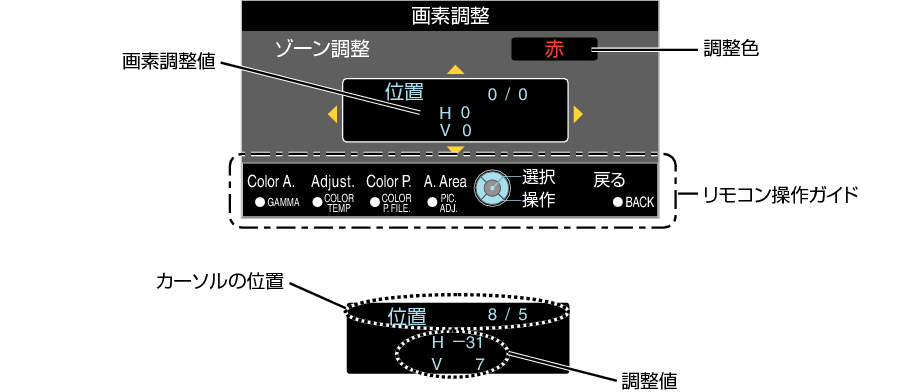
部分調整(ゾーン調整)の操作方法
「調整(画素)」と「ファイン」で画面全体のずれを調整した後に、画面のずれている部分を微調整します。
部分調整は、縦と横を10等分した位置で調整できます。
選んだ調整パターンとゾーン調整ウィンドウが表示されます。
全面調整(画素)で調整した画素の量によっては、調整の範囲が狭くなる場合があります。
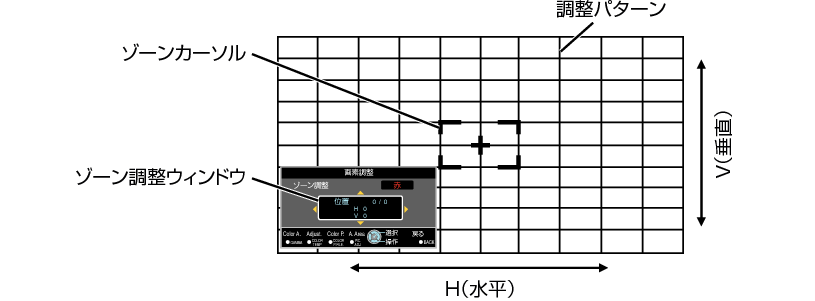 ]キーを押して、調整する場所にゾーンカーソルを移動する ]キーで画面全体の水平・垂直の画素を動かして調整する
調整値がゾーン調整ウィンドウの中央に表示されます。