
視聴環境に合わせて「環境設定」を設定すると、自動で画質調整を行い、環境差を補正して画質に与える影響を最小限に抑えます。
視聴環境に合った画質を自動調整する
TOP「環境設定」は、個別に設定した調整データとは別に保存されます。
「カラープロファイル」が「x.v.Color」のときは、スクリーン補正は操作できません。
[MENU]ボタンを押して、メニューを表示する
 :
:
リモコンの[ENV.SETTING]ボタンを押し、「環境設定」メニューを開く
メニューの「設置」  「環境設定」 「オン」を選ぶ
「環境設定」 「オン」を選ぶ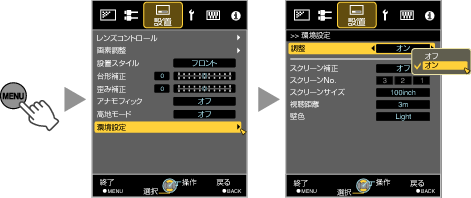
「環境設定」が「オフ」のときは、「スクリーンサイズ」、「視聴距離」、「壁色」は、グレー表示され選べません。
スクリーン補正を設定する
使用するスクリーンの特性に合わせて最適な補正モードを設定すると、自然で色彩バランスのとれた映像に補正されます。
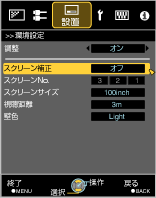
「カラープロファイル」が「オフ」のときは、使用できません。
「1」~「106」の106種類から選びます。
スクリーンと補正モードの対応表は、当社ホームページをご確認ください。
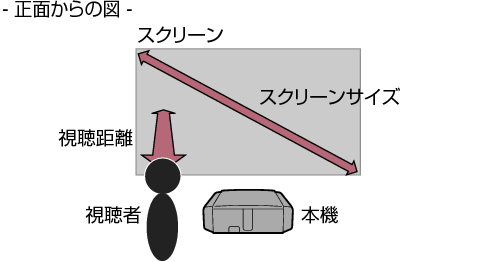
「スクリーンサイズ」を選び、使用するスクリーンサイズを設定する
「60inch」から「200inch」(10インチおき)の中から、使用するスクリーンのサイズに近いものを選びます。
「視聴距離」を選び、視聴距離(スクリーンまでの距離)を設定する
「1 m」から「10 m」の中から、実際の視聴距離に近いものを選びます。
詳しくは、画面サイズと投写距離LINKから高さをご確認ください。
「壁色」を選び、壁の色を設定する
壁の色がダーク系の場合は「Dark」に、それ以外の場合は「Light」に設定してください。
[MENU]ボタンを押して、終了する
MEMO
オプションの光学センサーと専用ソフトウェアを使用することで、より細かい調整ができます。
専用ソフトウェアは、当社ホームページをご確認ください。