
> 設定編(基本設定) > 映像を見る準備をする > ユーザーアカウントを設定する
ユーザーアカウントを設定する
ビューワー"Smart Client"を使用するユーザーの登録や、各ユーザーの権限の設定を行ないます。
新規のユーザーを登録する
-
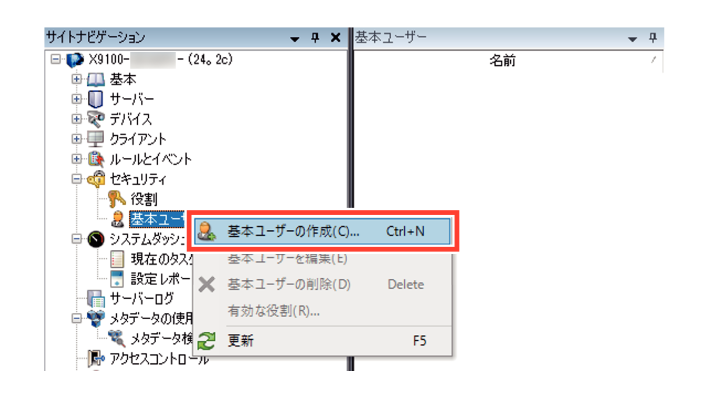
設定ツール"Management Client"を起動し、 [セキュリティ] ー [基本ユーザー]を右クリックし、[基本ユーザーの作成...]を選択する
-
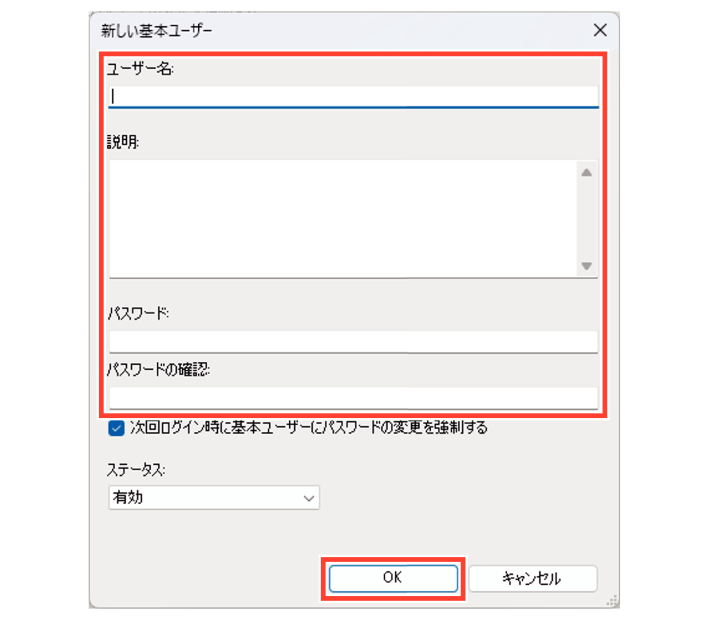
ユーザー名、説明、パスワードを入力し、[OK]をクリックする
新規ユーザーが登録されます。
メモ
基本ユーザーをはじめて作成する場合、[システムはEU一般データ保護規則(GDPR)に準拠しなくなります。]のメッセージが表示されます。この場合は[はい]をクリックして基本ユーザーを作成してください。
ユーザー名は半角英数字で入力してください。
役割にユーザーを追加する
複数のユーザーに同じ権限を持たせる場合は、新しく役割を作成し、複数のユーザーを登録すると便利です。
-
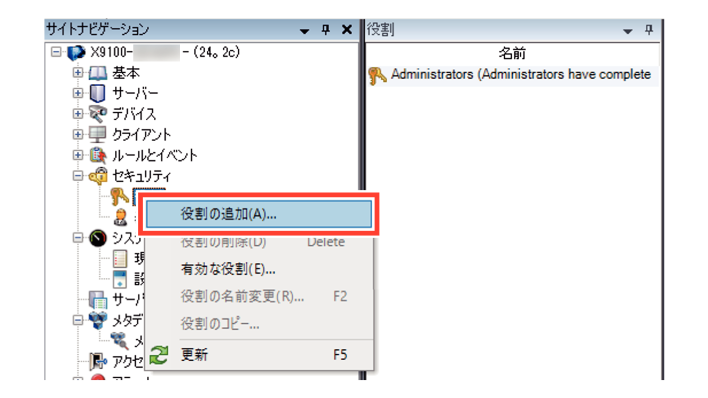
[セキュリティ] ー [役割]を右クリックし、[役割の追加...]を選択する
-
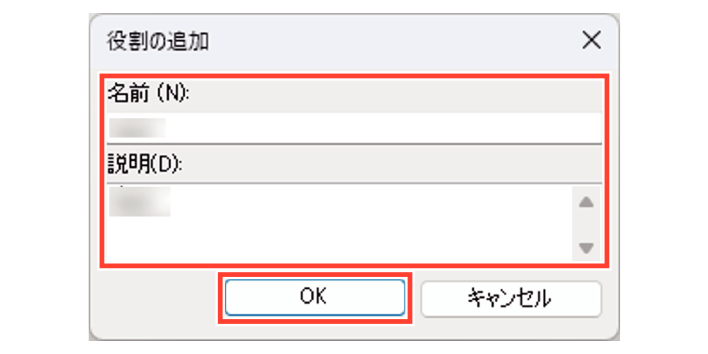
名前と説明を入力し、[OK]をクリックする
-
作成した役割をクリックし、画面下のタブで[ユーザーおよびグループ]をクリックする
-
[追加]をクリックし、[Windowsユーザー]または[基本ユーザー]を選択する
-
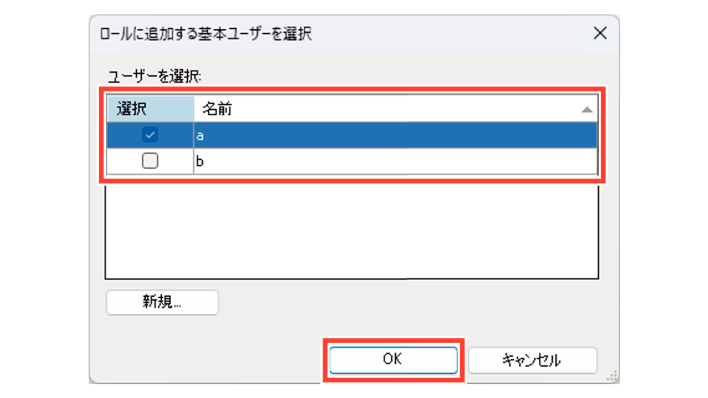
役割に追加するユーザーにチェックを付け、[OK]をクリックする
新しい役割が追加されます。

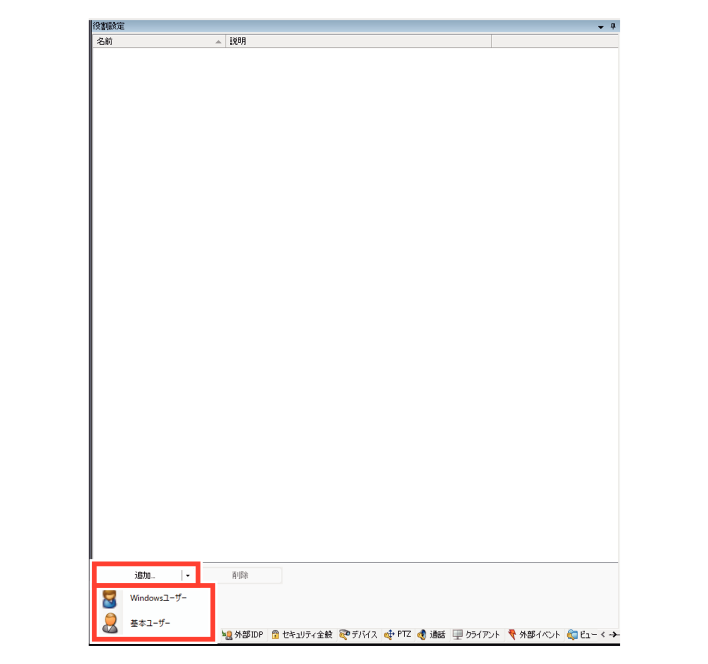
ユーザーが役割に登録されます。
[基本ユーザー]を選択した場合
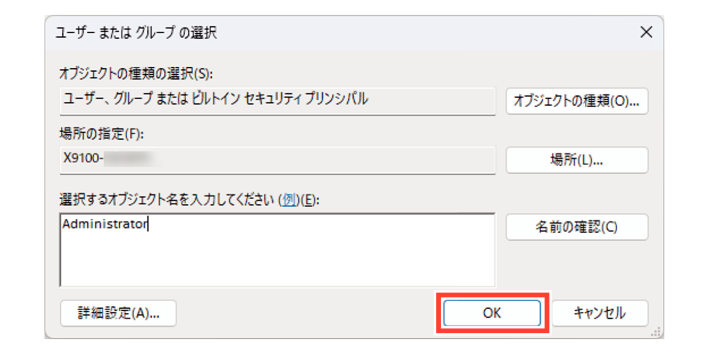
[Windowsユーザー]を選択した場合
メモ
基本ユーザーで追加したユーザーは、Smart Clientログイン画面の認証で[基本認証]を選択してください。Windowsユーザーで追加したユーザーは、Smart Clientログイン画面の認証で[Windows認証(現行ユーザー)]、または[Windows認証]を選択してください。
役割に権限を設定してユーザーを関連付ける
作成した役割に対し、役割ごとに権限を設定することができます。
-
[セキュリティ] ー [役割]をクリックし、権限を設定したい役割をクリックする
-
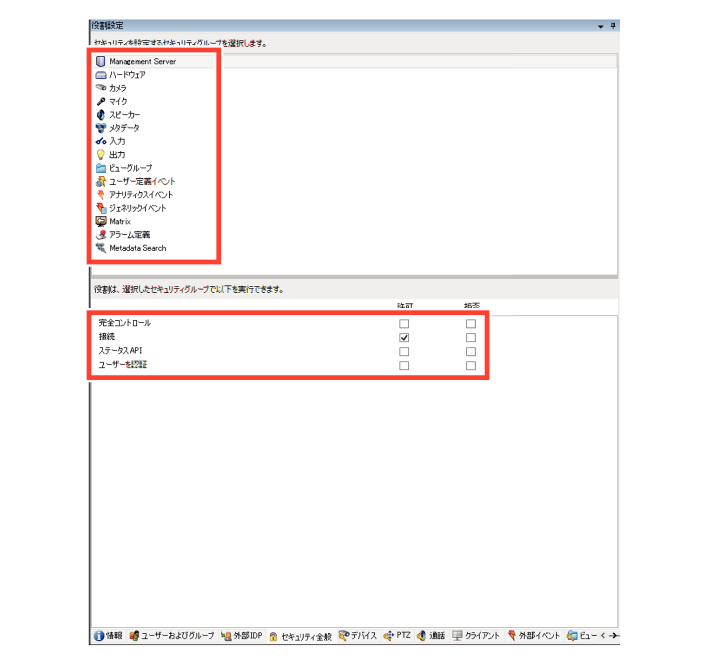
画面下のタブで[セキュリティ全般]をクリックする
-
権限を設定するセキュリティグループを選択し、役割の[許可]、[拒否]をクリックして設定する
-
メニューバーの[ファイル] ー [保存]をクリックする
あるいは[保存]ボタンをクリックする
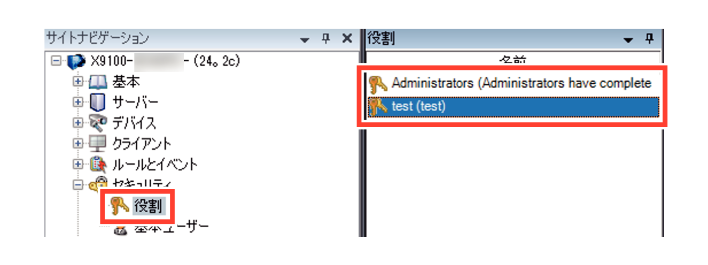

メモ
[完全コントロール]にチェックを付けると、そのセキュリティグループのすべての権限を許可します。すべての機能を使用しないように設定する場合は、[完全コントロール]のチェックをはずします。
役割に権限が設定されます。
メモ
[デバイス]以降のタブをクリックすると、さらに詳細な役割設定を行なえます。詳細については、「Milestone XProtect VMSシステム管理者マニュアル」をご覧ください。