
> 設定編(詳細設定) > 設定ツールを使う > レコーダーとカメラの設定をする
レコーダーとカメラの設定をする
音声通信を設定する
Smart Clientユーザーがカメラを使用する際に視聴できる他のデバイスを指定できます。
本機とカメラとの間で双方向に音声を送ります。
カメラ側にマイクおよびスピーカーがない場合、音声の送受信はできません。
メモ
カメラによっては、カメラ側の設定WEBページでマイクおよびスピーカーを有効にする必要があります。本機からの設定で音声の送受信ができないときは、カメラ側の設定を確認してください。
音声入力端子の音声をカメラへ送信するときは、左チャンネルの音声のみが送信されます。
-
設定ツール"Management Client"を起動して[サーバー] ー [レコーディングサーバー]をクリックし、カメラグループ内のカメラをクリックする
-
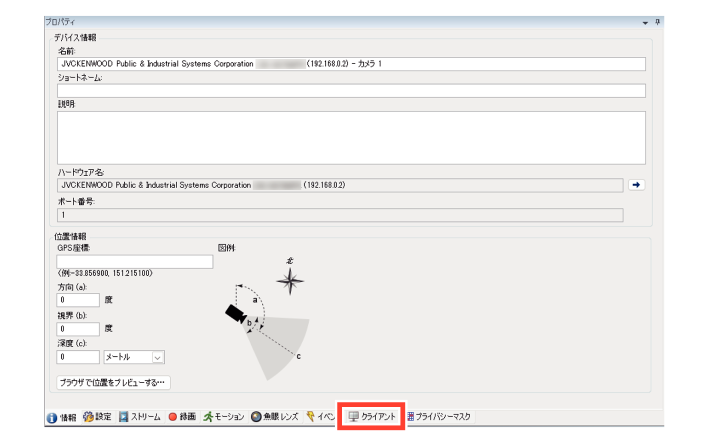
画面下のタブで[クライアント]をクリックする
-
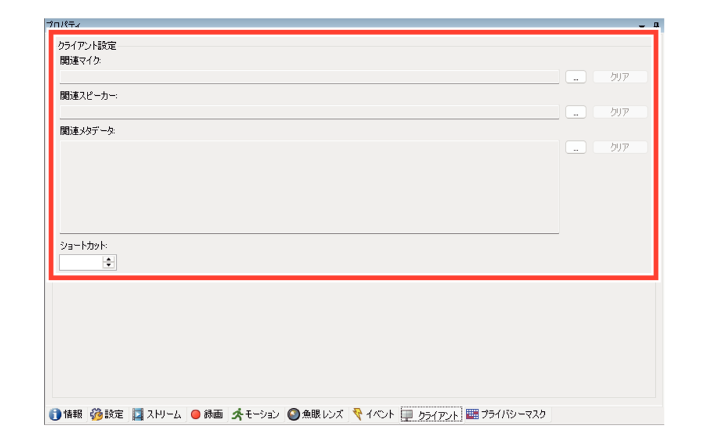
[関連マイク]、[関連スピーカー]、[関連メタデータ]で、それぞれデバイスを選択する
-
ファイルメニューから[保存]を選択する
あるいは[保存]ボタンをクリックする
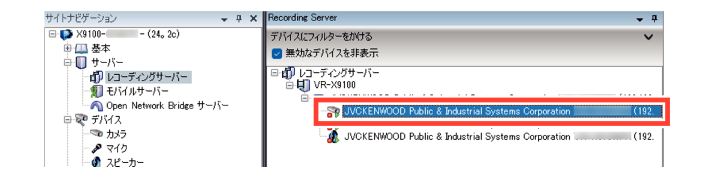
設定画面が表示されます。
|
項目 |
内容 |
|---|---|
|
関連マイク |
Smart Clientユーザーがデフォルトでカメラのどのマイクから音声を受信するかを指定します。 音声付きビデオをストリームするビデオプッシュカメラに関連するマイクを特定します。 カメラが録画する際に、指定したマイクで録音されます。 |
|
関連スピーカー |
Smart Clientユーザーがデフォルトでカメラのどのスピーカーで話すかを指定します。 カメラが録画する際に、指定したスピーカーで録音されます。 |
|
関連メタデータ |
メタデータは画像解析等に使用する、画像に追加する文字情報などの関連情報です。 Smart Clientユーザーがデータを受信する、カメラ上のメタデータデバイスを指定します。 カメラが録画する際に、関連するメタデータデバイスで記録されます。 |
|
ショートカット |
Smart Clientユーザーがカメラを簡単に選択できるように、カメラにショートカットキーを定義します。 1カメラにつき1つのショートカットを作成します。ショートカットは4桁以内で指定してください。 |
音声設定が変更されます。
メモ
ビューワーで音声通信を行なうには、記録した音声を再生するをご覧ください。
動き(モーション)検知の設定をする
カメラ設置場所の状況に合わせた検知感度や検知範囲を調整できます。
-
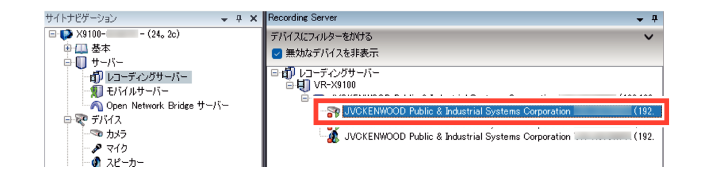
設定ツール"Management Client"を起動して[サーバー] ー [レコーディングサーバー]をクリックし、カメラグループ内のカメラをクリックする
-
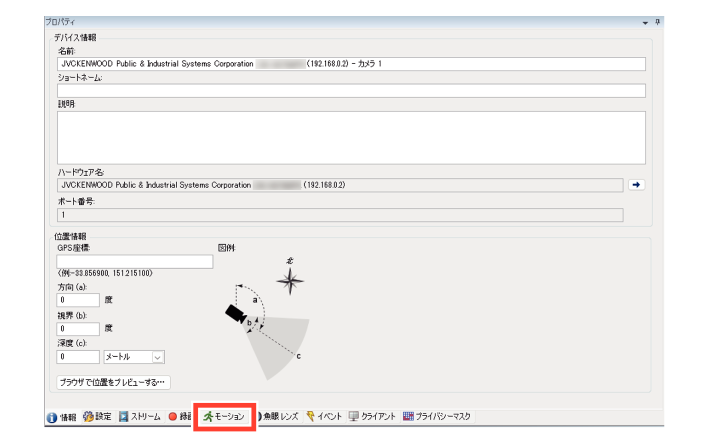
画面下のタブで[モーション]をクリックする
-
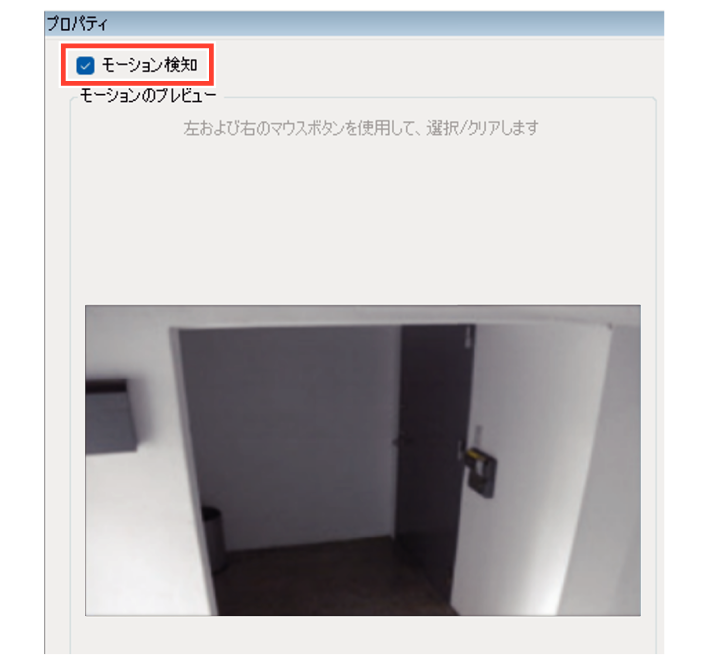
[モーション検知]にチェックを付ける
-
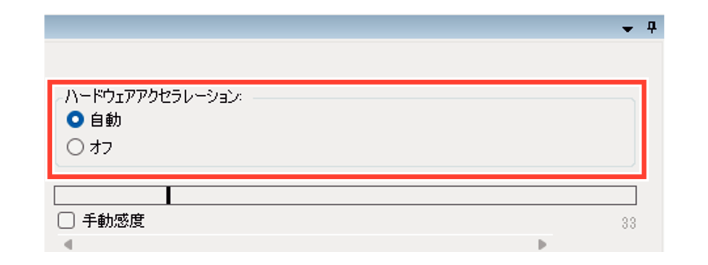
[ハードウェアアクセラレーション]を選択する
-
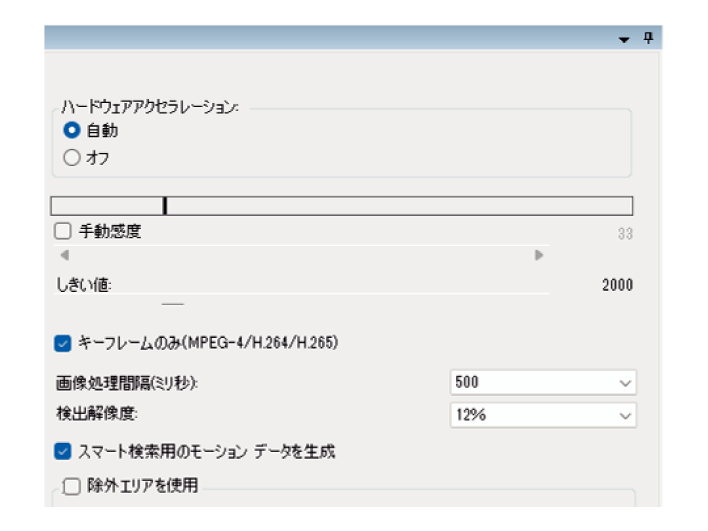
画像処理間隔、検出解像度を設定する
-
[除外エリアを使用]にチェックを付け、除外する範囲を指定する
-
ファイルメニューから[保存]を選択する
あるいは[保存]ボタンをクリックする
メモ
[自動]を選択すると、ビデオモーション解析中のCPU負荷を軽減し、レコーディングサーバーの一般的なパフォーマンスを向上します。通常は[自動]を選択してください。
|
項目 |
内容 |
|---|---|
|
画像処理間隔(ミリ秒) |
モーション検知分析を実施する間隔をミリ秒単位で指定します。たとえば、1000ミリ秒ごとにすると1秒間に1回となります。ここで設定した間隔よりも実際のフレームレートが高い場合に間隔が適用されます。 |
|
検出解像度 |
画像の分析を行なう範囲を限定するパーセントを指定すると、モーション検知のパフォーマンスを最適化することができます。たとえば、25%に指定すると、画像のピクセルを4つごとに1つだけ分析します。 |
メモ
[キーフレームのみ(MPEG-4/H264/H265)]にチェックを付けると、モーション検知をキーフレームのみで行なうか、ビデオストリーム全体に行なうかを決定します。
MPEG-4/H.264/H.265のみに適用されます。
キーフレームでのモーション検知により、分析の実施で使用される処理能力の消費量を減らします。
[スマート検索用のモーションデータを生成]にチェックを付けると、スマート検索モーションデータの生成が有効な場合、モーション検知で使用される画像のモーションデータが生成されます。たとえば、キーフレームでだけモーション検知を選択すると、モーションデータはキーフレームでだけ生成されます。
細かい動きを検知したくないときは、[手動感度]にチェックを付けて、[感度]スライダーを右に動かします。
動きが[モーション]スライダーで設定したしきい値を超えるとモーションが検知され、表示が赤くなります。
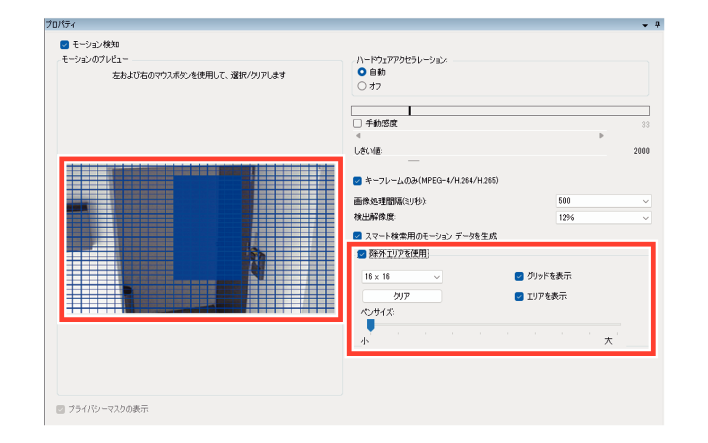
プレビュー画面上でマウスをドラッグすると、モーション検知から除外する範囲を設定できます。
除外された範囲は、青色で表示されます。
メモ
ドラッグするペンサイズは、ペンサイズスライダーで変更できます。
[グリッドを表示]にチェックを付けると、プレビュー画面にグリッドが表示されます。グリッドの表示サイズを変更することもできます。
[エリアを表示]にチェックを付けると、プレビュー画面にモーション検知から除外された青色の範囲が表示されます。
[クリア]をクリックすると、設定した除外エリアが消されます。
モーション検知が設定されます。
メモ
モーション検知を調整した後は、Eメール通知の送信イベントが発生したときに実行するアクションの事前設定をするなどを設定します。
イベントが発生したときに実行するアクションの事前設定をする
メールの設定をする
本機または監視システムでイベントが発生した場合にEメールで通知するためには、あらかじめメールの設定が必要です。
メールは設定ツール"Management Client"から設定できます。
メールサーバーの設定とルールで使用する通知プロファイルの設定を行ないます。
メモ
メールの設定には、設定ツール"Management Client"での設定に加えて、メールサーバーの設定も行なう必要があります。詳しくは、Raid Mail Log Monitorを使うをご覧ください。
イベント発生時に通知を受け取るには、メール設定の他に、[ルールとイベント]でメールを送信するルールの設定が必要です。
本機は、SMSでの通知には対応していません。
-
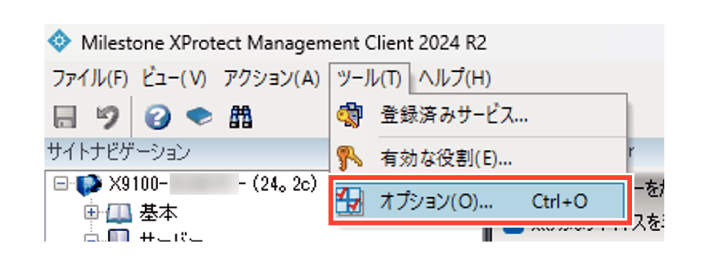
設定ツール"Management Client"を起動し、ツールメニューの[オプション...]を選択する
-
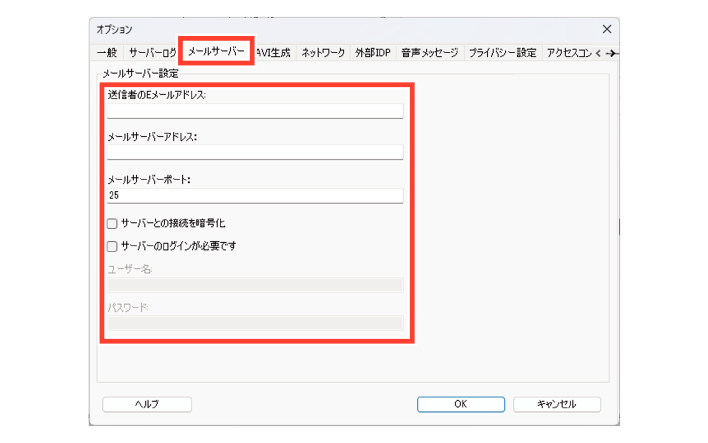
[メールサーバー]タブをクリックし、メールサーバーを設定する
-
[OK]をクリックする
-
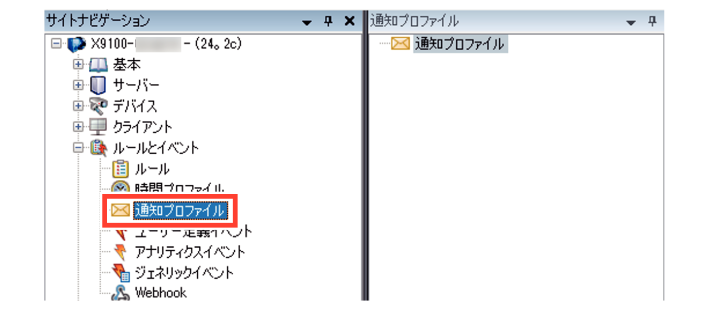
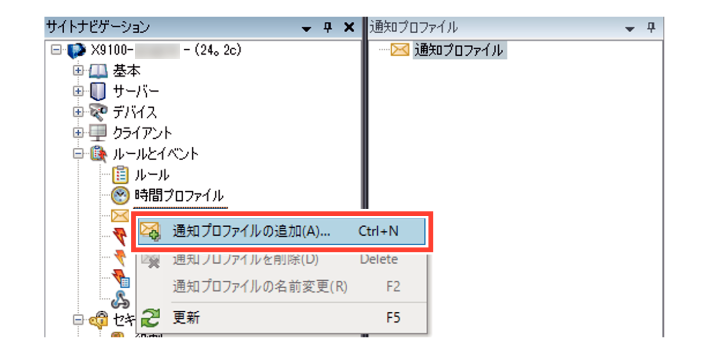
[ルールとイベント] ー [通知プロファイル]をクリックする
-
[通知プロファイル]を右クリックし、[通知プロファイルの追加...]を選択する
-
プロファイル名を入力し、[次へ]をクリックする
-
受信者情報を入力する
-
[終了]をクリックする
-
ファイルメニューから[保存]を選択する
あるいは[保存]ボタンをクリックする
|
項目 |
内容 |
|---|---|
|
送信者のEメールアドレス |
送信者のメールアドレスを入力します。 |
|
メールサーバーアドレス |
サーバーのアドレスを入力します。 |
|
メールサーバーポート |
サーバーのポート番号を入力します。 |
|
サーバーとの接続を暗号化 |
サーバーとの接続を暗号化する場合にチェックを付けます。 |
|
サーバーのログインが必要です |
メール送信時はサーバーにログインするように設定する場合は、チェックを付けてユーザー名とパスワードを入力します。 |
|
ユーザー名 |
ユーザー名を入力します。 |
|
パスワード |
パスワードを入力します。 |
メール通知が設定されます。
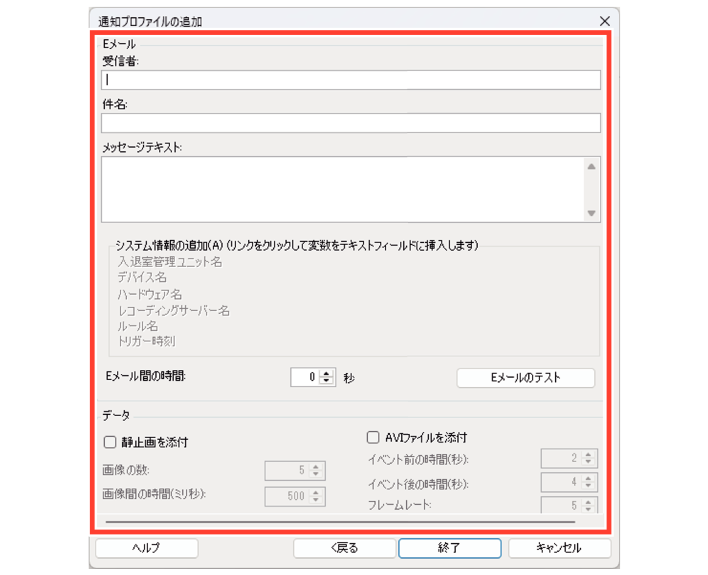
|
項目 |
内容 |
|---|---|
|
受信者 |
通知メールを受け取るメールアドレスを入力します。 |
|
件名 |
メールの件名を入力します。 |
|
メッセージテキスト |
メール本文を入力します。 メッセージにトリガー時間やカメラ名などのテキスト変数を含める場合は、それぞれのリンクをクリックします。 |
|
Eメール間の時間 |
各Eメールを送信する間隔の最小時間(秒)を指定します。 例:[120]秒を指定した場合、次のEメールは最低2分経過するまで送信されません。 [0]を指定すると、ルールで通知プロファイルがトリガーされるたびにEメール送信されます。 |
|
Eメールのテスト |
テストのEメールを指定の受信者に送信したい場合にクリックします。 |
|
静止画を添付 |
メールに静止画を添付するときにチェックを付けます。 |
|
画像の数 |
添付する画像の数を設定します。 |
|
画像間の時間(ミリ秒) |
連続して添付画像を取得した場合、次のメールに添付すると判断するまでの時間を設定します。 |
|
Eメールに画像を埋め込む |
チェックを付けると、通知メールに画像を埋め込みます。 |
|
AVIファイルを添付 |
メールにAVIファイルを添付するときにチェックを付けます。 |
|
イベント前の時間(秒) |
AVIファイルの開始を指定する際に使用します。AVIファイルには通知プロファイルがトリガーされる指定秒前からの録画が含まれます。 |
|
イベント後の時間(秒) |
AVIファイルの終了を指定する際に使用します。AVIファイルは通知プロファイルがトリガーされた指定秒後に終了します。 |
|
フレームレート |
AVIファイルに含める秒当たりのフレーム数を指定します。フレームレートが高いほど、画質とAVIファイルサイズが大きくなります。 |
通知プロファイルが設定されます。
イベント発生時に Eメールを受け取る
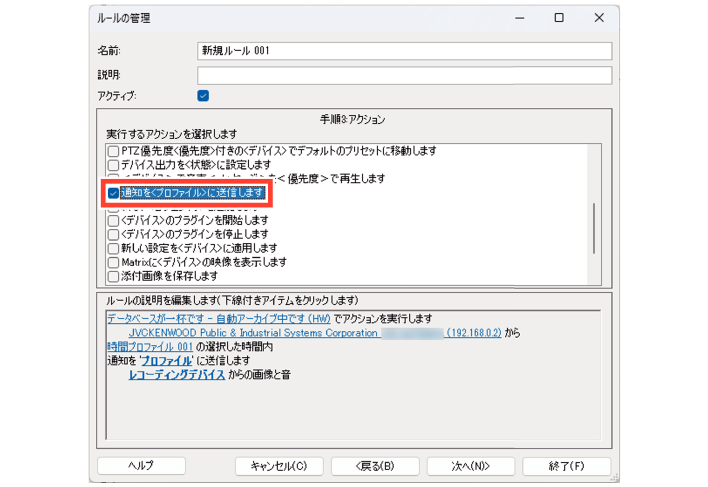
イベントの発生時にEメールを受け取るよう設定するには、ルール設定時の実行するアクションを選択する画面で、通知プロファイルを指定します。ルール設定の詳細については、ルールとイベントを設定するをご覧ください。
メモ
本機は、SMSでの通知には対応していません。
-
ルール設定の[実行するアクションを選択します]画面で[通知を<プロファイル>に送信します]にチェックを付ける
-
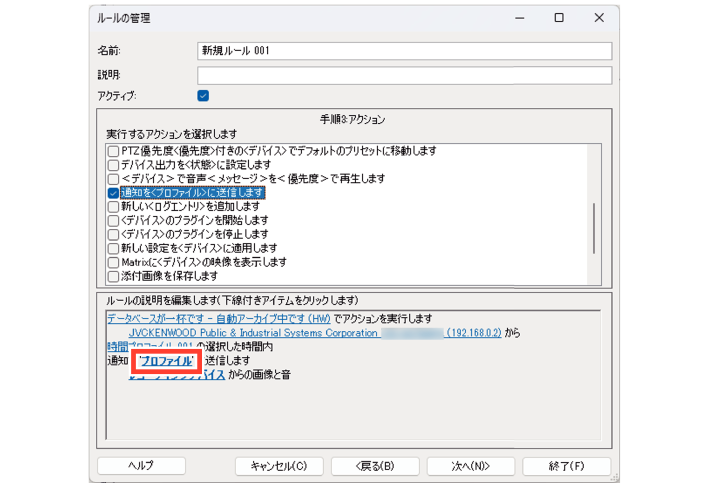
下線付きの[プロファイル]をクリックする
-
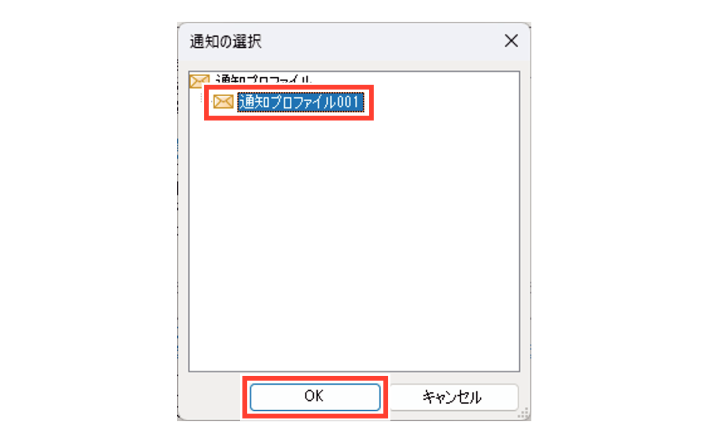
通知プロファイルを選択し、[OK]をクリックする
通知の選択画面が表示されます。
Matrix機能でカメラ映像を配信する
イベントが発生すると、指定のパソコン(受信者)にライブ映像を配信するアクションを設定します。配信された映像は、Smart Clientがインストールされているパソコンで見ることができます。
-
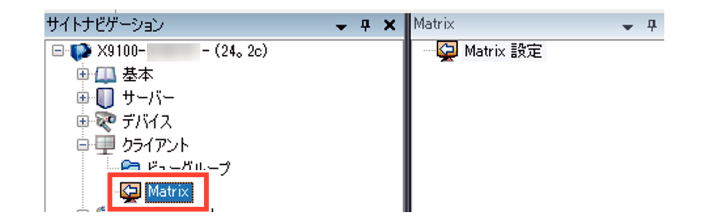
設定ツール"Management Client"を起動し、[クライアント] ー [Matrix]をクリックする
-
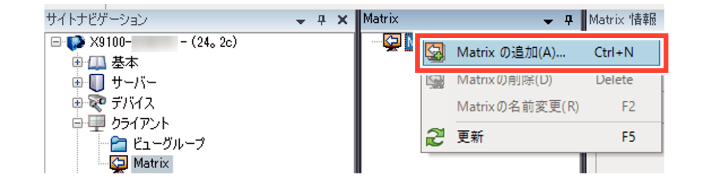
[Matrix設定]で右クリックし[Matrixの追加...]を選択する
-
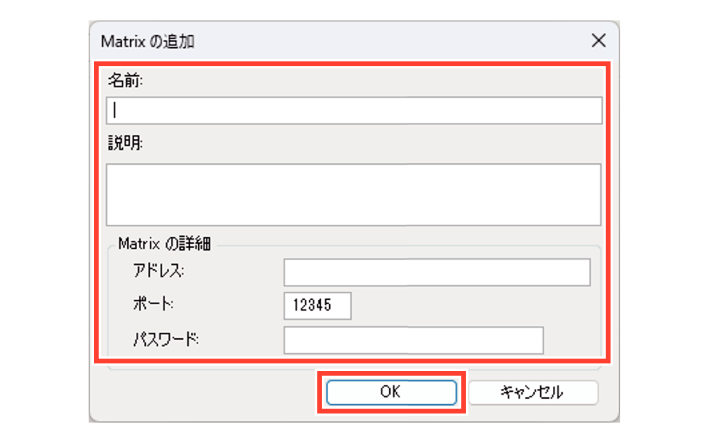
Matrix接続を設定し、[OK]をクリックする
-
ファイルメニューから[保存]を選択する
あるいは[保存]ボタンをクリックする
Matrixプロパティ画面が表示されます。
Matrixの追加画面が表示されます。
|
項目 |
内容 |
|---|---|
|
名前 |
Matrixの名前を入力します。 |
|
説明 |
Matrixの説明を入力します。 |
|
アドレス |
受信するSmart ClientのIPアドレスを入力します。 |
|
ポート |
ポート番号を指定します。 |
|
パスワード |
パスワードを設定します。 |
|
タイプ |
Smart Client/Remote Clientを選択します。 |
ご注意
複数のMatrix受信者に同じポート番号を設定しないでください。
Matrixプロファイルが追加されます。
登録しているカメラを変更する
ハードウェアデバイスを交換する
使用中のカメラなどのハードウェアデバイスを新しいハードウェアデバイスと交換します。交換するハードウェアデバイスは、基本的に同一のモデルを使用してください。
デバイスの交換は、新しいハードウェアデバイスを監視システムのネットワークに接続した後、[ハードウェアデバイスの交換]ウィザードを使用して設定します。
-
設定ツール"Management Client"を起動して[サーバー] ー [レコーディングサーバー]をクリックし、交換するハードウェアデバイスをクリックする
-
ハードウェアデバイスを右クリックし、[ハードウェアの交換]を選択する
-
[次へ]をクリックする
-
IPアドレス、ポート番号、ユーザー名、パスワードを入力する
-
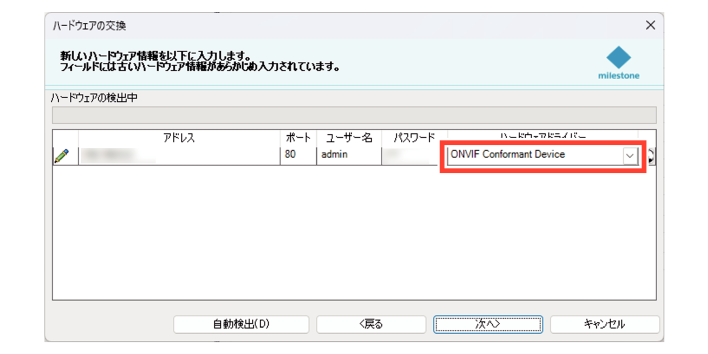
[ハードウェアドライバー]から新しいハードウェアデバイスのドライバーを選択する
-
[次へ]をクリックする
-
[次へ]をクリックする
-
[確認]をクリックする
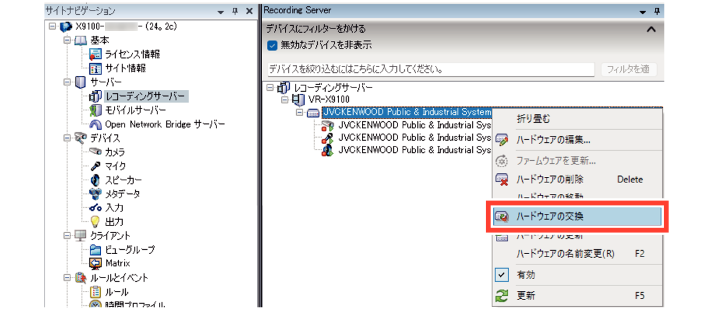
ハードウェアの交換画面が表示されます。
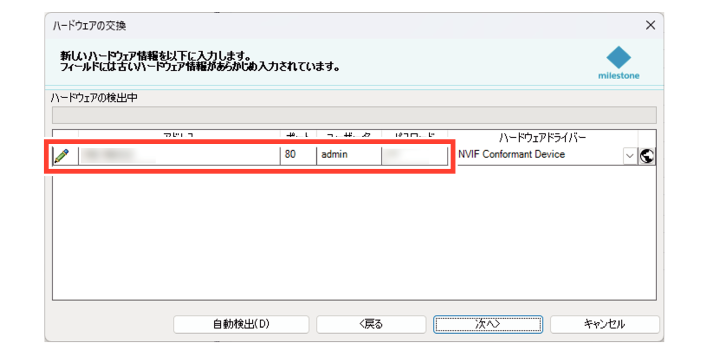
メモ
ドライバーを選択せずに[自動検出]をクリックすると、自動的に必要なドライバーが検出され設定されます。
メモ
ハードウェアデバイスを交換した場合は、必ず本機への認証処理を実行してください。登録したカメラを認証する/カメラライセンスを追加する
ハードウェアデバイスを削除する
使用しないカメラなど、不要なハードウェアデバイスを監視システムから削除します。
-
削除するハードウェアデバイスを右クリックし、[ハードウェアの削除]をクリックする
-
[はい]をクリックする
確認のメッセージが表示されます。
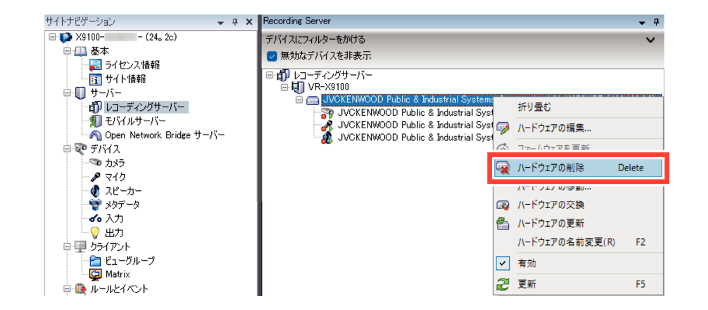
デバイスが削除されます。
カメラドライバーを更新する
更新可能なカメラドライバーの有無については、お買い上げ販売店またはサービス窓口にお問い合わせください。
ルールとイベントを設定する
本システムでは、カメラなどから特定の信号を受信したことをきっかけとして、記録開始やカメラの向き変更などの特定の動作を行なうことができます。このとき、きっかけとなる入力を“イベント”と呼び、それによって行なわれる動作を“アクション”と呼びます。複数の“イベント”を一連の流れで実行するまとまりを“ルール”と呼びます。
本システムでは、ルールとイベントを設定することで、カメラやデバイス、レコーディングサーバーに特定のアクションを実行することができます。
たとえば、以下のような設定ができます。
モーションを検知したときに録画を開始し、モーションが終了すると録画を停止してカメラをプリセット位置に移動する。
特定の日時にアーカイブを実施する。
一定の期間や日時に繰り返しスピーカーからメッセージを流す。
イベントを検知したときにカメラ映像をMatrixに表示する。
ここでは、本機で設定できるルールとイベント、および代表的なルールの設定方法を説明します。詳しい設定方法については、「Milestone XProtect VMSシステム管理者マニュアル」をご覧ください。
ルール一覧
|
トリガー |
期間 |
アクション |
|
|---|---|---|---|
|
ハードウェア |
アーカイブ使用可/不可※ |
時間プロファイルの期間内/期間外 |
録画開始 |
|
ディスク領域が少なくなっています |
開始終了時刻指定 |
フレームレート設定 |
|
|
データベースがいっぱいです(削除中/アーカイブ中) |
曜日指定 |
PTZパトロール |
|
|
データベースディスク使用可/不可※ |
|
プリセット移動 |
|
|
保存サイズ到達前に削除しました |
|
デバイスのイベント出力 |
|
|
保存期間到達前に削除しました |
|
音声再生 |
|
|
通信エラー※ |
|
通知(メール等) 送信 |
|
|
通信開始/停止 |
|
ログ出力開始 |
|
|
デバイス |
追跡イベントの開始/停止 |
|
デバイスのプラグイン開始/停止 |
|
ブルートフォース攻撃 |
|
デバイスに新しい設定の適用 |
|
|
サイバー攻撃 |
|
Matrix送信 |
|
|
デジタルオートトラッキング |
|
画像キャプチャ |
|
|
滞在時間 |
|
アーカイブ有効 |
|
|
爆発検知 |
|
ユーザー定義イベント起動 |
|
|
霧検知 |
|
|
|
|
ガラス破壊検知 |
|
|
|
|
グループ検出 |
|
|
|
|
銃声検知 |
|
|
|
|
IP競合 |
|
|
|
|
低バッテリー出力開始 |
|
|
|
|
逆走検知 |
|
|
|
|
駐車検知 |
|
|
|
|
人物検出 |
|
|
|
|
PIRセンサー |
|
|
|
|
レーダーイベント開始/停止 |
|
|
|
|
急速な動きの検出 |
|
|
|
|
立入禁止 |
|
|
|
|
SDカード関連イベント |
|
|
|
|
衝撃検知 |
|
|
|
|
熱源検知 |
|
|
|
|
Uターン検知 |
|
|
|
|
ビデオロス※ |
|
|
|
|
オブジェクト検知 |
|
|
|
|
デイナイトモードON/OFF |
|
|
|
|
フォーカス開始/停止 |
|
|
|
|
トリップワイヤー |
|
|
|
|
火災検知 |
|
|
|
|
顔認識 |
|
|
|
|
徘徊検知 |
|
|
|
|
PTZ手動セッション開始/中止 |
|
|
|
|
フィードオーバーフロー開始/停止 |
|
|
|
|
モーション開始/停止 |
|
|
|
|
ライブ配信要求/終了 |
|
|
|
|
手動録画開始/停止 |
|
|
|
|
出力変更/有効/無効 |
|
|
|
|
通信エラー※ |
|
|
|
|
録画開始/停止 |
|
|
|
|
イベント |
ジェネリックイベント |
|
|
|
ユーザー定義イベント |
|
|
|
|
レコーディングサーバー |
アーカイブ使用可/不可※ |
|
|
|
ディスク領域が少なくなっています |
|
|
|
|
データベースがいっぱいです(削除中/アーカイブ中) |
|
|
|
|
データベースディスク使用可/不可※ |
|
|
|
|
保存サイズ到達前に削除しました |
|
|
|
|
保存期間到達前に削除しました |
|
|
|
障害情報に関連するイベント
時間プロファイルを設定する
カメラの記録スケジュールを設定するには、時間プロファイルを作成して、カメラに適用します。時間プロファイルは、ルールを作成するときに使用することができます。
例えば、特定のアクションが特定の期間内に発生することを指定するルールを作成するときに使用できます。
-
[ルールとイベント] ー [時間プロファイル]をクリックする
-
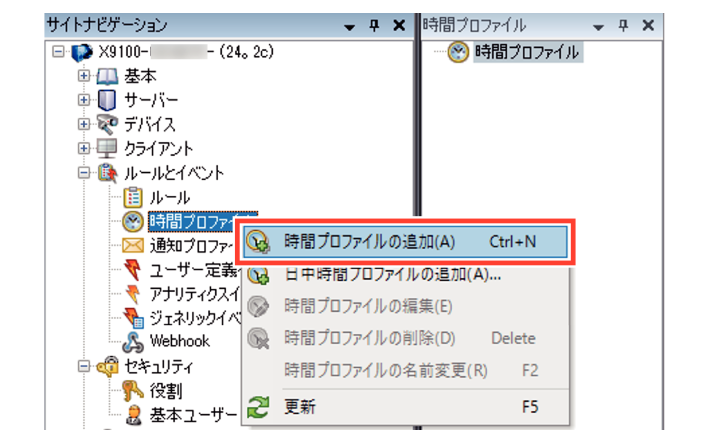
[時間プロファイル]を右クリックし[時間プロファイルの追加]を選択する
-
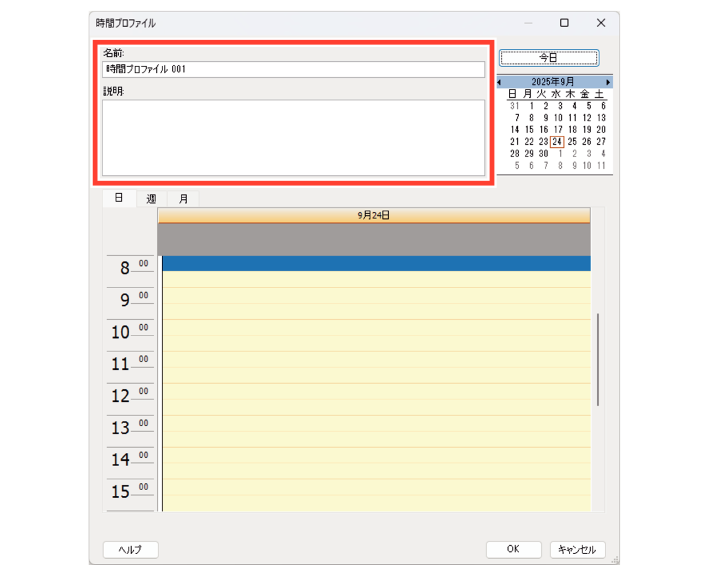
[名前]欄にプロファイル名を入力し、必要に応じて[説明]欄に説明を入力する
-
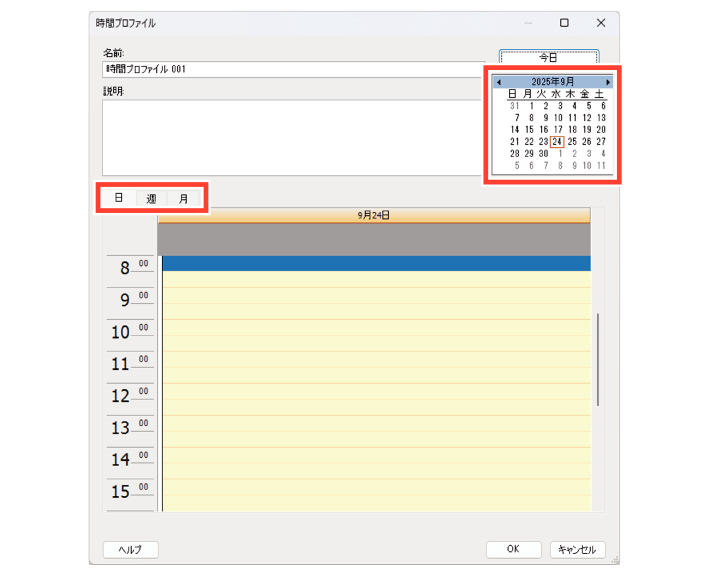
時間プロファイルを設定したい日、週、月をタブから選択、またはカレンダーから選択する
-
選択した時間を右クリックし、[1つの時間を追加...]または[繰り返し時間を追加...]を選択する
-
時間プロファイルの必要な時間を指定したら、[OK]をクリックする
-
ファイルメニューから[保存]を選択する
あるいは[保存]ボタンをクリックする
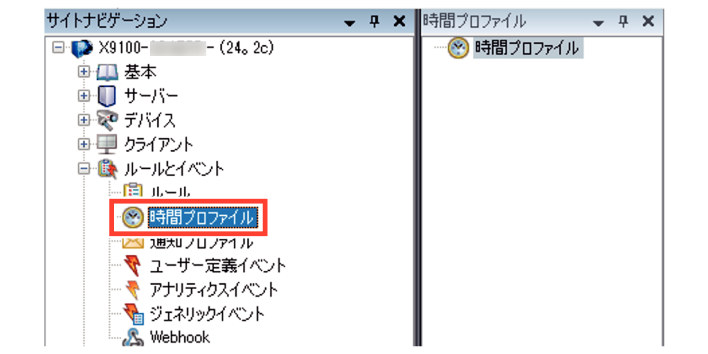
時間プロファイル画面が表示されます。
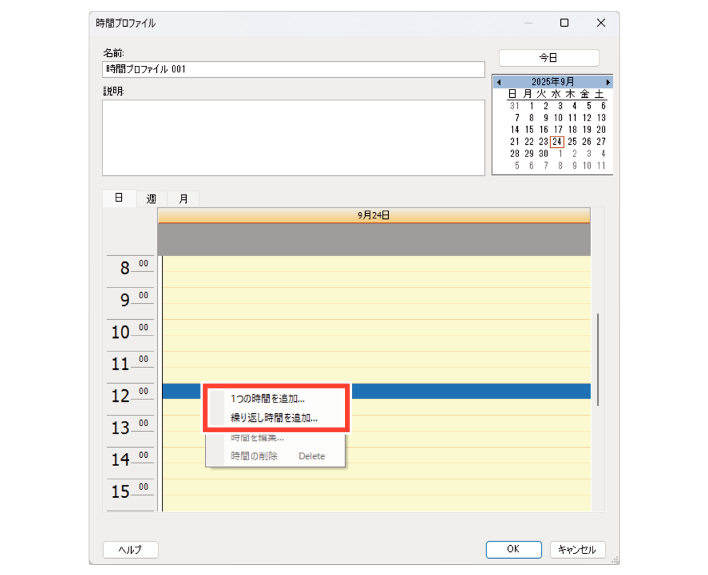
メモ
時間設定の詳しい内容は、1つの時間を追加するまたは繰り返し時間を追加するをご覧ください。
時間プロファイルが設定されます。
1つの時間を追加する
手順5で選択した時間を右クリックし、[1つの時間を追加...]を選択すると、時間の選択画面が表示されます。
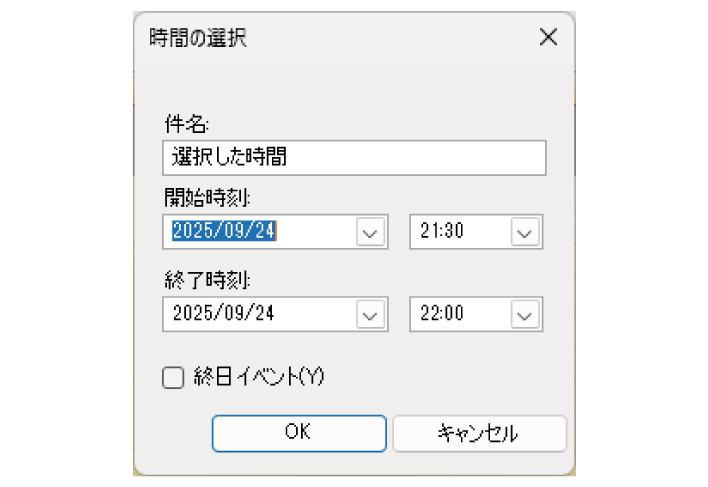
|
項目 |
内容 |
|---|---|
|
件名 |
イベント名を入力します。 |
|
開始時刻 |
開始時刻を日付と時間で指定します。 |
|
終了時刻 |
終了時刻を日付と時間で指定します。 |
|
終日イベント |
イベントが終日に渡る場合にチェックを付けます。 |
繰り返し時間を追加する
手順5で選択した時間を右クリックし、[繰り返し時間を追加]を選択すると、繰り返し時間の選択画面が表示されます。
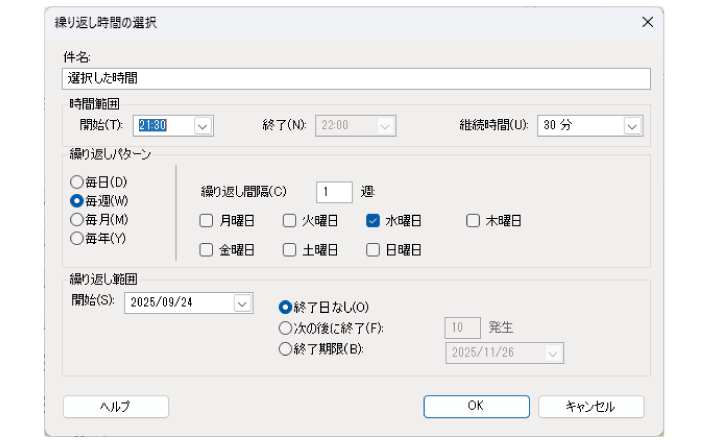
|
項目 |
内容 |
|
|---|---|---|
|
件名 |
イベント名を入力します。 |
|
|
時間範囲 |
開始時間と継続時間を指定します。 |
|
|
繰り返しパターン |
イベントを繰り返す場合、パターンを指定します。 |
|
|
繰り返し範囲 |
|
|
|
|
開始 |
開始日を指定します。 |
|
終了日なし |
終了日の指定をせず、繰り返しを継続します。 |
|
|
次の後に終了 |
イベント発生回数の上限に達したら、繰り返しを終了します。 |
|
|
終了期限 |
イベント終了期限を指定します。 |
|
日中時間プロファイルを追加する
カメラを屋外に設置した場合、日の出/日没時間が1年のうちで大きく変化するような場所では、暗くなったり明るくなったりしたときに他の設定を変更する必要があります。
このため、通常の時間プロファイルの使用では、明るさに応じたカメラ設定の調整ができなくなります。
このような場合は、日中時間プロファイルを作成して、特定の地勢条件での日の出/日没を定義することができます。
地理座標を使用することで日の出/日没の時刻が算出されます。その結果、選択した場所の日の出/日没の年間の変化を、時間プロファイルが自動的に追跡し、必要なときだけプロファイルが有効になるようにします。
-
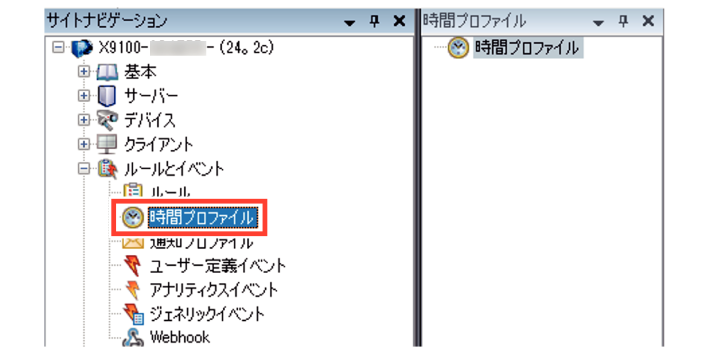
[ルールとイベント] ー [時間プロファイル]をクリックする
-
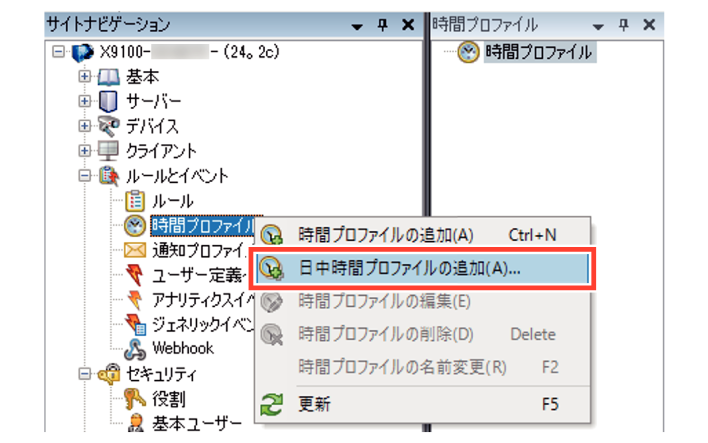
[時間プロファイル]を右クリックし、[日中時間プロファイルの追加...]を選択する
-
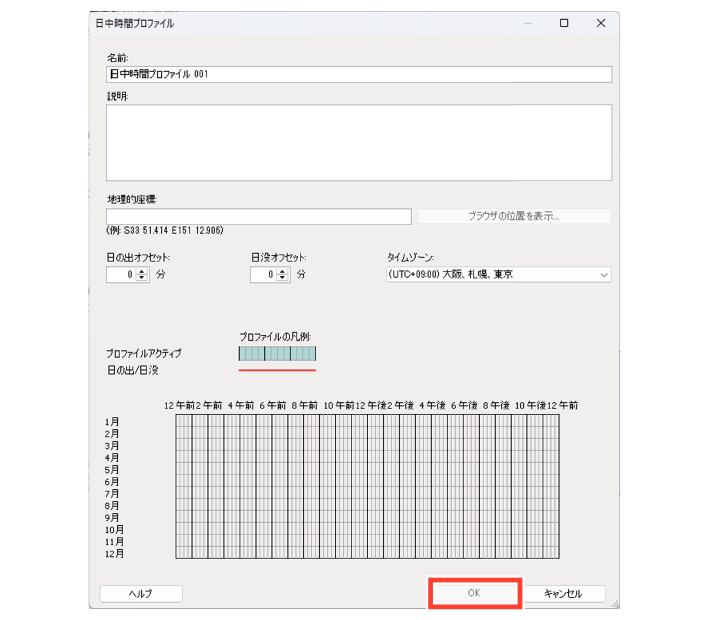
日中時間プロファイルを設定し、[OK]をクリックする
-
ファイルメニューから[保存]を選択する
あるいは[保存]ボタンをクリックする
時間プロファイルのプロパティ画面が表示されます。
日中時間プロファイル画面が表示されます。
|
項目 |
内容 |
|---|---|
|
名前 |
プロファイル名を入力します。 |
|
説明 |
必要に応じて説明を入力します。 |
|
地理的座標 |
カメラの物理的な場所を示す地理座標を緯度・経度で入力します。 |
|
ブラウザの位置を表示... |
クリックすると地理的座標を地図上に表示します。 |
|
日の出オフセット |
日の出に合わせてプロファイルが作動する時間を設定します。 |
|
日没オフセット |
日没に合わせてプロファイルが作動する時間を設定します。 |
|
タイムゾーン |
カメラの物理的位置を示す時間帯を地域から選択します。 |
|
プロファイルアクティブ |
日中時間プロファイルの設定結果を表示します。 |
日中時間プロファイルが設定されます。
ユーザー定義イベントを設定する
ユーザー定義イベントは、ビューワー"Smart Client"側で手動イベントを実行するために設定します。ユーザー定義イベントでイベント名を設定しておくとSmart Clientの[イベント]欄に表示されます。
-
[ルールとイベント] ー [ユーザー定義イベント]をクリックする
-
[ユーザー定義イベント]を右クリックし、[ユーザー定義イベントを追加...]を選択する
-
ユーザーイベント定義名を入力し、[OK]をクリックする
-
ファイルメニューから[保存]を選択する
あるいは[保存]ボタンをクリックする
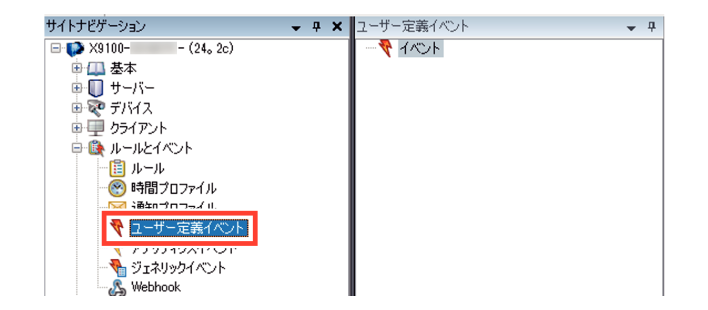
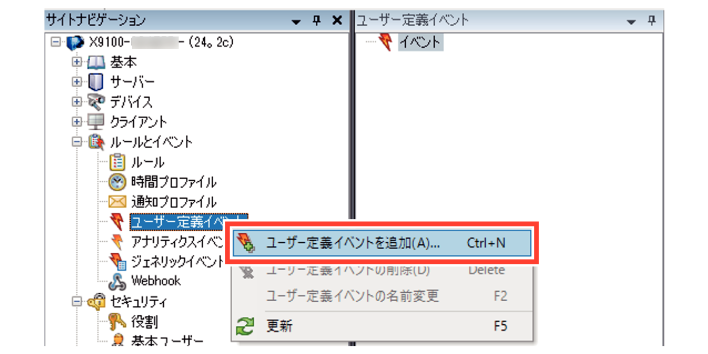
ユーザー定義イベントが追加されます。
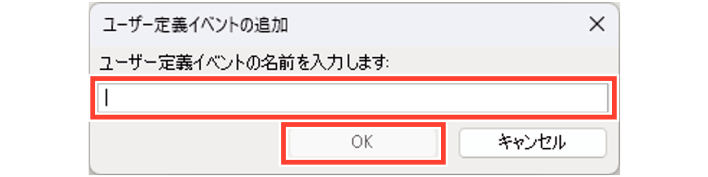
メモ
イベントを削除するには、削除したいイベント名を右クリックし、[ユーザー定義イベントの削除]を選択します。
[ユーザー定義イベントの情報]画面で[テストイベント]をクリックすると、Smart Client側にイベント情報を送信します。
設定したユーザー定義イベントが保存されます。
ジェネリックイベントを設定する
ジェネリックイベントでは、特定の文字列の受信(TCP/UDPプロトコル)を実行する設定をします。
-
[ルールとイベント] ー [ジェネリックイベント]をクリックする
-
[ジェネリックイベント]を右クリックし、[新規追加...]を選択する
-
イベント名を入力し、[OK]をクリックする
-
ジェネリックイベント情報を入力する
-
ファイルメニューから[保存]を選択する
あるいは[保存]ボタンをクリックする
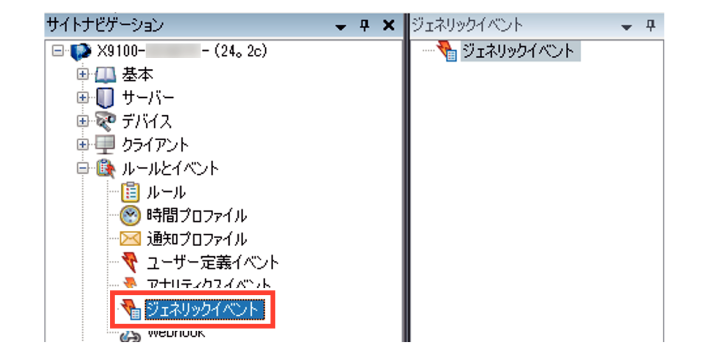
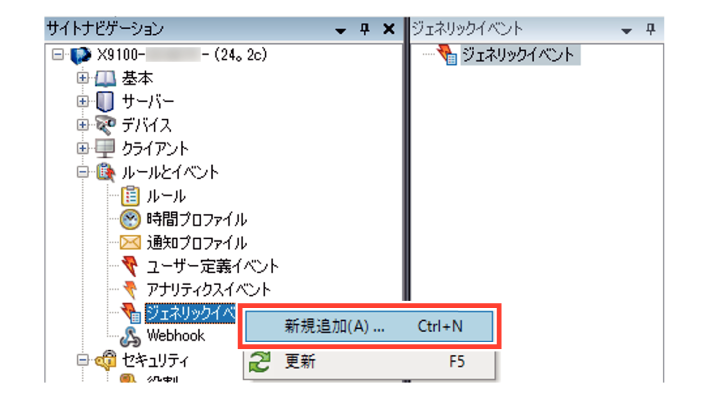
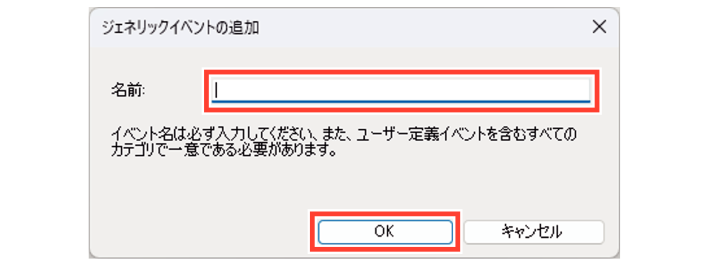
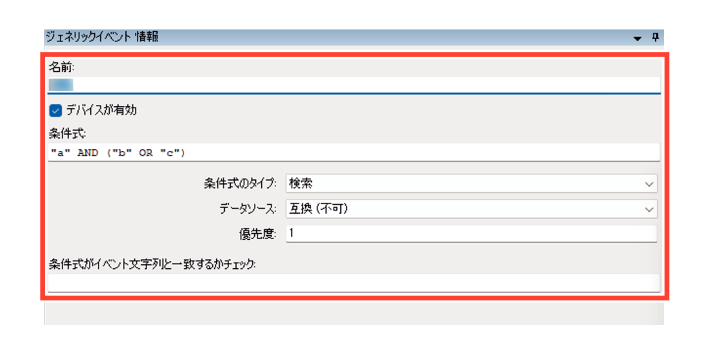
条件式の設定など詳細については、「Milestone XProtect VMSシステム管理者マニュアル」をご覧ください。
メモ
イベントを削除するには、削除したいイベント名を右クリックし、[削除]を選択します。
設定したジェネリックイベントが保存されます。
作成したルールを編集、削除する
作成したルールを選択し、アクションメニューを選択、または右クリックで編集メニューが表示されます。
以下の機能が使用できます。
|
項目 |
内容 |
|---|---|
|
ルールを追加... |
新しいルールを追加します。 |
|
ルールを編集... |
選択したルールを編集します。 |
|
ルールの削除 |
選択したルールを削除します。 |
|
ルールの名前変更 |
ルールの名前を変更します。 |
|
ルールをコピー... |
ルールをコピーして、別ファイルとして編集できます。 |
|
ルールの確認 |
選択したルールの定義が正しいかチェックします。 |
|
すべてのルールの確認 |
すべてのルールの定義が正しいかチェックします。 |
|
更新 |
ルールを最新の状態に更新します。 |
イベントが発生したときにアクションを実行するルールを設定する
イベントでアクションを実行する
イベントが発生したときに特定のアクションを実行するルールを作成します。
ここでは例として、モーションを検知したときに録画を開始するルールを設定する方法を説明します。
メモ
あらかじめ時間プロファイルを設定しておく必要があります。ルールとイベントを設定する
-
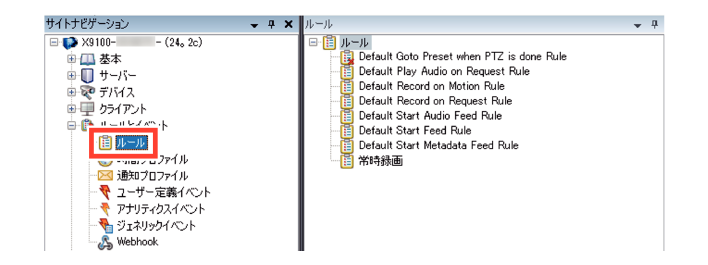
[ルールとイベント] ー [ルール]をクリックする
-
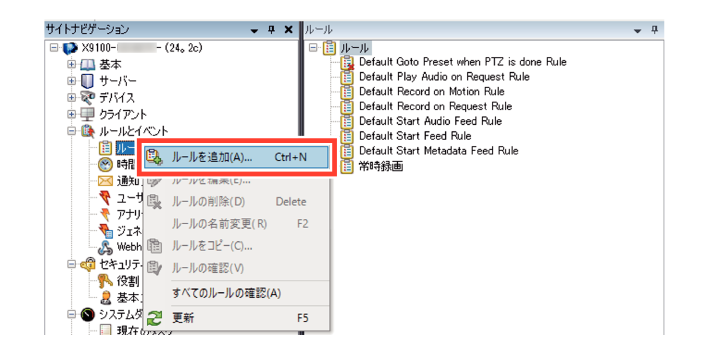
[ルール]を右クリックし、[ルールを追加...]を選択する
-
ルール名を入力し、必要に応じて説明を入力する
-
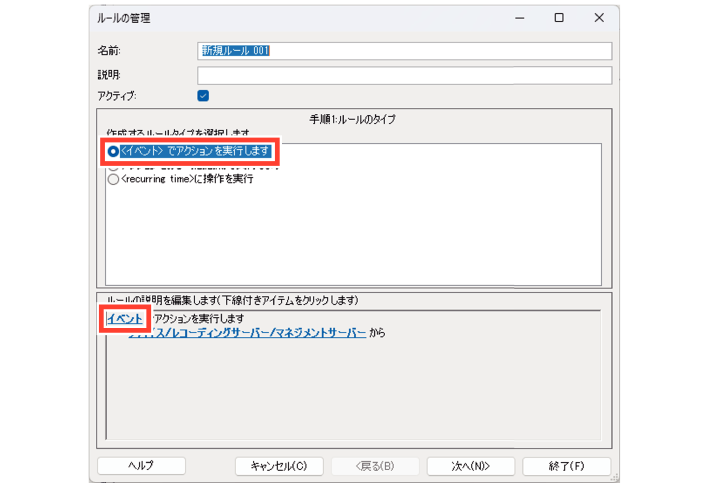
[<イベント>でアクションを実行します]を選択し、下線付きの[イベント]をクリックする
-
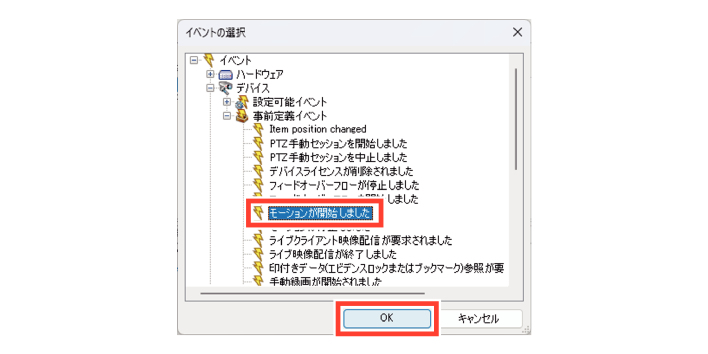
[デバイス] ー [事前定義イベント]で[モーションが開始しました]を選択し、[OK]をクリックする
-
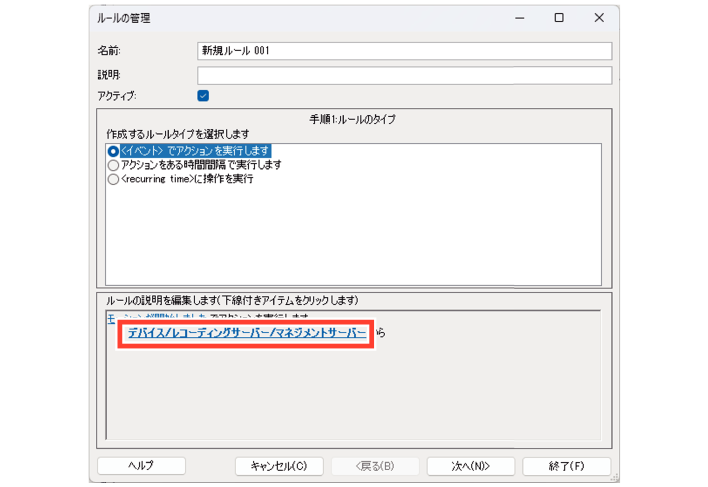
下線付きの[デバイス/ レコーディングサーバー/マネジメントサーバー]をクリックする
-
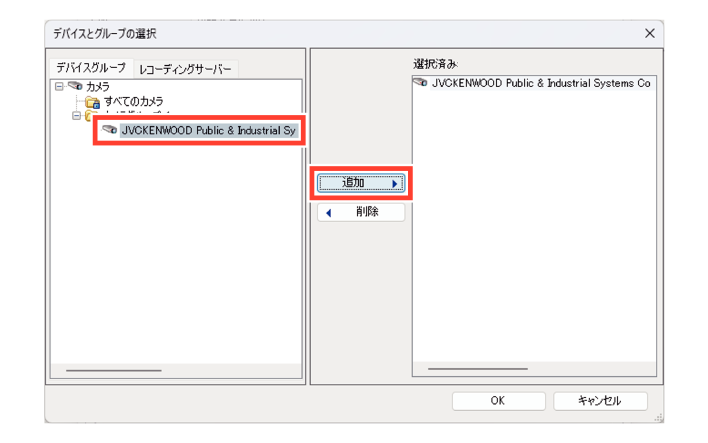
カメラグループからカメラを選択し、[追加]をクリックする
-
[OK]をクリックする
-
ルールの管理画面で[次へ]をクリックする
-
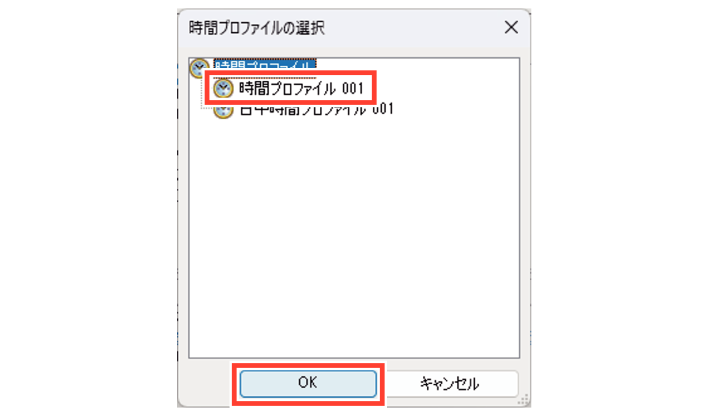
[<時間プロファイル>の選択時間内]にチェックを付け、下線付きの[時間プロファイル]をクリックする
-
時間プロファイルを選択し、[OK]をクリックする
-
[次へ]をクリックする
-
[<デバイス>で録画を開始します]にチェックを付け、下線付きの[イベントが発生したデバイス]をクリックする
-
[起動デバイスの使用]を選択し、[OK]をクリックする
-
[次へ]をクリックする
-
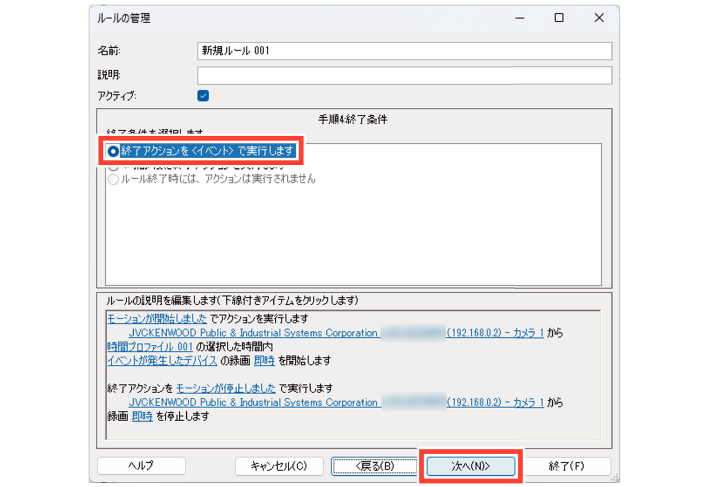
[終了アクションを<イベント>で実行します]が選択されているのを確認し、[次へ]をクリックする
-
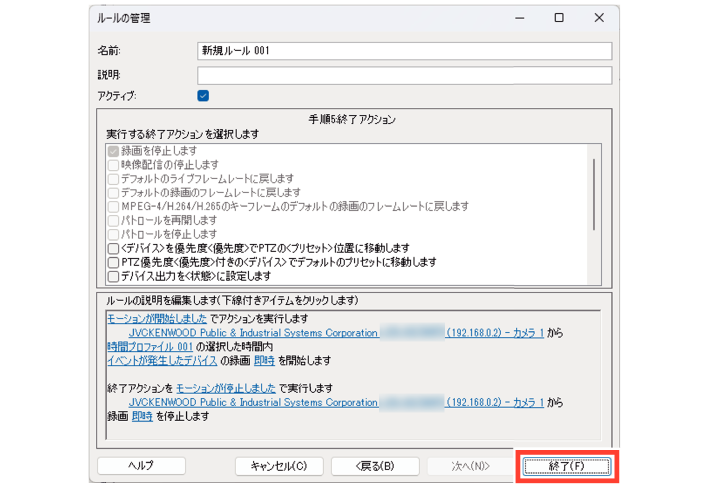
[終了]をクリックする
-
ファイルメニューから[保存]を選択する
あるいは[保存]ボタンをクリックする
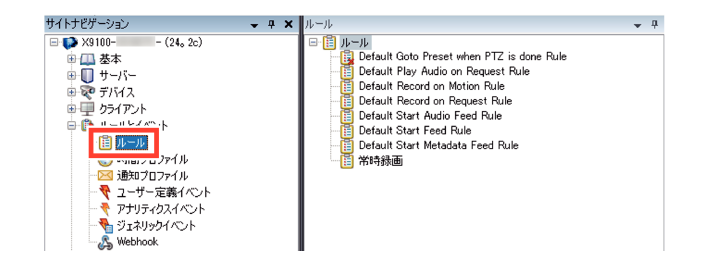
ルールの管理画面が表示されます。
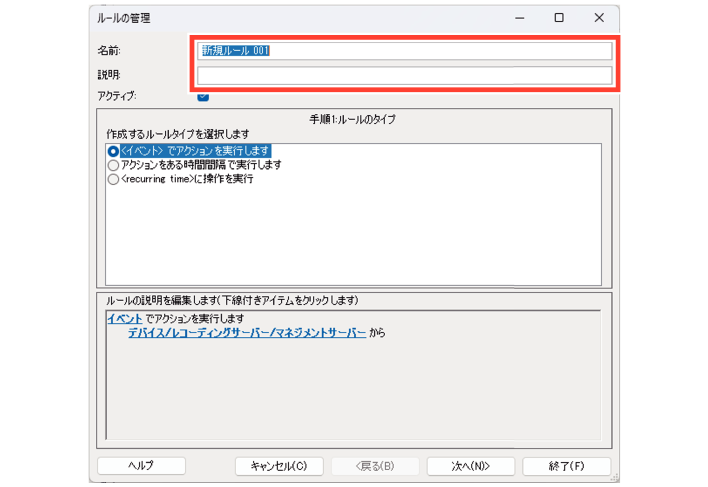
作成するルールタイプを選択します。ここでは[モーションを検知したときに録画を開始する]ルールなので、該当するルールタイプを選択します。
イベントの選択画面が表示されます。
デバイスとグループの選択画面が表示されます。
録画を開始するカメラを選択します。
[選択済み]画面に選択したカメラが表示されます。
時間プロファイルの選択画面が表示されます。
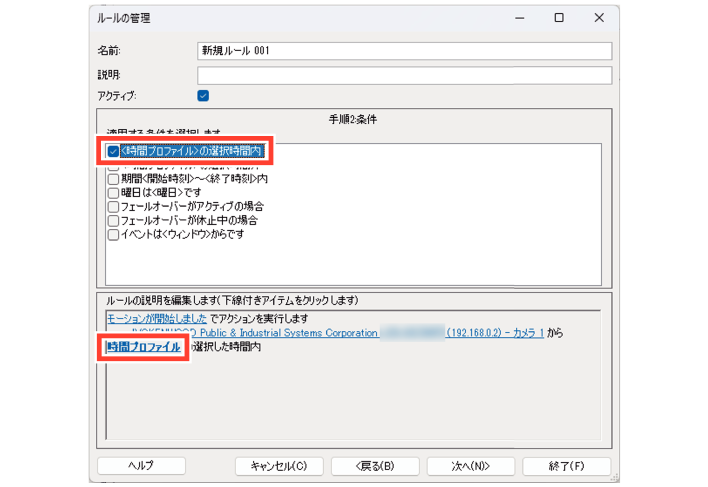
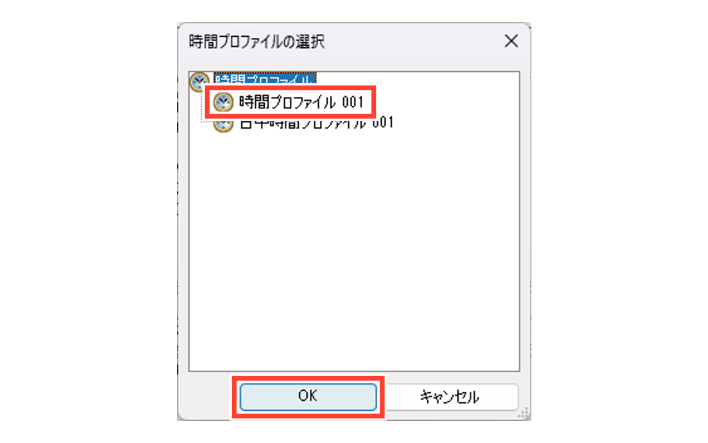
実行するアクションを選択します。
起動デバイスの選択画面が表示されます。
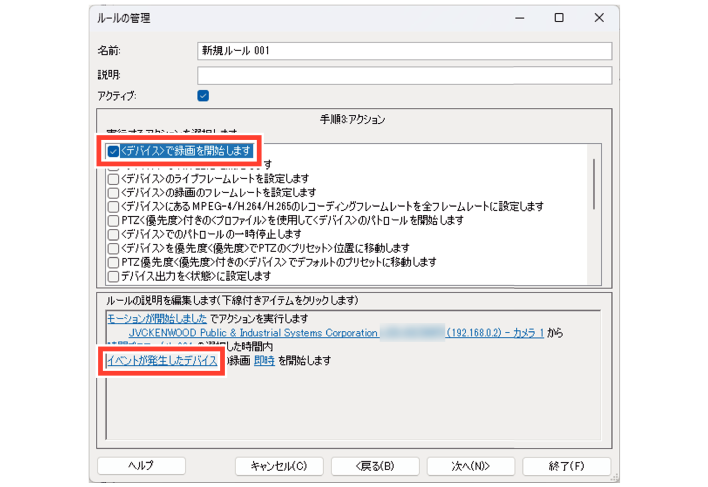
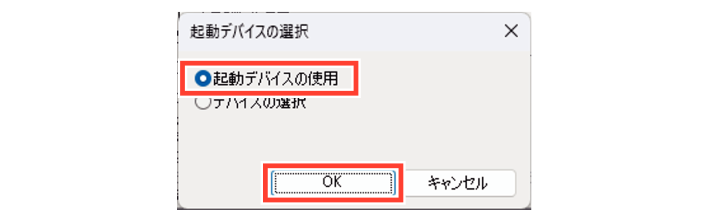
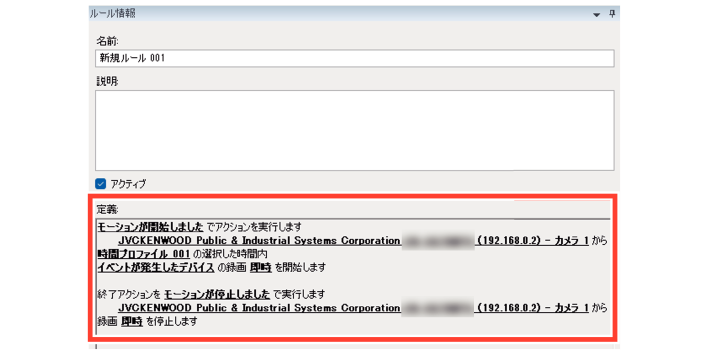
ルール情報画面に設定したイベント定義が表示されます。
設定したルールが保存されます。
特定の時間間隔でアクションを実行する
曜日や時間、指定した日時にアクションを実行するルールを作成します。
ここでは例として、特定の日時にパトロールを実行し、指定した時間の1 時間後にパトロールを停止するルールを設定する方法を説明します。
メモ
あらかじめパトロールファイルの設定自動パトロールを設定すると時間プロファイルの設定ルールとイベントを設定するが必要です。
-
[ルールとイベント] ー [ルール]をクリックする
-
[ルール]を右クリックし、[ルールを追加...]を選択する
-
ルール名を入力し、必要に応じて説明を入力する
-
[アクションをある時間間隔で実行します]を選択し、[次へ]をクリックする
-
[<時間プロファイル>の選択時間内]にチェックを付け、下線付きの[時間プロファイル]をクリックする
-
時間プロファイルを選択し、[OK]をクリックする
-
[次へ]をクリックする
-
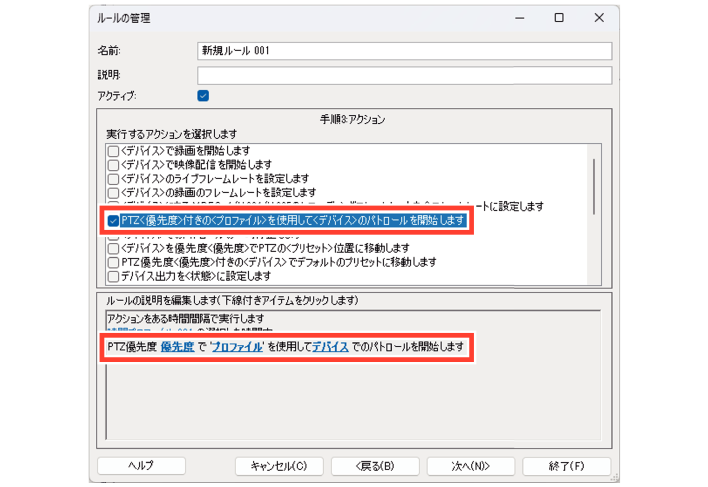
[PTZ<優先度>付きの<プロファイル>を使用して<デバイス>のパトロールを開始します]にチェックを付け、下線付きの[優先度]、[プロファイル]、[デバイス]をそれぞれ選択する
-
[次へ]をクリックする
-
[指定時間に、終了アクションを実行します]が選択されていることを確認し、[次へ]をクリックする
-
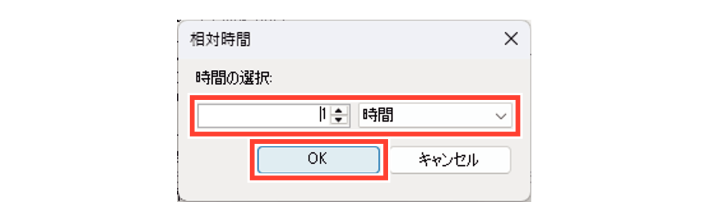
下線付きの[即時]をクリックする
-
時間を[1時間]に設定して[OK]をクリックする
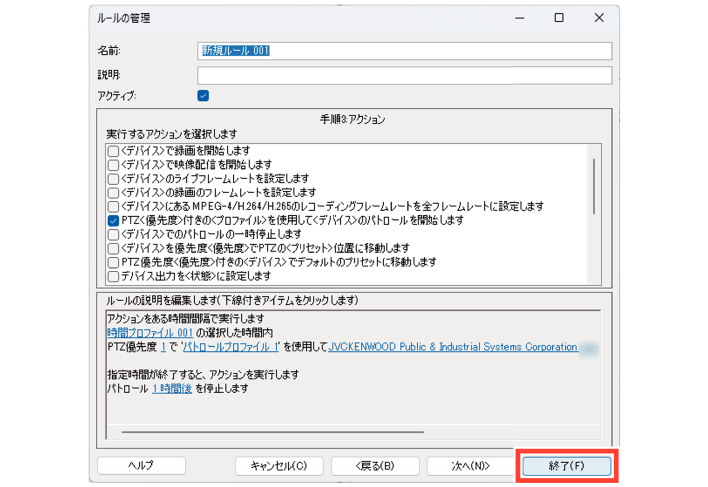
-
[終了]をクリックする
-
ファイルメニューから[保存]を選択する
あるいは[保存]ボタンをクリックする
ルールの管理画面が表示されます。
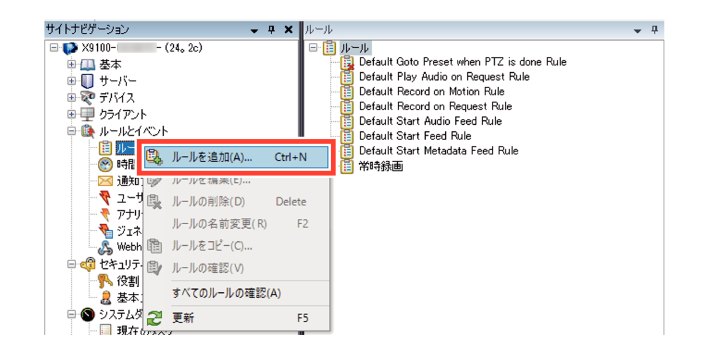
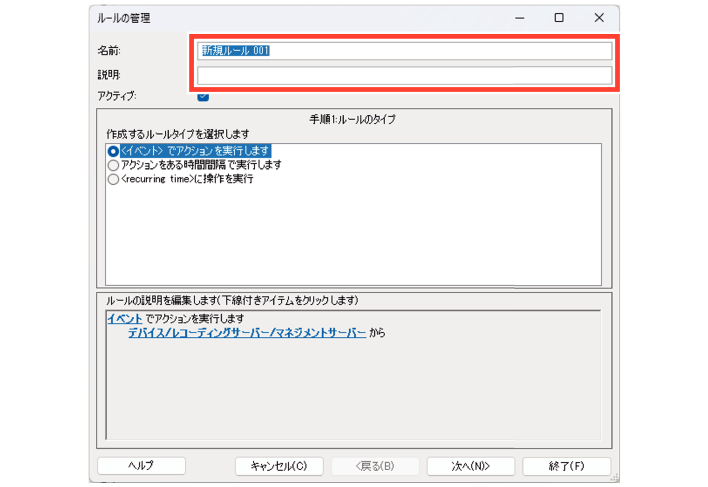
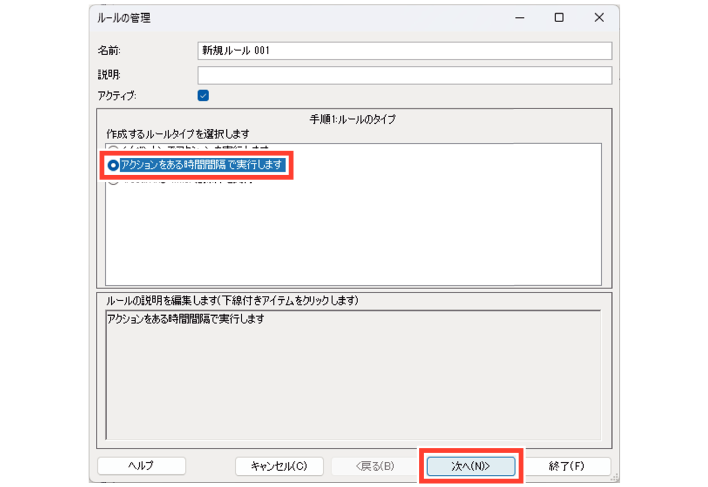
作成するルールタイプを選択します。ここでは[特定の日時にパトロールを実行する]ルールなので、該当するルールタイプを選択します。
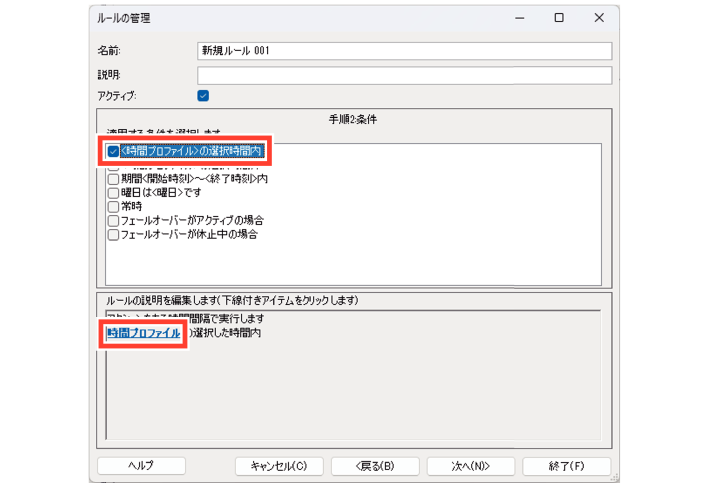
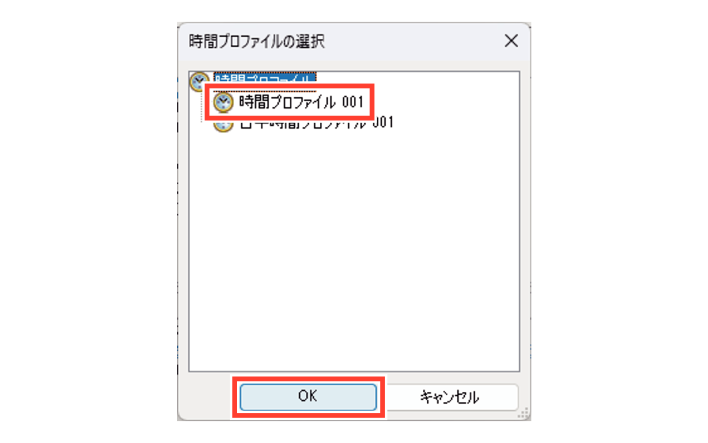
時間プロファイルの選択画面が表示されます。
実行するアクションを選択します。
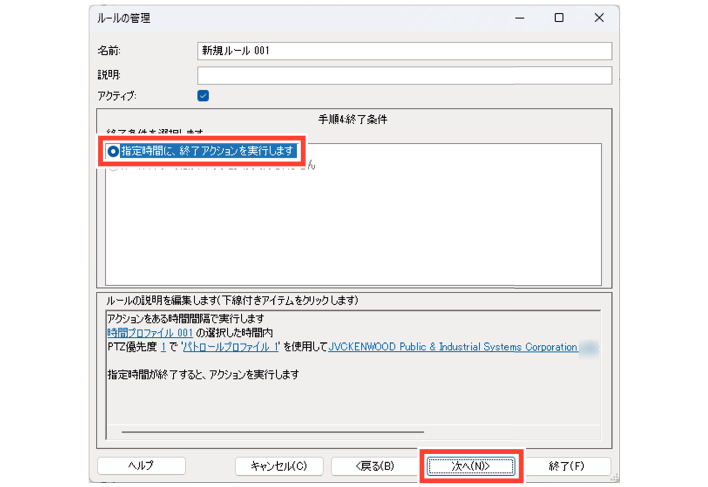
相対時間画面が表示されます。
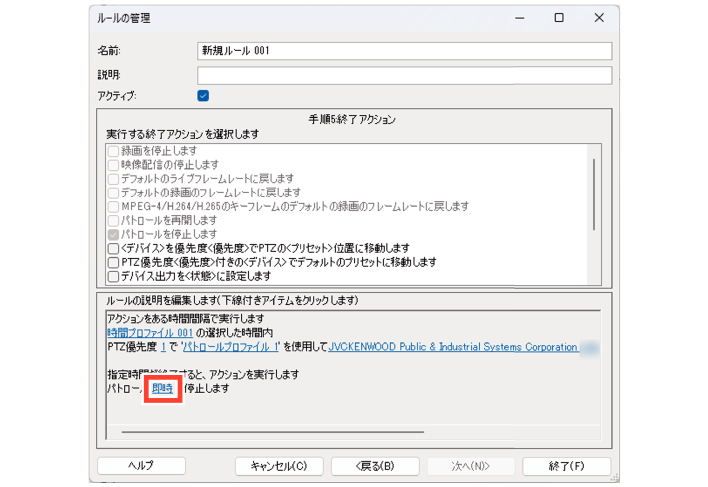
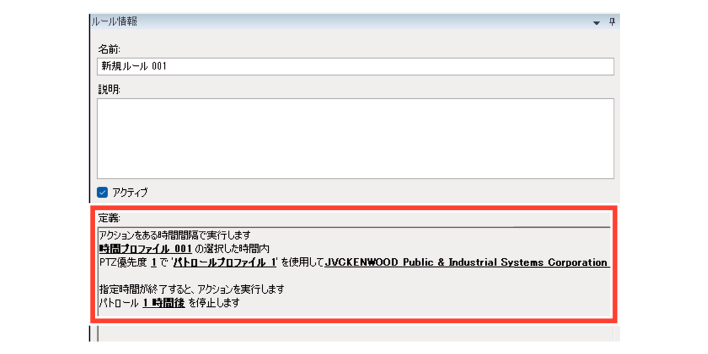
ルール情報画面に設定したイベント定義が表示されます。
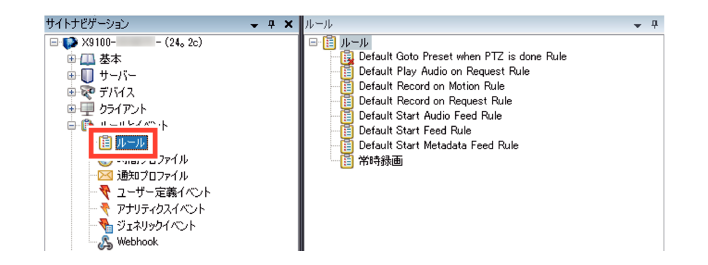
設定したルールが保存されます。
特定の日時や期間に繰り返しアクションを実行する
週に1回や月に1回などの頻度で繰り返しアクションを実行するルールを作成します。
ここでは例として、毎月1日にアーカイブを実施するルールを設定する方法を説明します。
メモ
あらかじめ、選択時間を毎月1日に指定した時間プロファイルを作成しておく必要があります。ルールとイベントを設定する
-
[ルールとイベント] ー [ルール]をクリックする
-
[ルール]を右クリックし、[ルールを追加...]を選択する
-
ルール名を入力し、必要に応じて説明を入力する
-
[アクションをある時間間隔で実行します]を選択し、[次へ]をクリックする
-
[<時間プロファイル>の選択時間内]にチェックを付け、下線付きの[時間プロファイル]をクリックする
-
時間プロファイルを選択し、[OK]をクリックする
-
[次へ]をクリックする
-
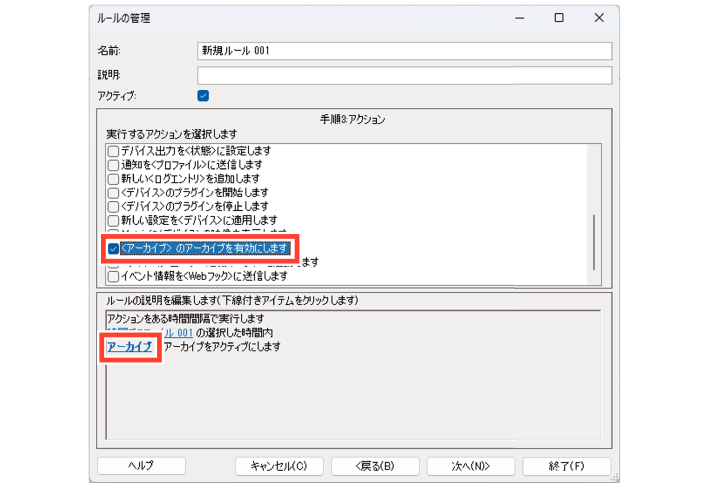
[<アーカイブ>のアーカイブを有効にします]にチェックを付け、下線付きの[アーカイブ]をクリックする
-
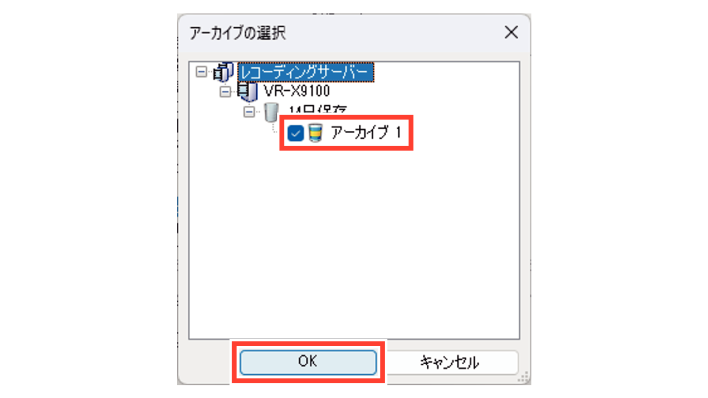
アーカイブにチェックを付け、[OK]をクリックする
-
[次へ]をクリックする
-
[ルール終了時には、アクションは実行されません]が選択されていることを確認し、[終了]をクリックする
-
ファイルメニューから[保存]を選択する
あるいは[保存]ボタンをクリックする
ルールの管理画面が表示されます。
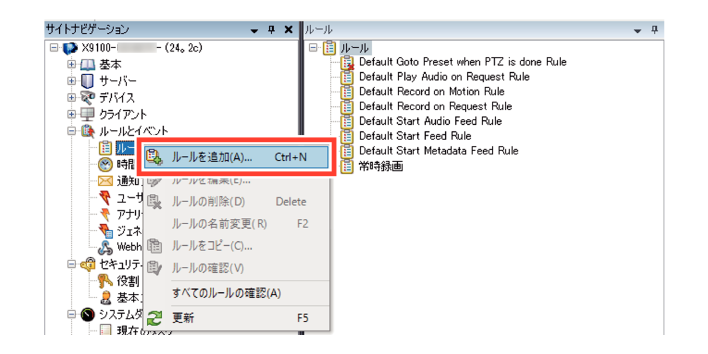
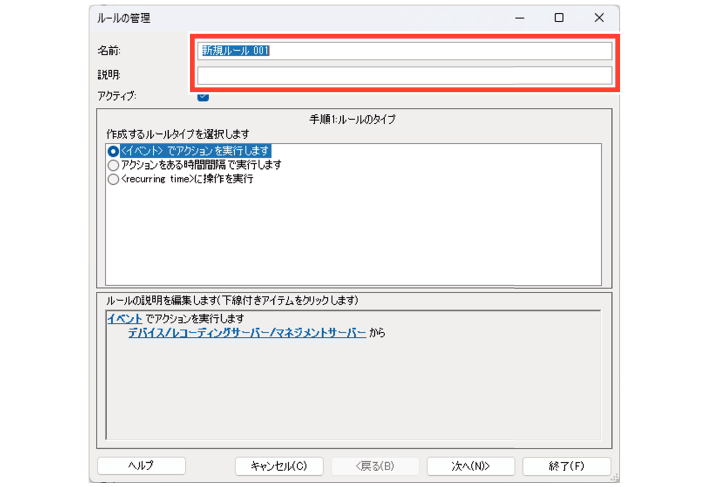
作成するルールタイプを選択します。ここでは[毎月1日にアーカイブを実施する]ルールなので、該当するルールタイプを選択します。
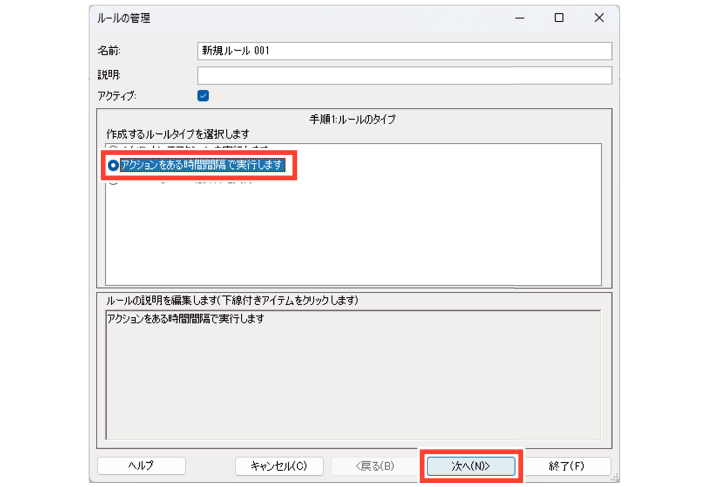
時間プロファイルの選択画面が表示されます。
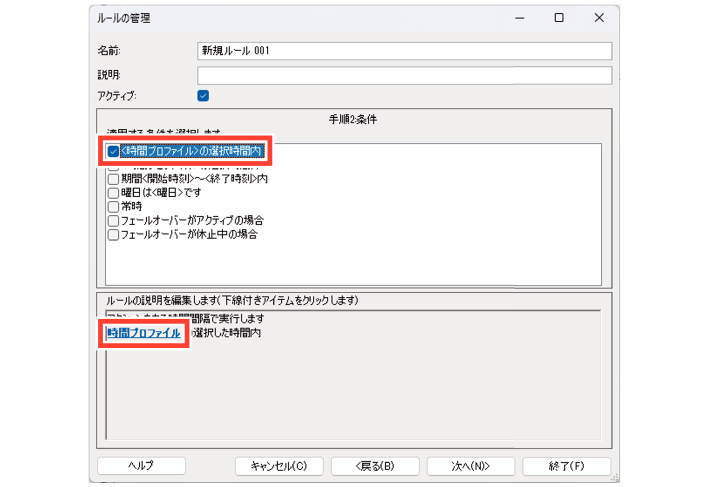
実行するアクションを選択します。
アーカイブの選択画面が表示されます。
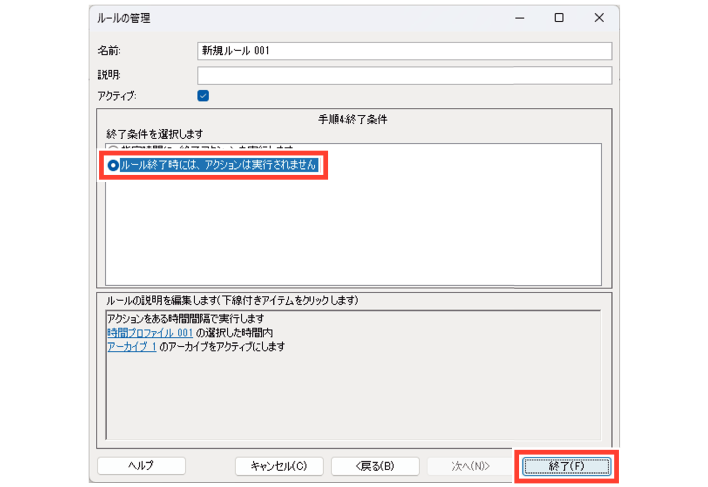
ルール情報画面に設定したイベント定義が表示されます。
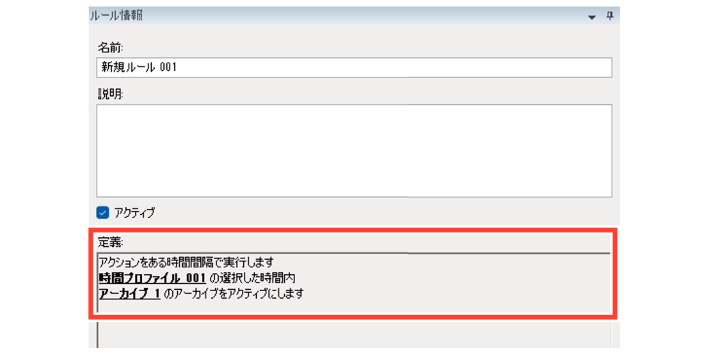
設定したルールが保存されます。