
> 設定編(基本設定) > カメラを登録・設定する > デバイスグループを追加する
デバイスグループを追加する
カメラ、マイク、スピーカーなどの各デバイスは、それぞれグループを作成して管理します。
グループはデバイスの種類ごとに複数のグループを作成することができ、最低でも1つは作成する必要があります。
複数の録画条件などがある場合は、複数のグループを作成して同じ条件に該当するデバイスを同じグループに割り当てることで、一括で設定変更や管理を行なうことができます。これにより、運用の効率化や設定ミスの防止につながります。
なお、カメラの登録(検索)時にデバイスグループの設定を行なうことができますが、デバイスグループの作成自体はカメラの登録前に行なうことが可能です。また、デバイス(カメラ、マイク、スピーカーなど)をグループに割り当てる設定は、カメラの登録後に別途設定することもできます。
ここでは、カメラ登録(検索)時のデバイスグループの設定と別の設定方法を説明します。
カメラグループを作成する
-
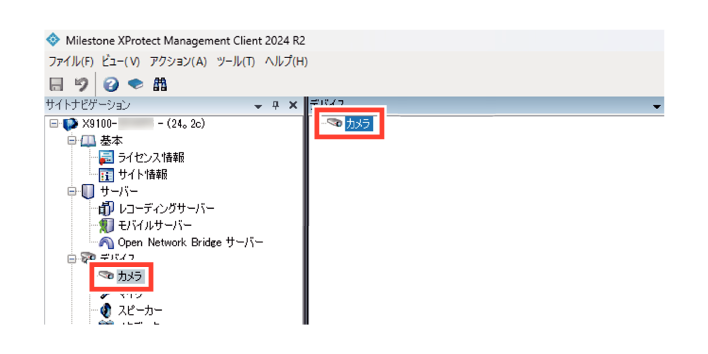
[Management Client] ー [デバイス] ー [カメラ]で右クリックする
-
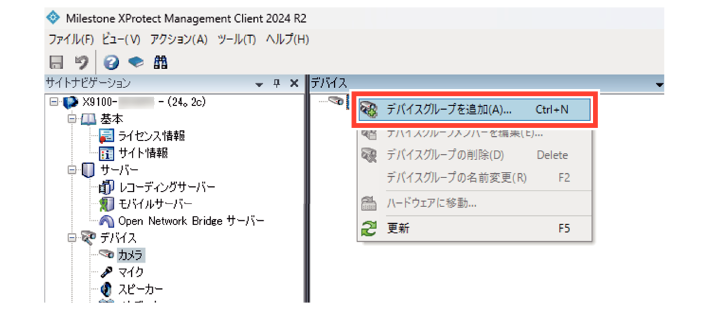
[デバイスグループを追加]をクリックする
-
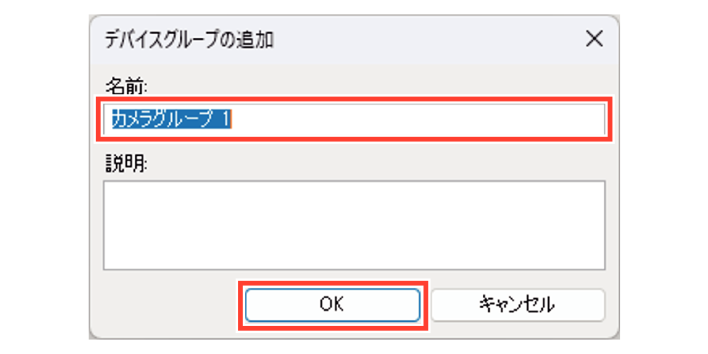
[名前] に任意の文字を入力して[OK]をクリックする
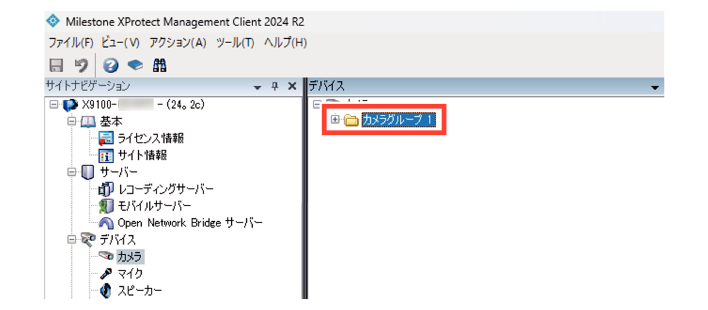
グループが[デバイス] ー [カメラ]の下に作成されます。
マイクグループを作成する
-
[Management Client] ー [デバイス] ー [マイク]で右クリックする
-
[デバイスグループを追加]をクリックする
-
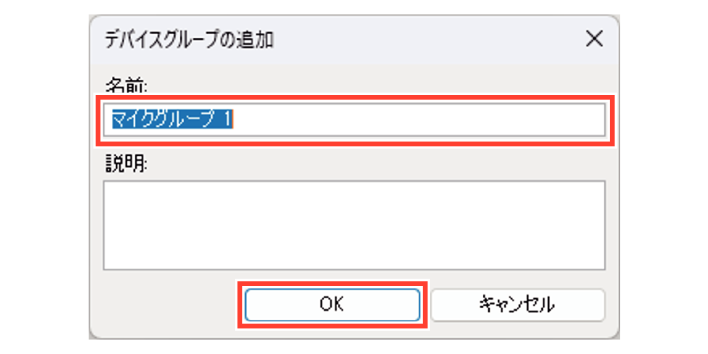
[名前] に任意の文字を入力して[OK]をクリックする
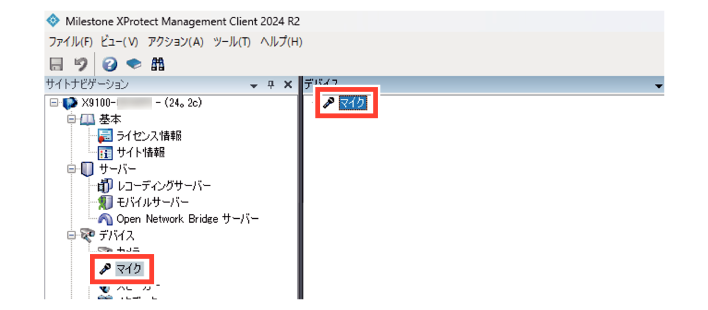
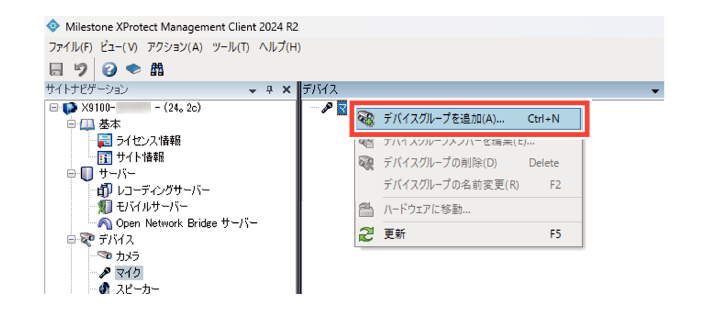
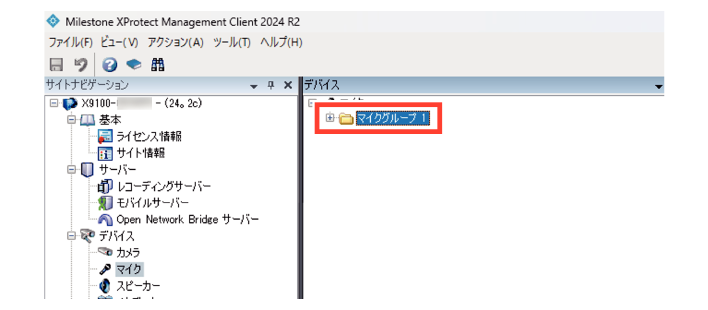
グループが[デバイス] ー [マイク]の下に作成されます。
スピーカーグループを作成する
-
[Management Client] ー [デバイス] ー [スピーカー]で右クリックする
-
[デバイスグループを追加]をクリックする
-
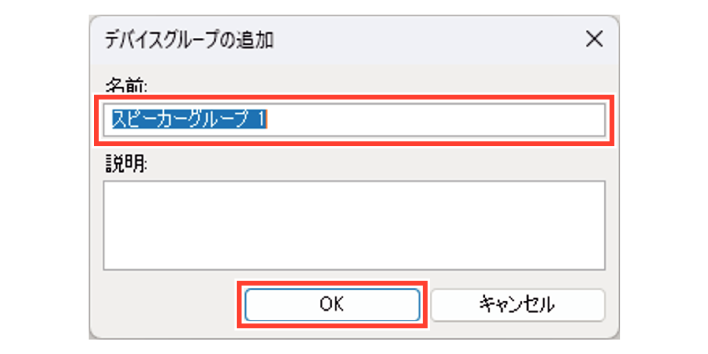
[名前] に任意の文字を入力して[OK]をクリックする
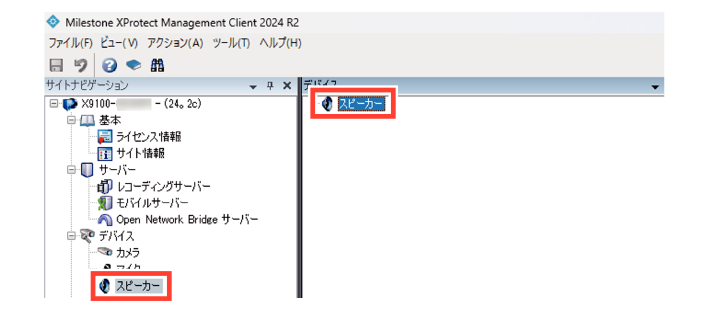
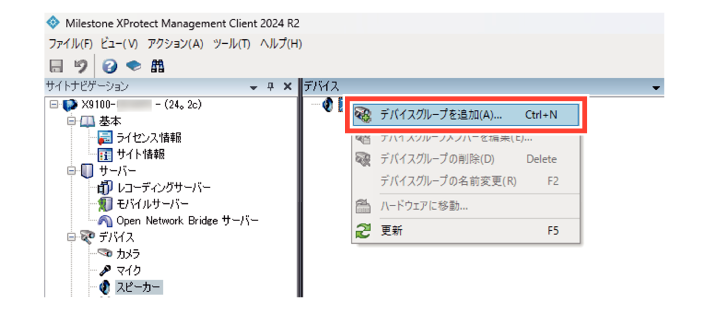
グループが[デバイス] ー [スピーカー]の下に作成されます。
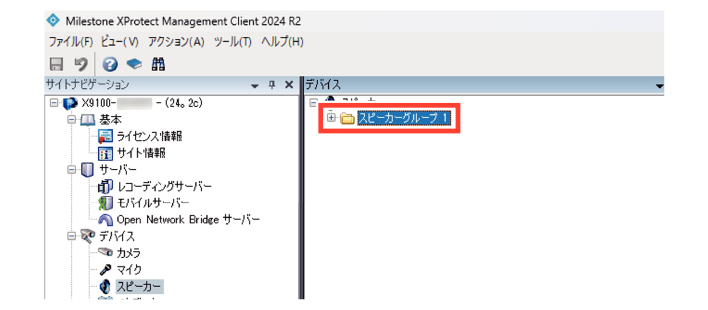
作成したグループにカメラを追加する
カメラ、マイク、スピーカーなどのデバイスごとにグループの作成ができたら、グループに登録したカメラを割り当てる必要があります。
以下は、カメラグループに割り当てる場合の説明をしますが、マイクグループ、スピーカーグループも同じ手順でグループの編集をすることができます。
-
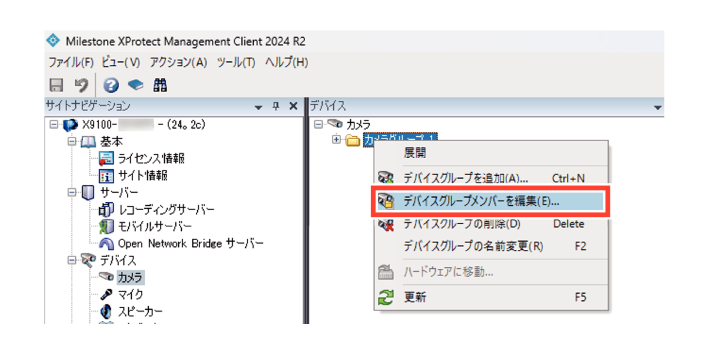
[Management Client] ー [デバイス] ー [カメラ]で作成したカメラグループで右クリックし、[デバイスグループメンバーを編集]をクリックする
-
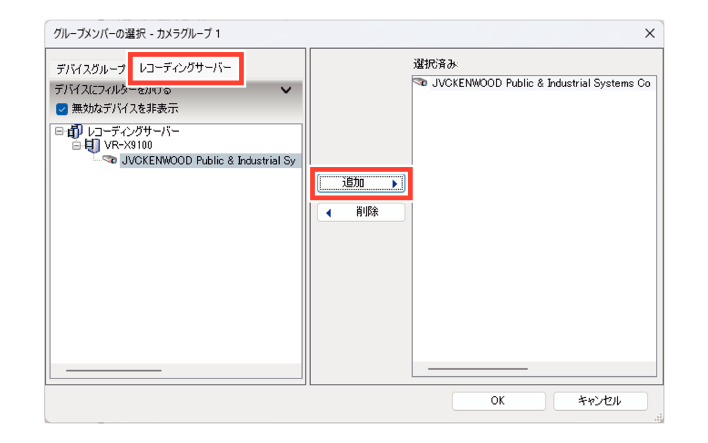
[レコーディングサーバー]をクリックしてタブを切替、グループに割り当てるカメラを選択して[追加]をクリックする
-
[OK]をクリックする
マイクグループを編集する場合は、[Management Client] ー [デバイス] ー [マイク] ー [作成したマイクグループ]、スピーカーグループを編集する場合は、[Management Client] ー [デバイス] ー [スピーカー] ー [作成したスピーカーグループ]で右クリックしてください。
選択したカメラが[選択済み]に表示されます。
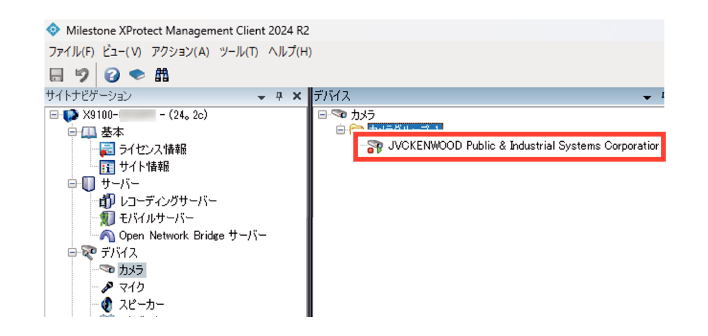
作成したカメラグループの下に選択したカメラが表示されます。
メモ
グループを複数作成する場合は、同じ手順でグループを作成してください。
グループに割り当てられているデバイスを削除する場合は、手順5で[選択済み]に表示されているカメラの中からカメラを選択し、[削除]をクリックしてください。
選択済みリストから削除されます。