
> 設定編(詳細設定) > ビューワーを設定する > ビューワーの表示・操作方法を変える
ビューワーの表示・操作方法を変える
ご注意
ビュー設定を変更した場合、他の監視用パソコンで開かれているビューワーのビュー設定も変更されます。ビュー設定を変更する前に、他の監視用パソコンのビューワーのビュー設定も変更されることの周知徹底を行なってください。
複数のカメラ映像を自動切り替え表示をする
画面自動切替機能を使うと、1 つの表示位置に複数のカメラからの映像を順番に表示させることができます。また、表示するカメラ切り替え間隔を設定することができます。
-
[設定]をクリックし、[システム概要]パネルを表示する
-
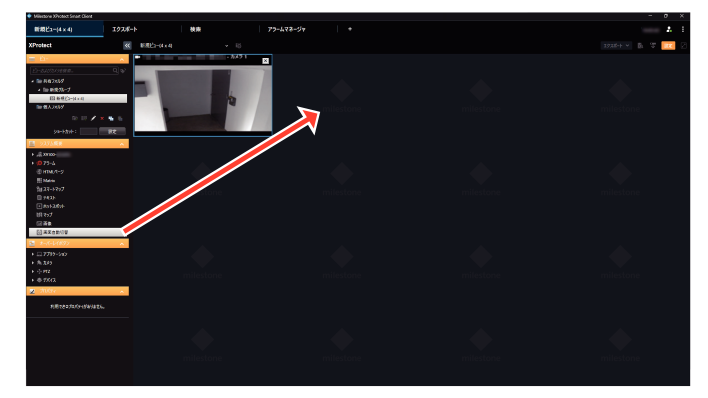
[画面自動切替]をビュー内の設定する位置にドラッグする
-
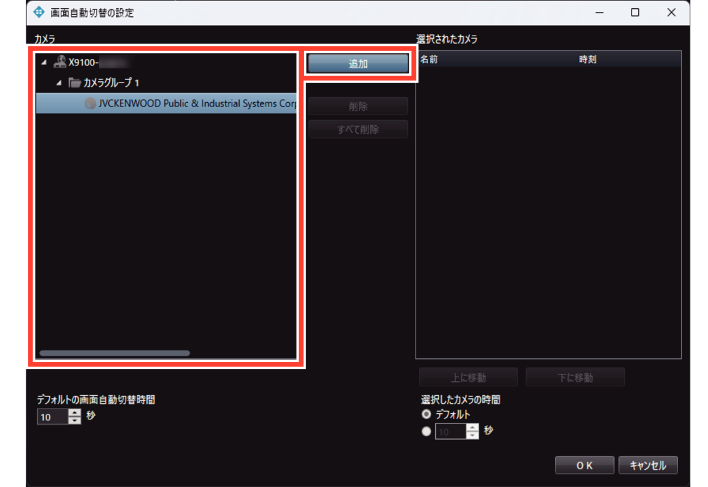
[カメラ]リストでカメラを選択して[追加]をクリックする
-
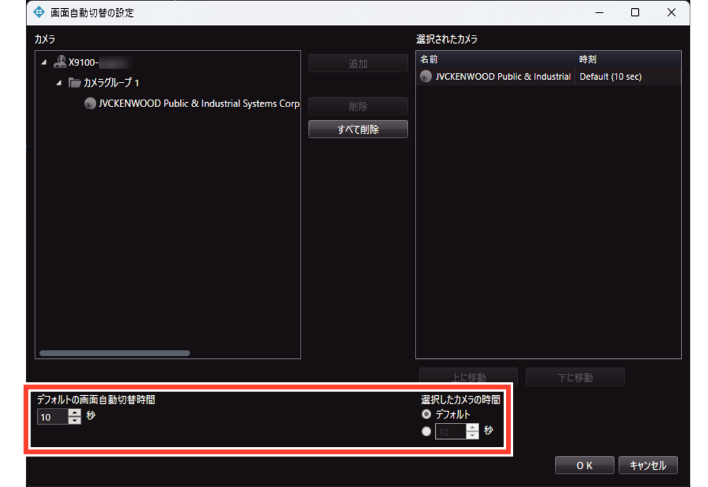
自動切り替えの設定をする
-
[OK]をクリックする
マウスのボタンをはなすと、画面自動切替設定画面が表示されます。
[選択されたカメラ]にカメラを追加します。
|
項目 |
内容 |
|---|---|
|
デフォルトの画面自動切替時間 |
複数のカメラで共通の秒数を指定するときに入力します。 |
|
選択したカメラの時間 |
リストで選択されているカメラの表示秒数を指定します。[デフォルト]にチェックを付けると[デフォルトのカルーセルの時間]で設定した秒数が設定されます。 |
|
上に移動/ |
選択されたカメラの順序を変更します。 |
自動切り替え表示中のカメラツールバー
ライブ映像画面では、画面自動切替機能を設定しているウィンドウの上にマウスカーソルを移動すると、カメラツールバーが表示されます。
|
ボタン |
機能 |
|---|---|
 |
検索画面に移動します。 |
 |
選択しているカメラ映像の静止画像を作成します。 |
 |
選択しているカメラ映像の静止画像をクリップボードにコピーします。1 台のカメラからコピーできる画像は1 度に1 つだけです。 |
 |
自動切り替えで設定した順に、カメラを切り換えます。 |
 |
カメラの自動切り替えを一時停止します。 |
 |
カメラの自動切り替えを再開します。 |
メモ
自動切り替え表示中にカメラを操作すると自動切り替えを一時停止します。カメラツールバーから再開してください。
選択したカメラ映像の拡大表示をする(ホットスポット)
ホットスポット指示位置には、ビュー内で選択したカメラを表示します。
通常は他より大きい表示位置、たとえば[1 + 7]のレイアウトの[1]の部分などにホットスポットを設定すると、選択したときに拡大した画像で見ることができます。
メモ
ホットスポット機能を使うと、他の画像には低いフレームレートを使用し、ホットスポットには高いフレームレートを使用するといった使いかたができます。
-
[設定]をクリックし、[システム概要]パネルを表示する
-
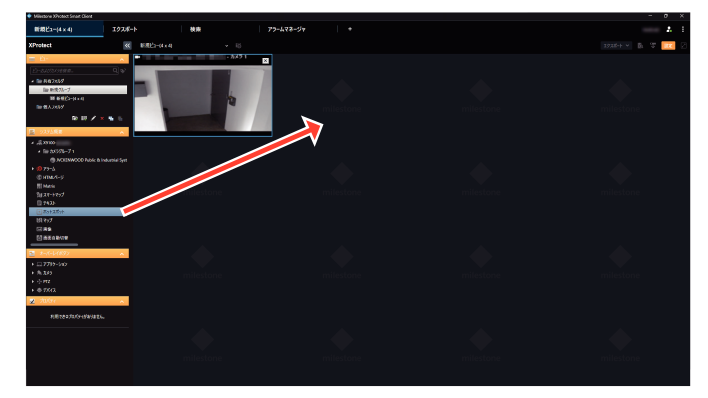
[ホットスポット]をビュー内の設定する位置にドラッグする
-
[ホットスポット]に設定した位置を選択し、[プロパティ]パネルで設定する
マウスのボタンをはなした位置に、ホットスポットが設定されます。
|
項目 |
内容 |
|---|---|
|
PTZ クリックモード |
使用しているPTZ カメラに対するデフォルトのPTZ クリックモードを選択します。 |
|
縦横比を維持 |
カメラ画像の縦横比を維持する場合にチェックを付けます。 |
|
グローバルホットスポット |
選択したホットスポットをグローバルホットスポットに設定します。 |
|
表示 |
表示設定を行ないます。 |
|
ビデオバッファリング |
ビデオバッファのサイズを設定します。 |
ホームページ(HTMLページ)のビュー表示をする
ビューにHTML ページを表示できます。
ご注意
ActiveX、Flash などを含むページには対応していません。
ActiveXのインストールは行なわないでください。
リンク先によってはセキュリティ上問題になることがありますのでご注意ください。
-
[設定]をクリックし、[システム概要]パネルを表示する
-
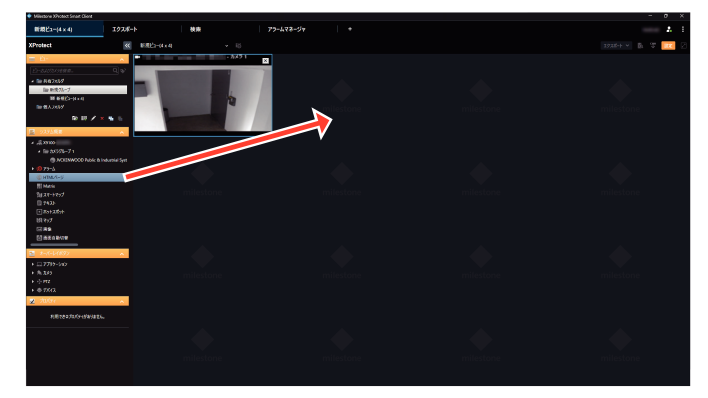
[HTML ページ]をビュー内の設定する位置にドラッグする
-
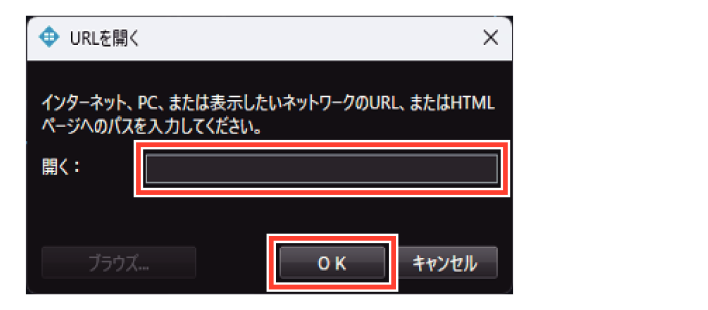
URL を入力し、[OK]をクリックする
-
ビュー内のHTML ページを選択し、[プロパティ]パネルでプロパティを設定する
マウスのボタンをはなすと、URL 設定画面が表示されます。
|
項目 |
内容 |
|---|---|
|
表示モード |
HTMLページの表示モードを選びます。 |
|
URL |
URL を表示します。新しいURL を入力する場合は、[編集...]をクリックします。 |
|
スケーリング |
HTML ページの表示サイズを選びます。 |
|
ツールバーを隠す |
HTML ページのツールバーを表示しない場合にチェックを付けます。 |
カメラ映像の代わりに静止画を表示する
ビューに静止画を表示できます。
ご注意
この設定は、監視用パソコンで行ないます。本機では設定しないでください。
設定した静止画は、別の監視用パソコンでは表示できません。
-
[設定]をクリックし、[システム概要]パネルを表示する
-
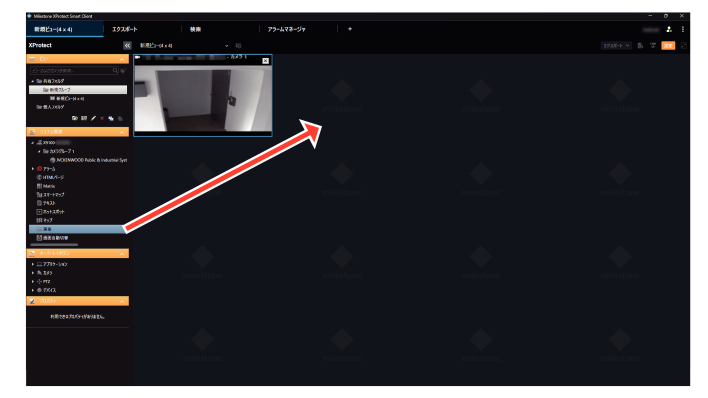
[画像]をビュー内の設定する位置にドラッグする
-
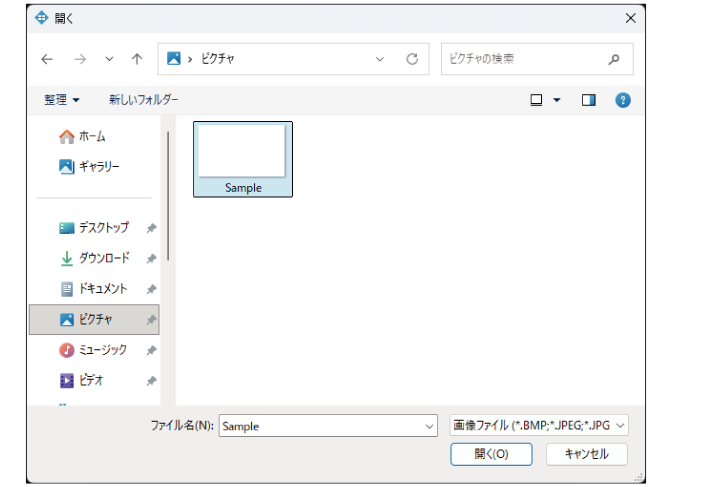
画像ファイルを選択し、[開く]をクリックする
マウスボタンをはなすと、[開く]画面が表示されます。
事前にピクチャフォルダなどに画像ファイルをコピーし、そのファイルを選択してください。
その他の便利な設定をする
よく使う操作ボタン(オーバーレイボタン)を設定する
よく使う機能をあらかじめオーバーレイボタンとして登録し、画面上に表示できます。
オーバーレイボタンはカメラ映像の上にマウスカーソルを移動すると表示され、クリックすると機能を実行します。
メモ
オーバーレイボタンは、カメラ映像ごとに作成できます。
各機能のアクセス制限によって、ユーザーによっては使用できない機能があります。
オーバーレイボタンとして使用できる機能は、カメラによって異なります。
[選択されたカメラの録画を切り替える]オーバーレイボタンは本機では動作しません。
オーバーレイボタンの設定で、PTZ- ポジションが番号順に表示されません。Pos 10-99、Pos 1-9 の順に表示されます。
ポジション名に日本語を使用すると下に表示されます。これをさけるには、日本語名の先頭に半角英数字を追加してください。
-
[設定]をクリックし、[オーバーレイボタン]パネルを表示する
-
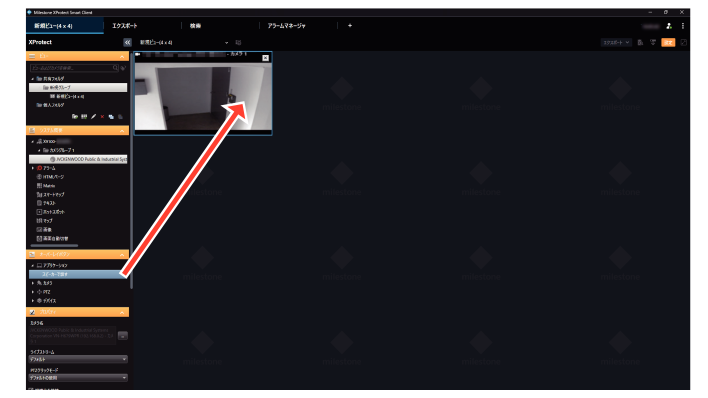
機能を選択し、オーバーレイボタンを作成するカメラ映像内にドラッグする
-
サイズや名前を変更する
マウスのボタンをはなした位置に、オーバーレイボタンが表示されます。
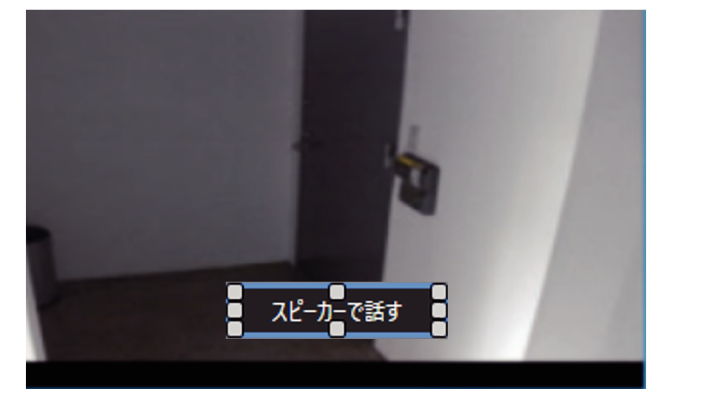
ボタンのハンドルをドラッグして、サイズを変更します。
ボタンのテキストをダブルクリックして、ボタン名の編集をします。編集した後は、キーボードの[Enter]キーを押します。
メモ
名前を変更するオーバーレイボタンを右クリックして、[編集]をクリックしても、名前を変更できます。
オーバーレイボタンを削除するには、削除するオーバーレイボタンを右クリックして、[削除]をクリックします。
フローティングウィンドウの表示を設定する
複数のモニターを使っているときなどに、ビューをフローティングウィンドウとして表示できます。
ご注意
同時に多くのフローティングウィンドウを使用すると、CPU の負荷が高くなります。CPU メーターに赤色が表示されているときは、表示または記録フレームレートを下げるなどCPU メーターの表示が緑色になるように負荷率を低くしてください。
-
[ライブ]または[再生]をクリックする
-
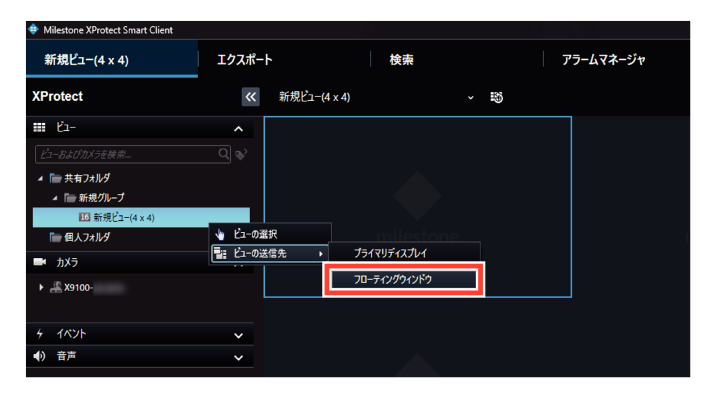
[ビュー]パネルでフローティング表示するビューを右クリックする
-
[ビューを分ける] ー [フローティングウィンドウ]の順にクリックする

指定したビューがフローティングウィンドウで表示されます。
Matrix の表示位置を設定する
Matrix機能を使って、配信されたライブ映像の表示位置と画質などを設定します。
メモ
Matrixは、レコーダーからネットワーク上の任意のパソコンのビューワー(Smart Client)にビデオを配信・表示する機能で、主にレコーダー側で設定します。イベント発生またはモーション検知時や、他のユーザーと共有する重要なライブ画像がある場合などに、指定されたパソコンにライブ画像が自動で表示されます。
-
[設定]をクリックし、[システム概要]パネルを表示する
-
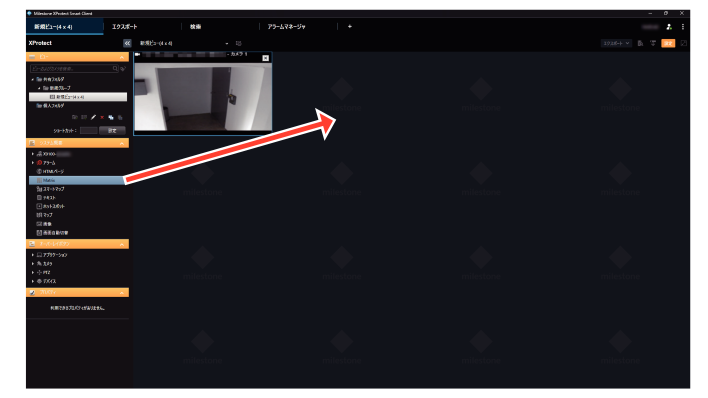
[Matrix]をビュー内の設定する位置にドラッグする
-
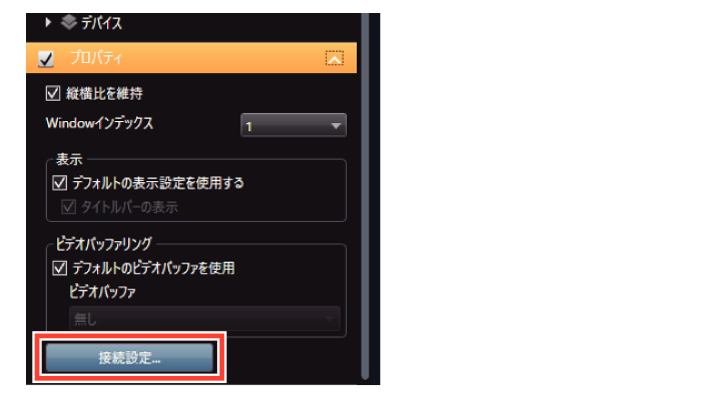
[プロパティ]パネルで映像の設定をする
-
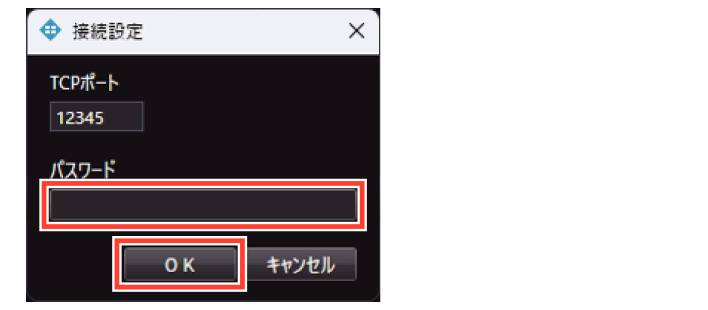
[接続設定]をクリックして、TCPポートとパスワードを設定する
-
[OK]をクリックする
マウスのボタンをはなした位置に、Matrixが設定されます。
縦横比を維持
チェックを付けると、カメラ画像の縦横比を維持します。
チェックをはずすと、Matrix位置に合わせて画像を拡大表示します。
Windowインデックス
ビューに複数のMatrix位置を設定したときに、ウィンドウの序列を設定します。[1]の位置に常に最も新しく配信されたカメラの映像が表示されます。
表示
タイトルバーとビデオインジケーターの表示を設定します。
ビデオバッファリング
ビデオバッファのサイズを設定します。
ご注意
プロパティ(Matrix)の[Windowインデックス]によるMatrixウィンドウの序列を変更する場合は、Matrixウィンドウをすべて削除してから設定し直してください。
設定ツール"Management Client"のMatrix設定で設定したTCPポートとパスワードを入力します。Matrix機能でカメラ映像を配信する
Matrixが設定されます。
ジョイスティックの設定を変更する
ビューワー"Smart Client"のオプションで設定しておくことで、ジョイスティック(別売)を使ってPTZカメラが操作できます。
メモ
使用できるジョイスティックについては、お買い上げ販売店またはサービス窓口にお問い合わせください。サービス窓口は弊社ホームページでもご確認いただけます。
-
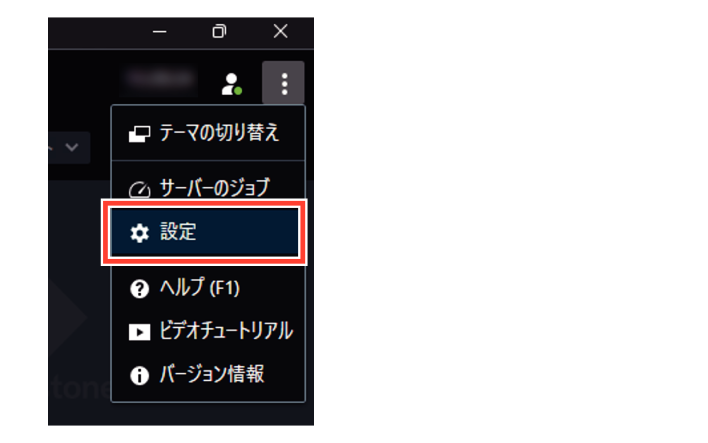
 (設定その他)をクリックし、
 (設定)をクリックする
 -
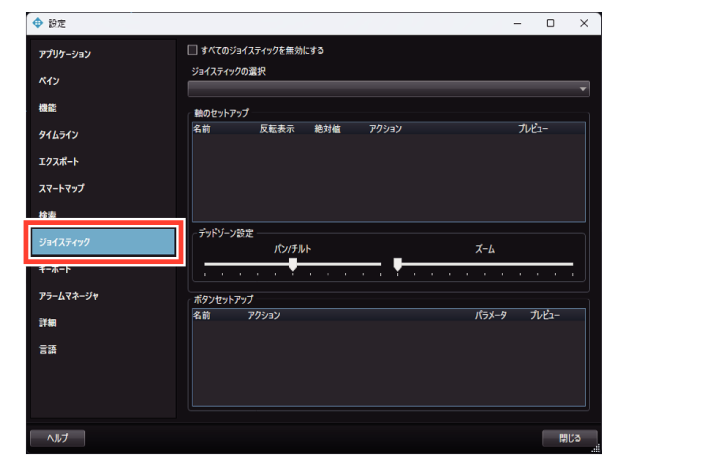
[ジョイスティック]をクリックする
-
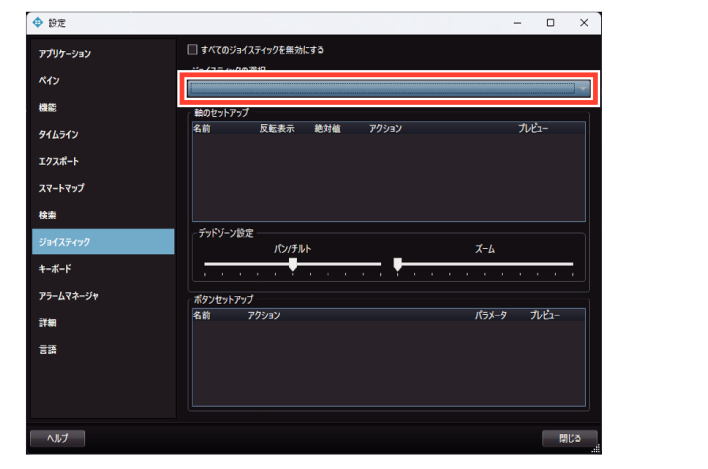
[ジョイスティックの選択]でジョイスティックを選択する
-
[軸のセットアップ]で軸ごとに設定を行なう
-
[デッドゾーン設定]で、パン・チルト、ズームのハンドルの[遊び](デッドゾーン)を設定する
-
[ボタンセットアップ]でジョイスティックの各ボタンに動作を割り当てる
メモ
ジョイスティック操作を無効にするには、[すべてのジョイスティックを無効にする]にチェックを付けます。
|
項目 |
内容 |
|---|---|
|
反転表示 |
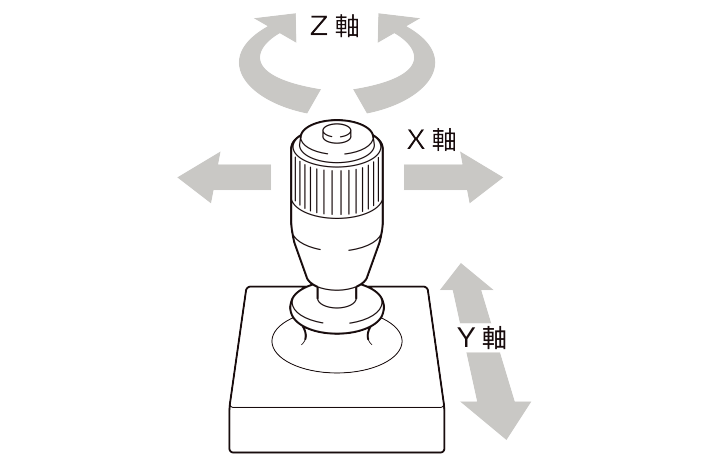
デフォルトでは、ジョイスティックをX軸に沿って右に倒すとPTZカメラは右を、Y軸に沿って手前に倒すと下を向きます。[反転]を選択するとその反対になります。 |
|
絶対値 |
デフォルトでは、ジョイスティックを動かしている間、その方向へカメラが動作し続けます。[絶対値]を選択するとジョイスティックの軸の位置とカメラのPTZ位置が対応するようになります。 |
|
アクション |
ジョイスティックを動かしたときの動作を指定します。 パンの移動 カメラを水平方向に振る チルト カメラを垂直方向に振る ズーム カメラをズームイン/ズームアウトする アクションなし 何もしない |
|
プレビュー |
ジョイスティックを動かしたときの動作を確認することができます。 |
メモ
スライダーを右に動かすと、デッドゾーンが拡大します。カメラを操作する際には、ジョイスティックをデッドゾーンよりも大きく動かしてください。
メモ
[アクション]欄で割り当てる動作を選びます。