> 運用操作編 > 録画映像を見る・操作する > 録画映像を検索する
録画映像を検索する
本機で録画した映像は、次の方法で検索できます。
録画日時から検索する
タイムラインの上に表示された、録画の再生日時(青色)から映像を検索します。
-
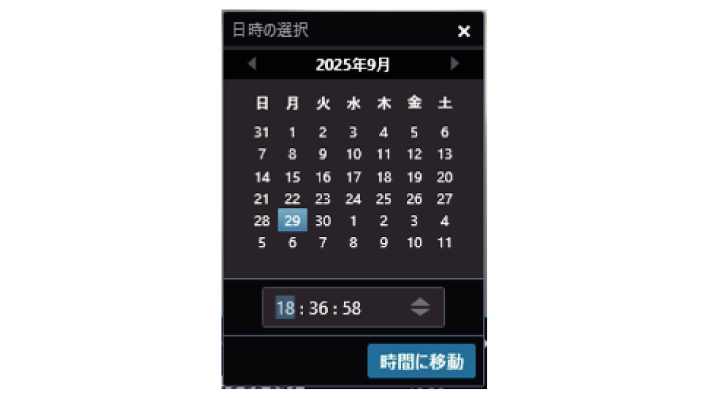
タイムライン上の再生の日付または時刻をクリックする
-
日時を指定して[移動]をクリックする
[移動]画面が開きます。

指定した日時の映像がビューに表示されます。
メモ
再生時間は、すべてのカメラに共通の時間です(独立再生モードは除きます)。
タイムライン上の任意の場所をダブルクリックすると、その特定の時刻へ移動します。
モーション検知による記録や、ビュー内複数のカメラに指定日時に記録がない場合があります。この場合、カメラのデータベースから指定日時前の最後の画像が表示されます。(記録映像はデータベースに保存されています。)
タイムラインのオプションで、再生中にギャップ(記録のない部分)をスキップしている場合、記録同時再生時に記録部分の終端を越えると再生が停止する場合があります。このような場合には設定を変更し、再生中にギャップをスキップしないでください。再生が停止した場合は、再度再生ボタンを押してください。
録画の有無(タイムライン)から画像を検索する
再生画面下部のタイムラインでは、記録の有無や種類から画像の検索ができます。
メモ
タイムラインはめやすです。実際の時間とずれて表示されたり、最新の記録状態が反映されるまで時間がかかることがあります。
タイムラインの見かた
タイムラインの上段には選択したカメラの録画期間が表示されます。下段には選択したカメラを含めてビューにあるすべてのカメラの録画期間が表示されます。
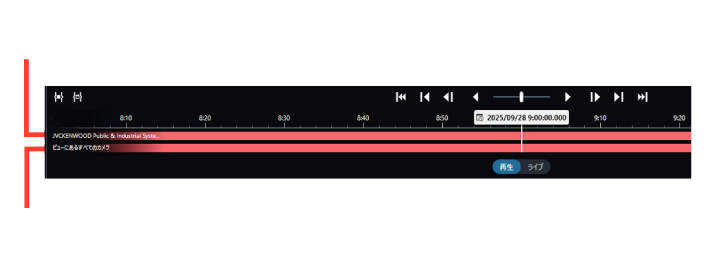
選択したカメラのタイムライン
ビューにあるすべてのカメラのタイムライン
タイムラインは色によって記録映像の有無などが表示されます。
|
色 |
内容 |
|---|---|
|
明るい赤 |
録画されている期間を示します。 |
|
赤 |
モーション(動き)検知またはイベントで記録されたことを示します。 |
|
緑 |
音声が記録されていることを示します。Smart Client Playerのみで表示されます。 |
|
灰 |
録画されていない期間を示します。 |
タイムラインから検索する
タイムラインを直接操作して検索します。
-
タイムラインを左右にドラッグする
右へドラッグすると時間をさかのぼります。
左へドラッグすると先へ進みます。
メモ
マウスでタイムラインをドラッグしたときにタイムラインの一部が更新されない場合は、ビューワー"Smart Client"を再起動してください。
マウスホイールを使用して、タイムラインを前後に移動することもできます。
本機では、音声タイムラインは表示されません。
録画映像のまとまり(シーケンス)の一覧表示から検索する
検索機能を使って、シーケンス(イベントまたはモーションで記録される記録映像のまとまり)、または指定した時間間隔の最初の画像の一覧表示で検索できます。
メモ
大量のシーケンスが存在する場合、表示に時間がかかることがあります。また、その間は記録フレームレートが低下することがあります。
シーケンスの表示が完了する前に検索を終了した場合、しばらくの間記録フレームレートが低下したり、ライブ表示が正常に行なわれないことがあります。
不要なシーケンスの生成をさけるには、カメラプロパティで[モーション検知と除外エリア]を適切に設定してください。モーション検知が不要な場合は、設定画面で[領域の除外]を[有効]にして、[すべて選択]を設定してください。動き(モーション)検知の設定をする
-
[検索]をクリックする
-
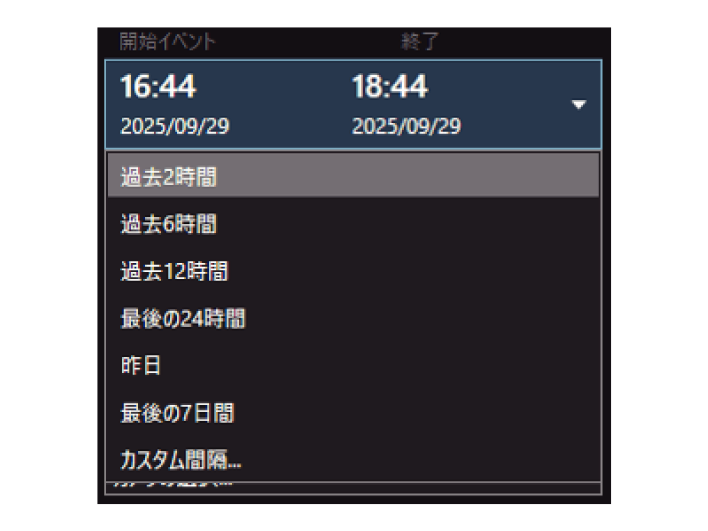
検索フィルターから、録画の時間間隔を選択する
-
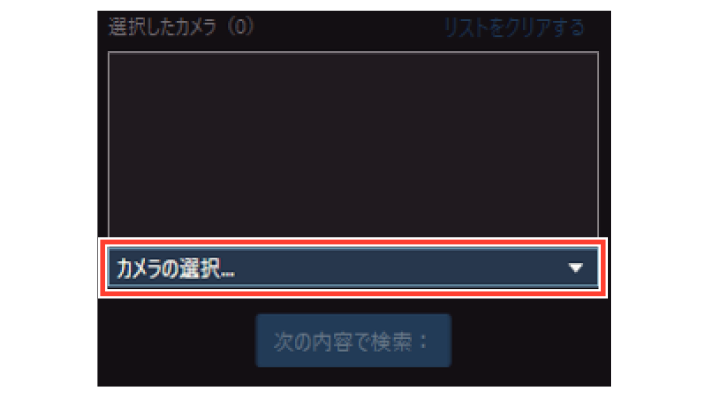
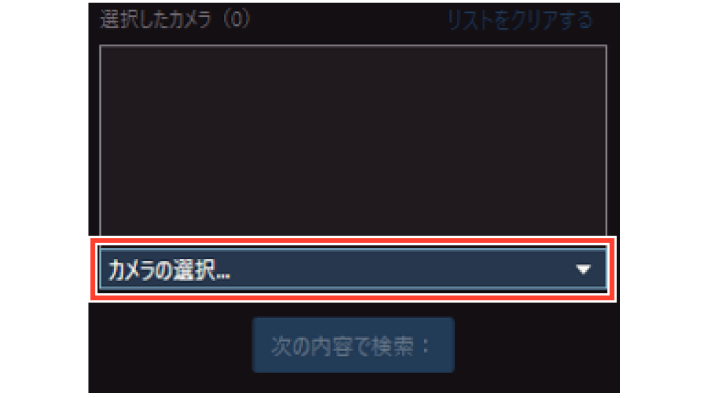
[カメラの選択...]から検索するカメラを選択する
-
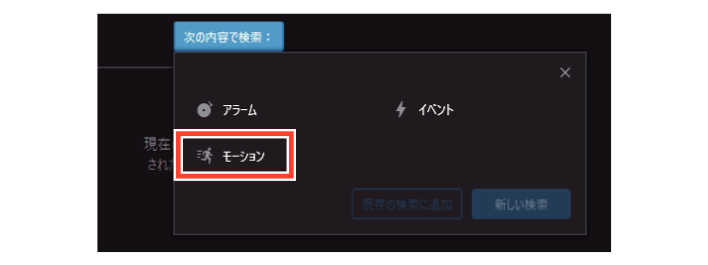
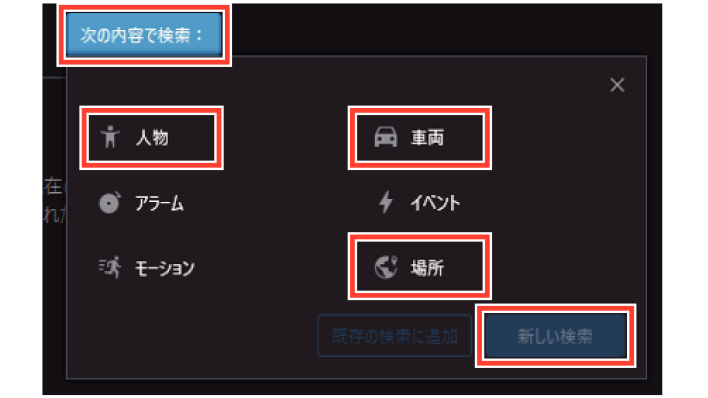
[次の内容で検索:]をクリックし、検索カテゴリを選択する
-
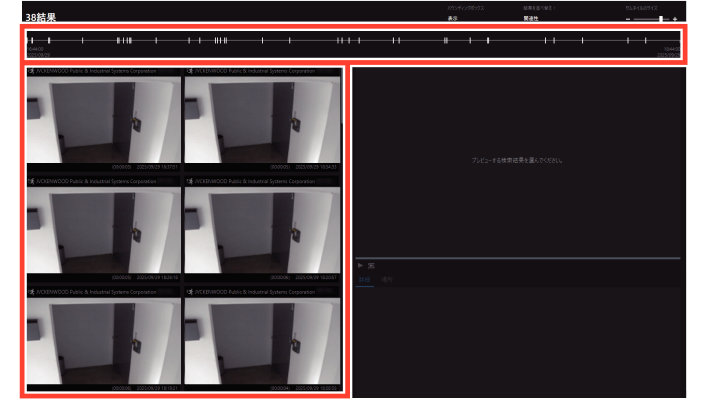
タイムラインのイベントまたはサムネイルをクリックする
-
記録映像を再生する

過去2時間から最後の7日間まで選択することができます。
[カスタム間隔]を選択すると、任意の日付と時刻を指定できます。
メモ
[リストをクリアする]をクリックするとすべてのカメラを選択からはずします。
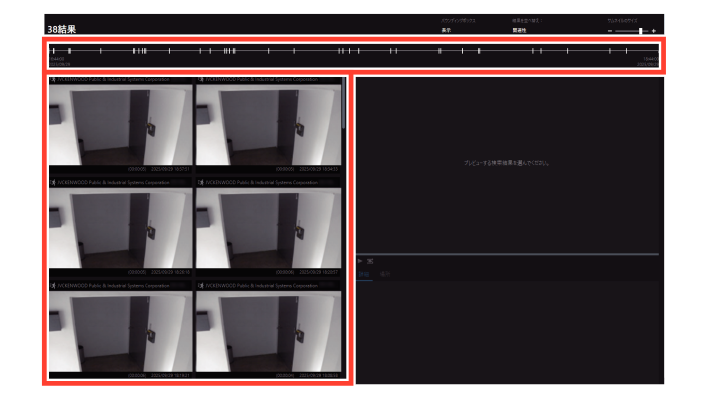
画面上部のタイムラインにイベントが発生した時間、下にサムネイルが表示されます。
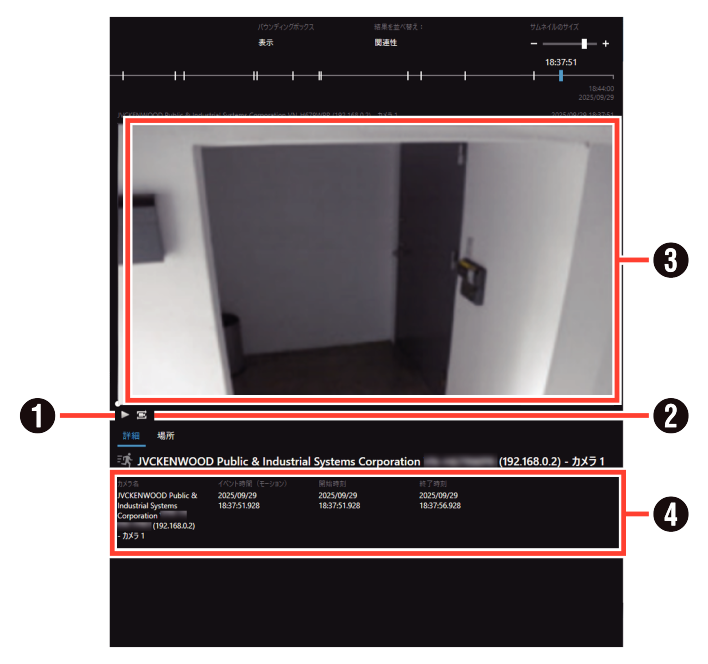
画面右側に再生画面が表示されます。
|
|
項目 |
内容 |
|---|---|---|
|
1 |
順方向再生 |
クリックすると映像が再生されます。もう一度クリックすると、再生が一時停止されます。 |
|
2 |
再生タイムラインに選択した時間を使用 |
クリックすると[再生]タブの時間とプレビューのタイムラインの時間を同期させることができます。モーション検索した結果、同じ時間に他のカメラで何が起きていたかを調べたいときに便利です。 |
|
3 |
再生画面 |
ダブルクリックすると、再生映像と同じツールバーが表示され、同様の操作ができます。再生画面を表示する |
|
4 |
ステータス |
再生画面に表示されている記録映像の詳細が表示されています。 |
バウンディングボックスを表示
画面上部中央の[バウンディングボックス]から[表示]を選択することにより、選択範囲のバウンディングボックスを表示することができます。
結果を並び替え
サムネイルを任意の時間順に並べることができます。サムネイルは左から右に順に配置されます。
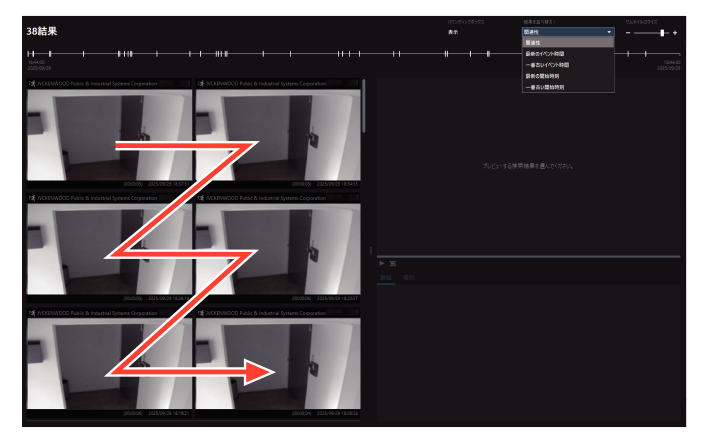
サムネイルの表示サイズの調整
画面右上のサムネイルのサイズバーを左右に動かすことにより調整することができます。
録画映像のエリアを指定して検索する(スマートサーチ)
選択したカメラの記録映像でエリアを指定して、動きのあった部分を、検索することができます。
ご注意
スマート検索は表示されている画像の時間から前方または後方に検索します。
記録中にスマート検索を使うと、記録フレームレートが下がることがあります。CPUメーターを見ながら赤色表示にならない範囲でご利用ください。
-
[カメラの選択...]から検索するカメラを選択する
-
[次の内容で検索:]をクリックし、[モーション]を選択する
-
モーション画面で、[0台のカメラが選択されています]をクリックする
-
画面内をドラッグして、検索するエリアを指定する
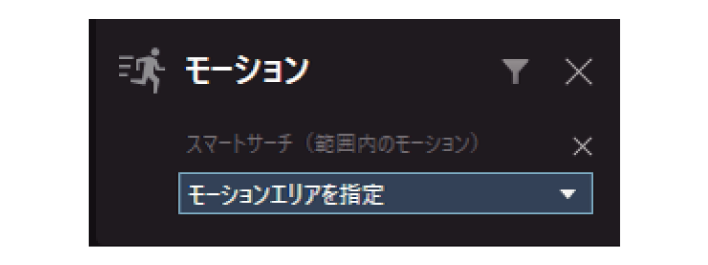
選択したカメラのリストが表示されます。
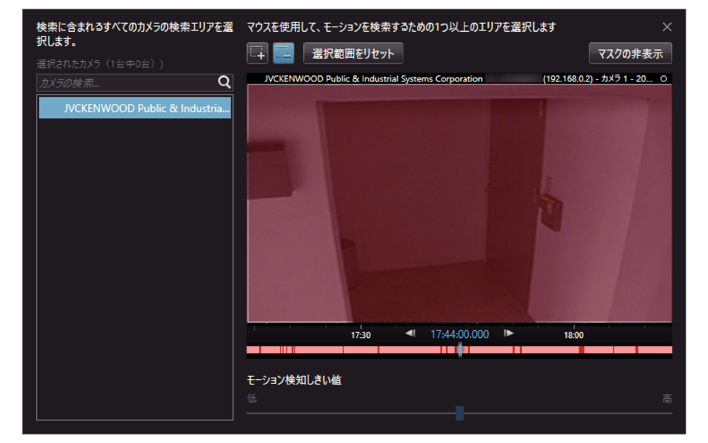
指定されたエリアの色が変わります。
透明のエリアは検索範囲です。赤色のエリアは検索除外範囲です。赤いエリアを非表示にしたい場合は、[マスクの非表示]をクリックしたままにします。
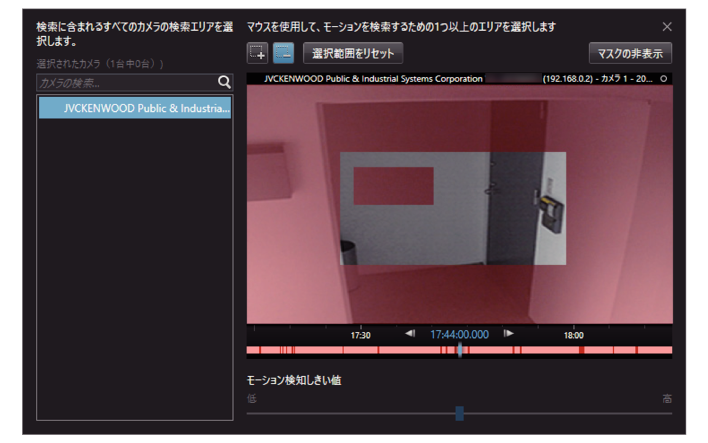
エリア内でモーション(動き)が検出されたデータの検索が開始されます。エリア内で動きが検知された画像が表示され、モーションはハイライト表示されます。
メモ
カメラの選択エリア内のモーションを検索する場合は、モーションしきい値を調整できます。
メタデータ検索
記録した映像は、カメラからの人物・車両・場所などの情報(メタデータ)をもとに、人/車両が映っている場面や指定した場所の映像を検索することができます。
ご注意
メタデータ検索をする場合は、録画を開始する前にビューワー"Smart Client"でカメラの設定をする必要があります。
次の設定を行なってください。
-
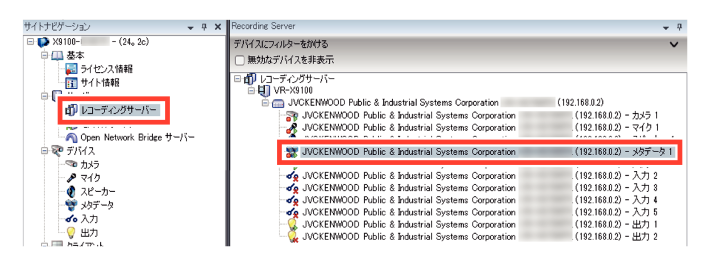
[Management Client] ー [サーバー] ー [レコーディングサーバー]をクリックし、設定するカメラの[メタデータ]をクリックする
-
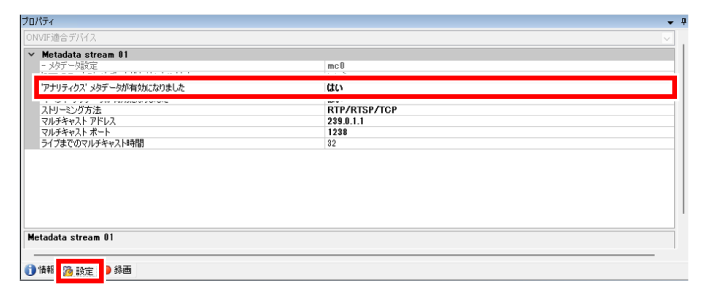
右側のプロパティ画面の[設定]をクリックしてタブを切り替え、['アナリティクス'メタデータが有効になりました]を[はい]にする
-
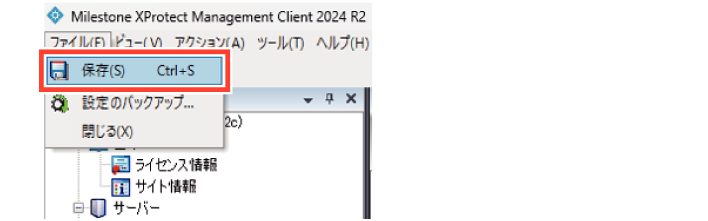
ファイルメニューから[保存]を選択する
あるいは[保存]ボタンをクリックする -
[メタデータの使用] ー [メタデータ検索]をクリックする
-
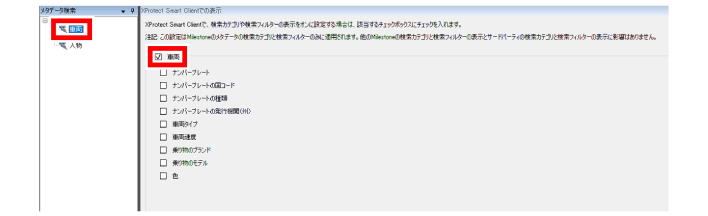
[検索カテゴリ]の中から車両、場所、人物のいずれかをクリックしてチェックを入れる
-
メニューバーの[ファイル] ー [保存]をクリックする
あるいは[保存]ボタンをクリックする
変更した設定が保存されます。
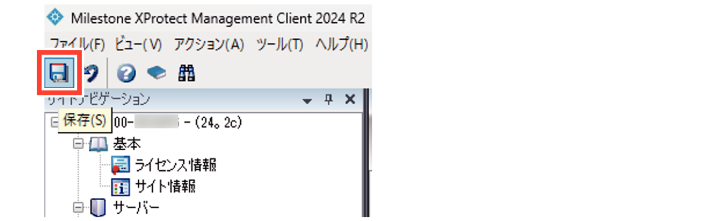
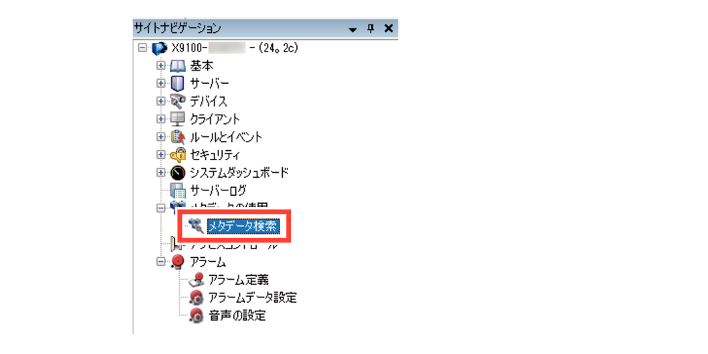
チェックを入れると、録画映像を検索する際に条件として使用することができます。
検索カテゴリ:[車両]の場合
検索カテゴリ:[場所]の場合

検索カテゴリ:[人物]の場合
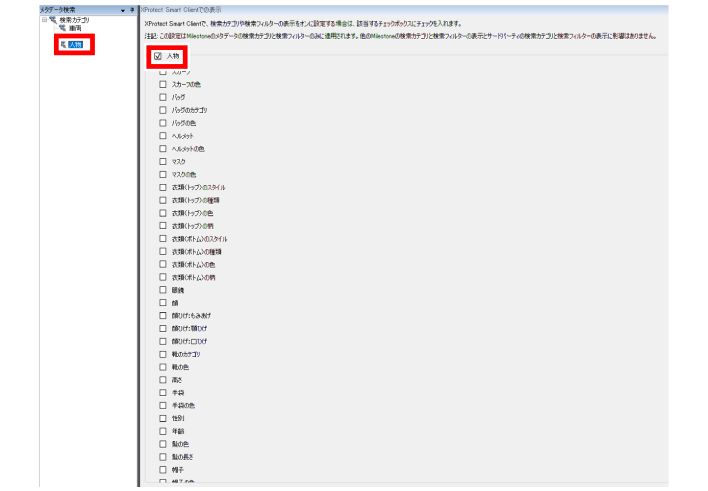
変更した設定が保存されます。
-
[検索]をクリックしてタブを切り替える
-
[カメラの選択...]から検索するカメラを選択する
-
[次の内容で検索:]をクリックして、[人物]/[車両]/[場所]を選択する
-
タイムラインのイベントあるいはサムネイルをクリックする

画面上部のタイムラインに[人が映っている][車両が映っている][指定した場所が映っている]時間(イベントが発生した時間)、その下にサムネイルが表示されます。
画面右側に再生画面が表示されます。