
> 運用操作編 > 録画映像を見る・操作する > 録画映像を再生する
録画映像を再生する
メモ
再生画面での操作中は、記録フレームレートが低下することがあります。
録画と同時に録画映像を再生した場合などHDDへのアクセスが頻繁に発生する場合には、再生される画像が一時停止したり、音声が途切れることがあります。(本機または増設HDDへの記録には影響ありません)
設定画面から再生画面に戻ったときに、[音声]パネルのマイク選択が[なし]になることがあります。再度選択してください。
パソコンのタイムゾーンは、本機と同じ設定にしてください。タイムゾーンの違うパソコンで録画映像を再生した場合、本機の録画映像の時刻はパソコンのタイムゾーンの時刻に変換されて表示されます。
日時・時刻の設定でタイムゾーンを変更したときは、ビューワー"Smart Client"を再起動してください。
再生画面を表示する
-
[再生]をクリックする
再生画面が表示されます(数分かかる場合があります)。
ご注意
短時間にライブ映像画面と再生画面を頻繁に切り換えないようにしてください。
メモ
再生画面の表示中にカメラ録画設定を行なった場合、設定終了後すぐに再生画像が表示されない場合があります。その場合、再生画面には[サーバーへ接続できませんでした。再試行中...]、または[カメラ名](127.0.0.1:80)への接続が切断されました。再接続中...]と表示されます。([127.0.0.1:80]は操作中の本機のIPアドレスおよびポート番号です。)
まったく記録されていない状態で再生すると、再生画面には[接続:[NVR]Camera1 on 127.0.0.1:80]を表示し続けます。
録画映像はデータベースとして保存されています。本機では録画データをデータベースと呼んでいます。
再生画面に、[録画前。]などのメッセージが表示されている場合は、現在の位置より前にはデータベース(録画映像)が存在しないことを表します。
再生画面に、[録画後。]などのメッセージが表示されている場合は、現在の位置より後ろにはデータベース(録画映像)が存在していません。
タイムラインが欠けるなど正常に表示されない場合は、[ライブ]や[検索]をクリックして表示画面を切り換えてから、再度[再生]をクリックして再生画面を表示してください。
再生画面の見かた
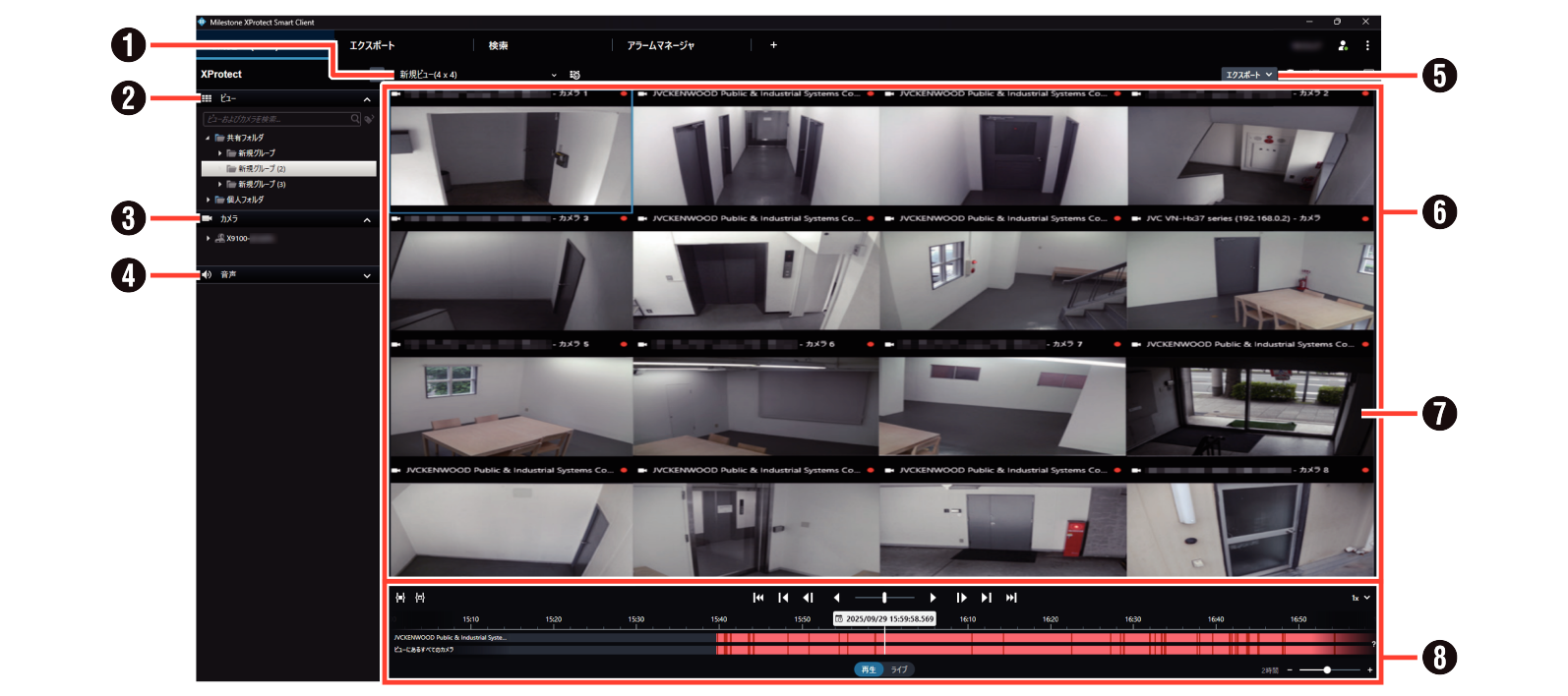
|
付番 |
項目 |
内容 |
ページ |
|---|---|---|---|
|
1 |
ビューリスト |
ビューを切り換えます。 |
― |
|
2 |
|
登録されているビューから、表示するビューを選択します。 |
― |
|
3 |
|
カメラのリストを表示します。 ビューにないカメラをリストから選んでビューにドラッグすると、一時的にそのカメラの映像を見ることができます。 |
|
|
4 |
|
音声を聞きたいソース(カメラ)を選択します。 [消音]にチェックを付けると音声を消せます。 |
|
|
5 |
[エクスポート] |
録画映像をデスクトップなどに保存します。 |
|
|
6 |
ビュー |
複数のカメラからの映像を分割で表示します。 |
― |
|
7 |
カメラ再生映像 |
カメラの再生映像です。 ダブルクリックすると、そのカメラの映像が全体表示されます。 |
― |
|
8 |
再生ナビ |
再生、逆再生など、再生映像を操作するボタンや記録の概要を表示したタイムラインが表示されます。 |
 ビュー
ビュー カメラ
カメラ 音声
音声録画映像を見る
再生画面には現在選択しているビューと、ビューに含まれるカメラの再生映像が表示されます。
ここでは、ビューを切り換えて再生映像を見る方法について説明します。
ご注意
短時間にビューを頻繁に切り換えないようにしてください。
-
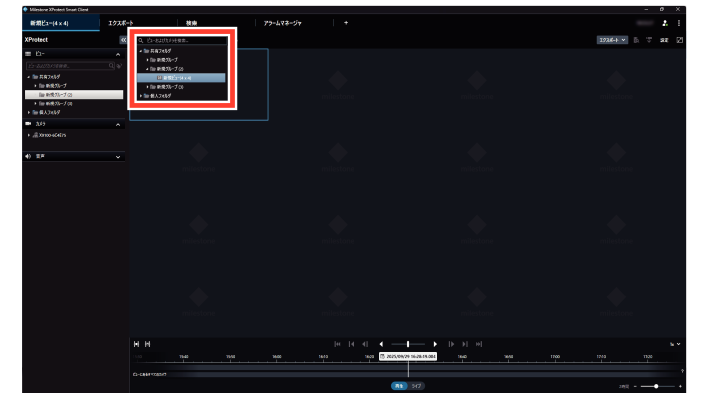
ビューリストをクリックして、プルダウンから表示するビューを選択する
選択したビューの再生映像が表示されます。
メモ
[ビュー]パネルのツリーからビューを選択することもできます。
あらかじめビューの登録が必要です。詳しくはカメラ映像の分割表示を設定するをご覧ください。
ビューに表示されたカメラ映像は、ダブルクリックすると全体表示できます。
再生画面のツールバーやボタンを使う
再生映像にマウスカーソルを移動すると、ツールバーやボタンが表示されます。
メモ
マウスカーソルを映像に移動させたときにツールバーを表示させたくない場合は、キーボードの【Ctrl】キーを押したままマウスカーソルを動かします。
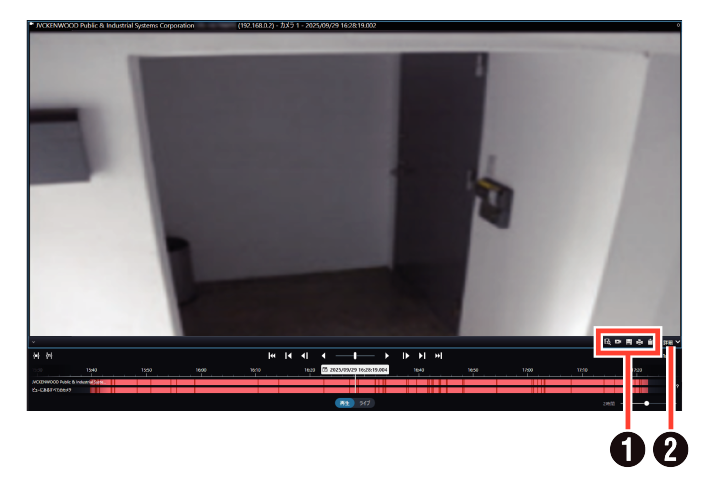
|
|
項目 |
内容 |
|---|---|---|
|
1 |
カメラツールバー |
カメラのショートカットメニューです。
デジタルズーム |
|
2 |
[詳細] |
 (新しい検索ウィンドウにカメラを送信)
 (独立再生)
 (スナップショット)
 (プリンターに送信)
 (クリップボードへコピー)
 (カメラ)
(カメラ) (ウィンドウに送信)
 (Matrixに送信)
録画映像を再生/停止/コマ送りなどの操作をする
ビューワー"Smart Client"の再生ナビに表示されているボタンで、再生、停止、コマ送りなどの操作を行ないます。

-
タイムライン
-
 (タイムラインに開始時刻と終了時刻を設定する)
 -
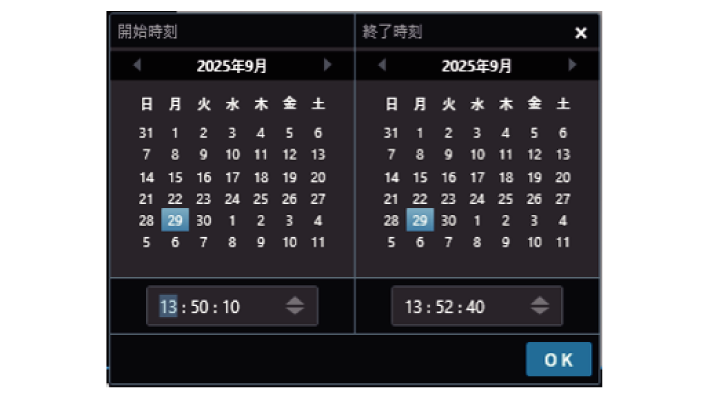
 (カレンダーに開始時刻と終了時刻を設定する)
 -
 (再生速度)
 -
再生ボタン/ナビゲーションボタン/シャトルスライダー
-
時間幅スライダー
再生映像のタイムラインが表示されます。記録の有無や類から映像が検索できます。録画の有無(タイムライン)から画像を検索する
開始時間インジケーターと終了時間インジケーターをドラックして期間を選択できます。
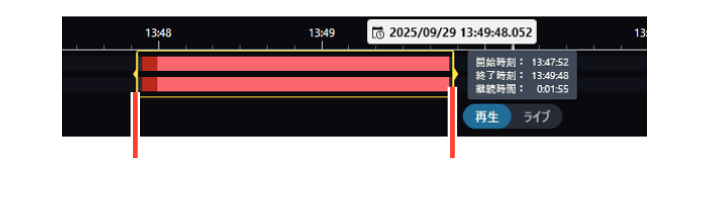
開始時間
終了時間
カレンダーから開始時間と終了時間を指定できます。
クリックすると、再生速度を指定できます。
を選択すると、1倍速で再生します。
|
ボタン |
機能 |
|
|
逆再生/一時停止します |
|
|
選択されているカメラのひとつ前の画像に移動します。(コマ戻し) |
|
|
選択している再生映像のひとつ前のシーケンスに移動します。シーケンスがナイ場合や、シーケンスの長さによっては、正しく動作しないことがあります。 |
|
|
選択している再生映像の最も古い録画時間に移動します。10倍以上で再生している場合は正しく動作しないことがあります。 |
|
|
ドラッグして再生速度を調整しながら再生/逆再生します。 |
|
|
通常再生/一時停止します |
|
|
選択されているカメラの次の画像に移動します。(コマ送り) |
|
|
選択している再生映像の次のシーケンスに移動します。シーケンスがない場合や、シーケンスの長さによっては、正しく動作しないことがあります。 |
|
|
選択している再生映像の最も新しい録画時間に移動します。10倍以上で再生している場合は、正しく動作しないことがあります。 |
 /
/


 /
/


再生の時間幅、独立再生やタイムラインでの録画のシーケンス(最小5分~最大4週間)を指定できます。