
> 設定編(基本設定) > 設定を終了する > 設定内容を保存する
設定内容を保存する
設定ツール"Management Client"で設定した内容のすべてを保存(バックアップ)します。
設定ツール"Management Client"設定の保存は、設定ツール"Management Client"の[ファイル]メニューから行ないます。本機の任意の場所にバックアップファイル形式(.cnf)で保存できます。
メモ
ビューワー“Smart Client”で設定したビュー情報も保存されます。
設定ツール"Management Client"の設定のうち、以下の項目は保存されません。
監査ログファイルを含む、ログサーバーデーターベースおよびログファイル
設定を保存(バックアップ)する前に、必ず基本ユーザーを作成してください。基本ユーザーを作成しないと、復元後に設定ツール"Management Client"にログインできなくなる場合があります。基本ユーザーの作成方法は、ユーザーアカウントを設定するをご覧ください。
-
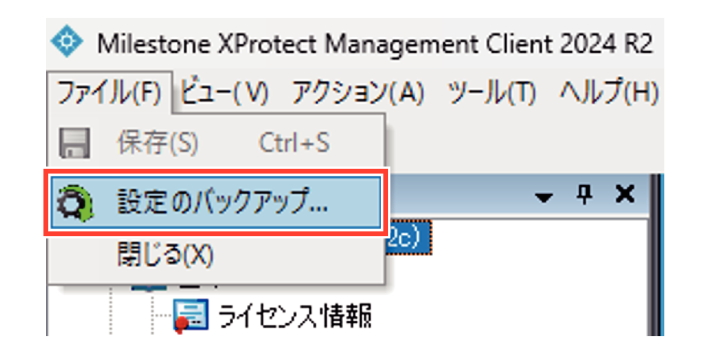
ファイルメニューから[設定のバックアップ...]を選択する
-
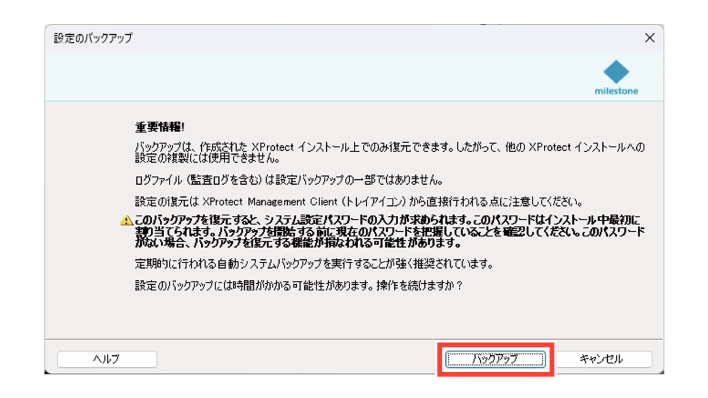
[バックアップ]をクリックする
-
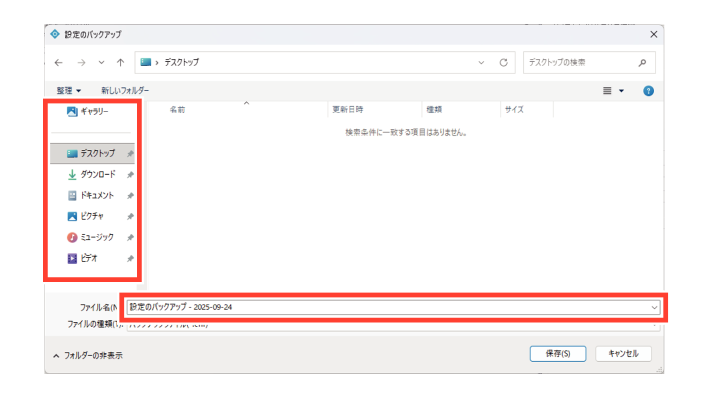
保存場所を選択し、ファイル名を入力する
-
[保存]をクリックする
-
[閉じる]をクリックする
設定が保存されます。
以降、エクスプローラでの作業です。
-
キーボードのWindowsキー+Eを押下し、エクスプローラを開く
-
各ドライブ:¥MediaDatabase¥ストレージフォルダ内に存在する「config.xml」と「synckey」をコピーし、保存場所へ貼り付ける
-
各ドライブ:¥MediaDatabase¥Archive¥アーカイブフォルダ内に存在する「config.xml」と「synckey」をコピーし、保存場所へ貼り付ける
メモ
バックアップしたファイルはUSBフラッシュメモリーへエクスポートし、大切に保管してください。
本項目の作業は、NVRかんたん設定ツールで実施可能です。
-
[設定する]フォルダを開き、[NVR かんたん設定]をクリックして、ツールを起動する
-
[VR-X9100 NVRかんたん設定ツールへようこそ]画面右上の[設定バックアップへジャンプ] ボタンをクリックする
-
[設定バックアップと設定レポートの作成]画面でUIの指示に従って作業を進める