> 保守編 > メンテナンスをする > ログを保存する
ログを保存する
ログの保存方法は3種類あります。保存されるログの内容はそれぞれ異なりますので、目的に応じて必要なログのみを保存することも可能ですが、すべての情報を保存したい場合は、3種類すべてのログを保存する必要があります。
設定ツールで保存する
ご注意
必ずWindows認証(現行ユーザー)あるいはWindows認証で設定ツール"Management Client"にログインしてください。基本認証でログインすると、これらのログの取得ができません。
-
[Management Client] ー [サーバーログ] をクリックして、ログを表示する
-
[システムログ]、[監査ログ]、[ルールトリガログ] のいずれかをクリックしてタブを切り替え、保存したいログを表示する
-
保存したいログの期間・ログレベル・カテゴリ・ソースタイプ・ソース名・イベントタイプを選択し、[エクスポート]をクリックする
-
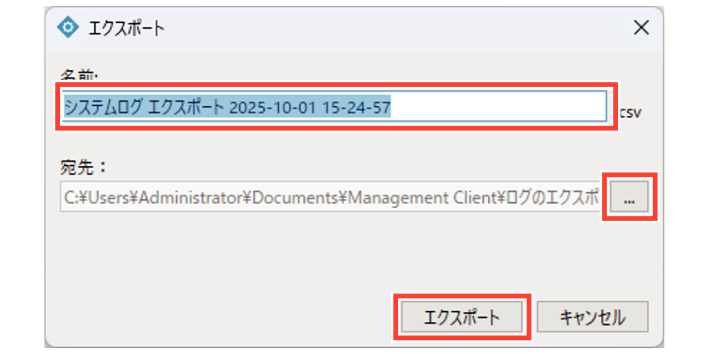
[エクスポートファイル名]とログファイルの保存場所を指定し、[エクスポート]をクリックする
-
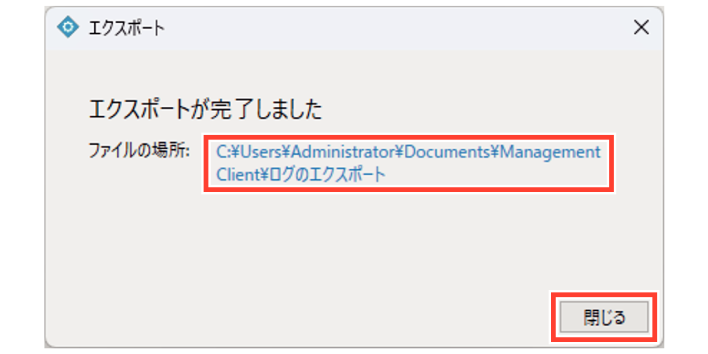
エクスポートが完了すると、メッセージが表示されます。
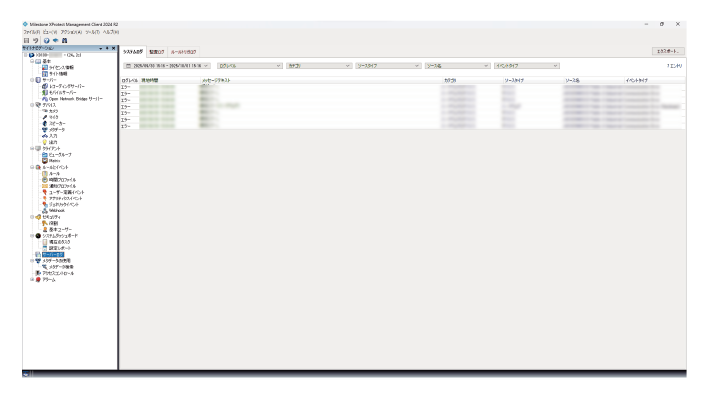
システムログ:システム関連の情報(システム起動・シャットダウンの記録、エラーや警告の発生状況、ユーザーのログイン・ログアウト履歴、など)
監査ログ:ユーザーアクティビティ(ユーザーが本機を操作した履歴、など)
ルールトリガログ:ルールの設定で[新しい<ログエントリ>を追加します]を設定しているアクションの実行情報


エクスポートが開始します。
ファイルの場所のリンクをクリックすると、保存したエクスポートファイルを表示します。
メッセージは[閉じる]をクリックして、閉じてください。
NVRメンテナンス情報で保存する
USBフラッシュメモリーにメンテナンス情報を保存できます。
-
USBフラッシュメモリーを本機のUSB端子に接続する
-
[状態を確認する]フォルダの[NVRメンテナンス情報]をダブルクリックする
-
[メンテナンス情報保存]をクリックする
-
期間を選択し、[保存]をクリックする
[メンテナンス情報]画面が表示されます。

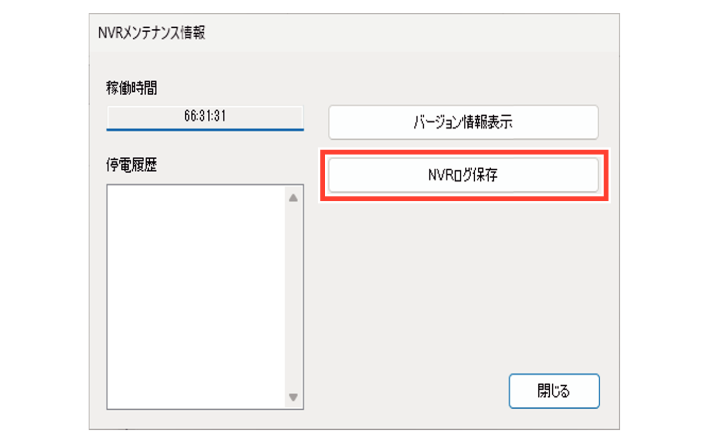
|
項目 |
内容 |
|---|---|
|
稼働時間 |
本機の稼働時間が表示されます。 |
|
停電履歴 |
停電履歴が表示されます。一度も停電がない場合には何も表示されません。 |
|
バージョン情報表示 |
本機のバージョン情報を表示します。 |
|
NVRログ保存 |
指定した期間のログをUSBフラッシュメモリーに書き出します。 |
|
閉じる |
[メンテナンス情報]画面を閉じます。 |
USBフラッシュメモリーに[NVR_Log]という名前のフォルダが作成され、メンテナンス情報とログが保存されます。
ご注意
USBフラッシュメモリーを本機から取りはずす場合は、スタートメニュー右クリックから[エクスプローラー]をクリックして、[PC]を選択します。[デバイスとドライブ]から該当するUSBフラッシュメモリードライブを右クリックして[取り出し]をクリックします。
USBフラッシュメモリーのドライブアイコンが消える、またはアイコン表示がグレーアウトしたことを確認して、[取り出し]の操作を確実に行なってください。
RAIDのログを保存する
-
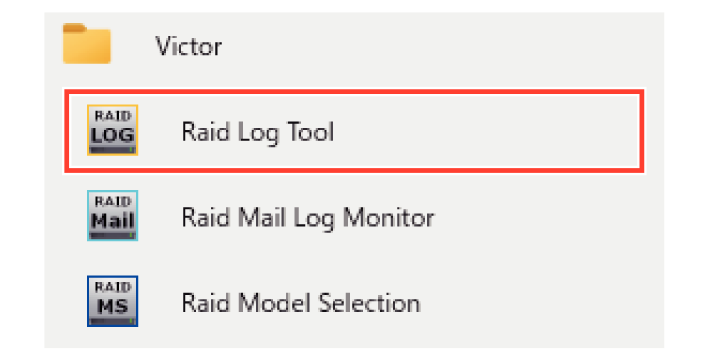
デスクトップの[スタート]をクリックし、[すべて]-[Victorフォルダ]-[Raid Log Tool]をクリックする
-
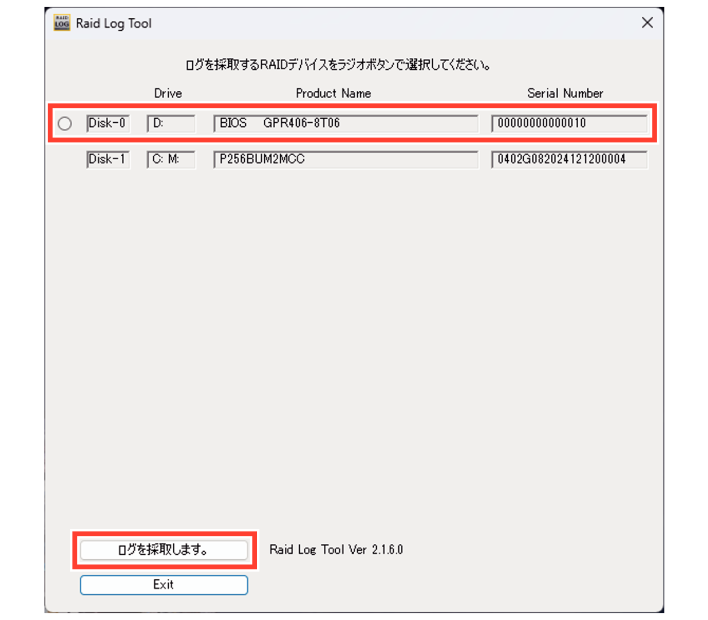
ログを取得したいRAIDを選択し、[ログを取得します。]をクリックする
-
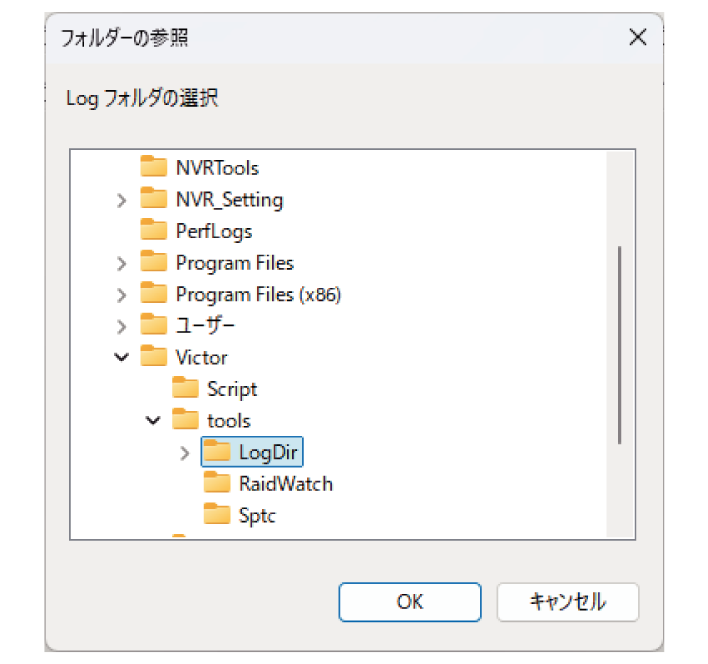
ログの保存場所をフォルダで選択し、[OK]をクリックする
-
[Exit]をクリックし、終了する
-
指定のスロット番号のRAIDのログ
-
Windows Application Event Log
-
Windows System Event Log
-
Windows RAID アプリ Event Log
-
メモリーダンプファイル(存在する場合)
-
メモリーミニダンプ(存在する場合)
-
システム情報ファイル
[Raid Log Tool]が起動します。
2つのディスクが表示される場合がありますが、どちらも同じログが取得されます。
デフォルトは[C:¥Victor¥tools¥LogDir]のフォルダ内に、取得したログのフォルダが作成されます。
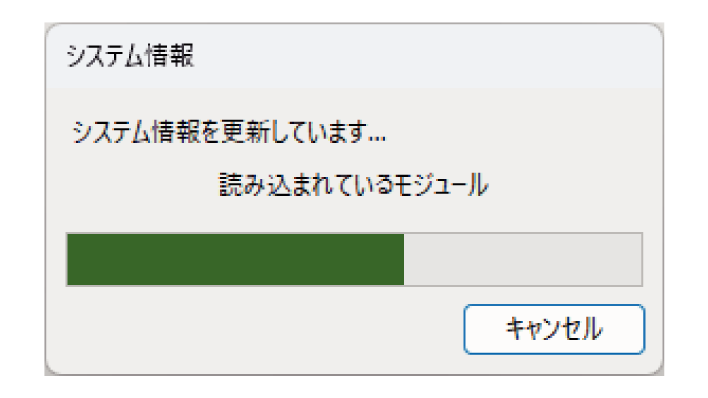
[OK]をクリックすると、システム情報画面が表示され、システム情報ファイルが作成されます。
システム情報画面が消えると同時に、全てのログが指定のフォルダーに保存されます。
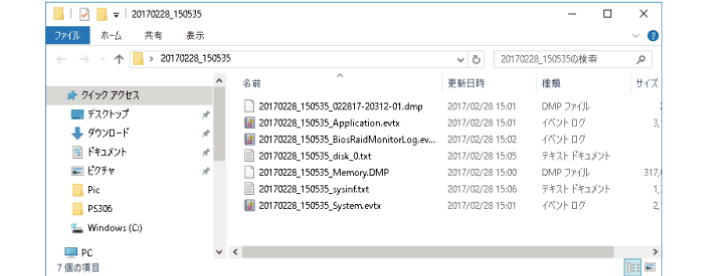
指定したフォルダ内に[年月日時間]のフォルダーが作成され、フォルダ内に以下のファイルが作成されます。
メモリーダンプが存在しない場合のフォルダ内の例
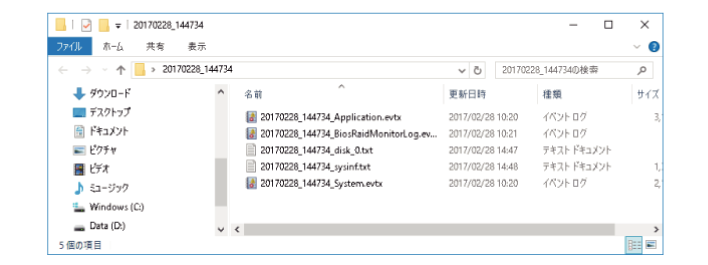
メモリーダンプが存在する場合のフォルダ内の例