
> 設定編(基本設定) > レコーダーを起動する > 接続しているモニターの設定をする
接続しているモニターの設定をする
モニター解像度を変更する
本機に接続しているディスプレイの解像度を変更します。
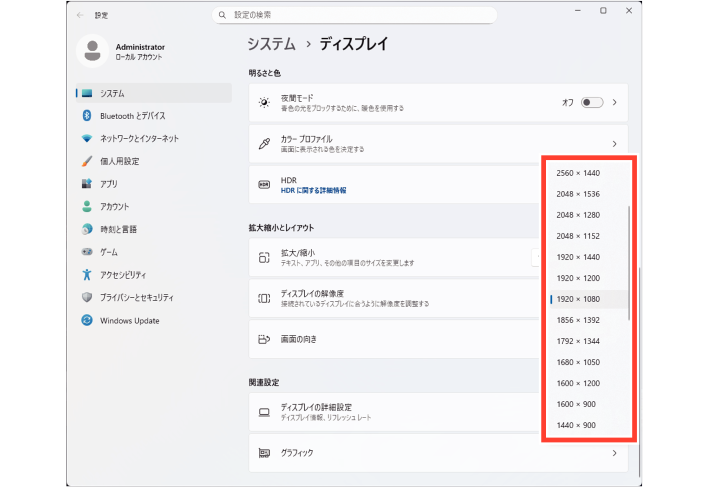
推奨のモニター解像度は、次のとおりです。
1024 × 768
1280 × 768
1280 × 1024
1600 × 1200
1920 × 1080
3840 × 2160
メモ
1280 × 1024以上の解像度のご使用をおすすめします。
接続するモニターによっては、表示されないモニター解像度があります。
-
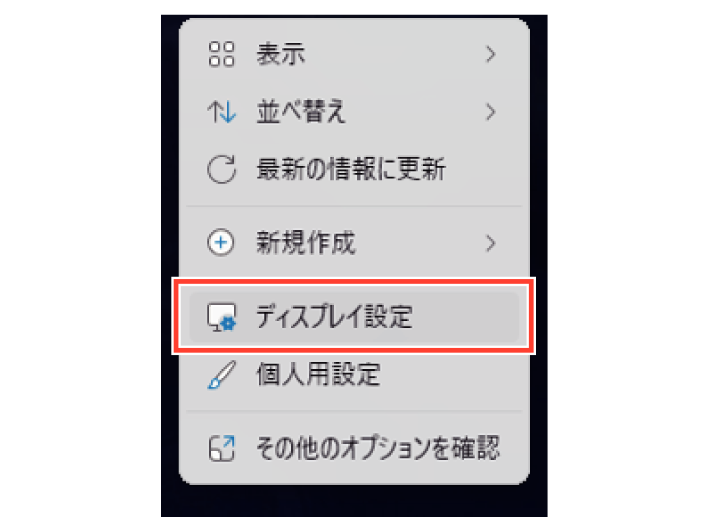
デスクトップの何もない所で右クリックし、[ディスプレイ設定]をクリックする
[ディスプレイのカスタマイズ]画面が表示されます。
HDMIケーブルのみモニターに接続している場合
-
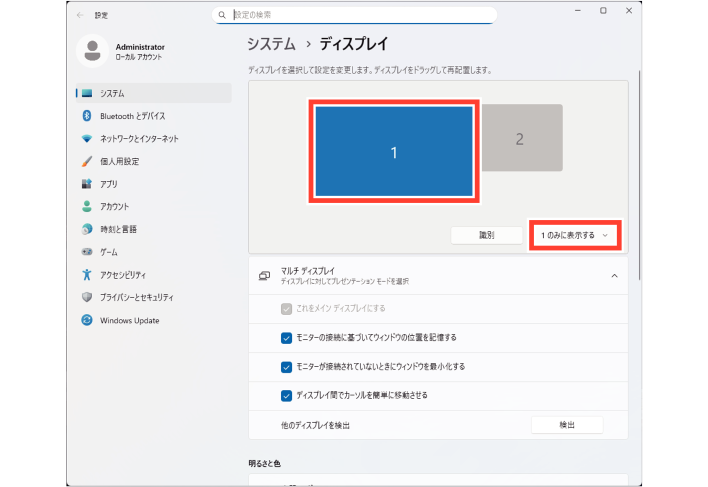
[ディスプレイ1]をクリックして、[1のみに表示する]を選択する
-
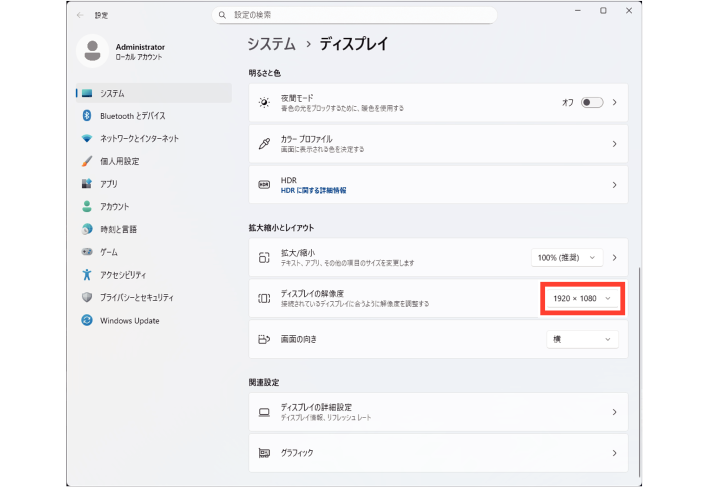
[ディスプレイの解像度]をクリックする
-
解像度を選択する
-
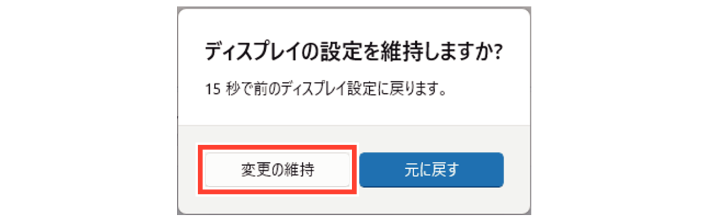
[変更を維持する]をクリックする
変更した解像度で表示されます。
メモ
15秒間操作をしないと、設定は変更されずに元の解像度に戻ります。
VGAケーブルのみモニターに接続している場合
-
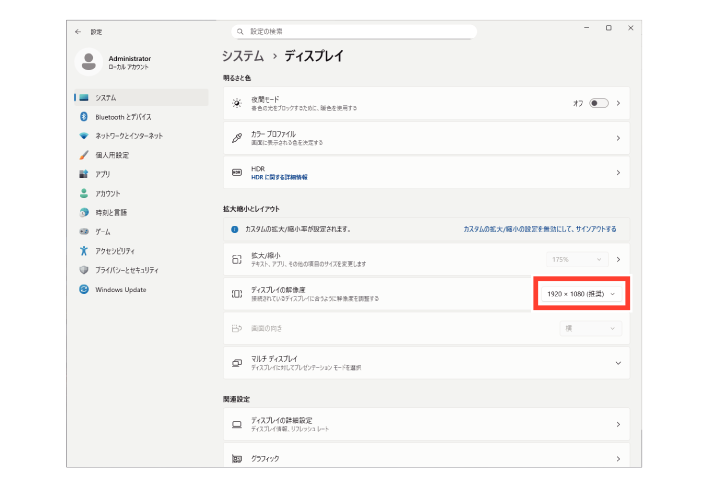
[ディスプレイの解像度]をクリックする
-
解像度を変更する
-
[変更を維持する]をクリックする
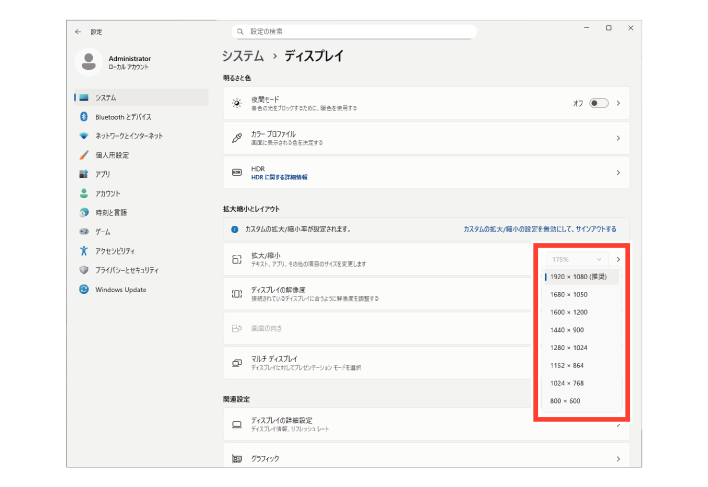
変更した解像度で表示されます。
複数のモニターを使う
本機に複数のモニターを接続し、1つのディスプレイとして表示させることができます。
ご注意
マルチモニター構成時やモニターへの出力サイズが大きい場合、CPUの負荷が高くなります。CPUメーターに赤色が表示されているときは表示または記録フレームレートを下げるなどして、CPUメーターの表示が緑色になるように負荷率を低くしてください。
本機を起動した状態でモニターケーブルを抜き差しすると、不具合が生じることがあります。モニターケーブルを抜き差しする際は、本機をシャットダウンしてください。設定作業時など、本機を起動した状態でモニターケーブルを抜き差しした場合は、作業完了後に必ず本機を再起動してください。
ビューワー"Smart Client"を起動した状態でモニターの電源をOFF/ONすると、ビューワー"Smart Client"の動作が不安定になることがあります。モニターの電源はONのままで運用してください。また、モニターの電源をOFFにする場合は、ビューワー"Smart Client"を終了してからOFFにしてください。
メモ
あらかじめ、本機に複数のモニターを接続しておきます。
タスクバー右側の通知領域がメインディスプレイに表示されないことがあります。この場合は本機を再起動してください。
4Kモニターを使用する場合は、メインディスプレイとして設定してください。メインディスプレイがフルHD解像度のとき、サブディスプレイとして4Kモニターを使用する場合は、ビューワー"Smart Client"の最大化ボタンが正しく動作しません。この場合は、ビューを[フローティングウィンドウ]または[2次ディスプレイ]で表示してください。
-
デスクトップの何もない所で右クリックし、[ディスプレイ設定]をクリックする
-
[表示画面を拡張する]を選択する
-
[変更を維持]をクリックする
-
[ディスプレイ表示]の画面内のモニターをドラックして、メインディスプレイ(1)とサブディスプレイ(2)の位置を実際のモニターの位置に合わせる
-
設定するモニターを選択する
-
[ディスプレイの解像度]をクリックする
-
解像度を変更する
-
[変更を維持]をクリックする
[ディスプレイのカスタマイズ]画面が表示されます。
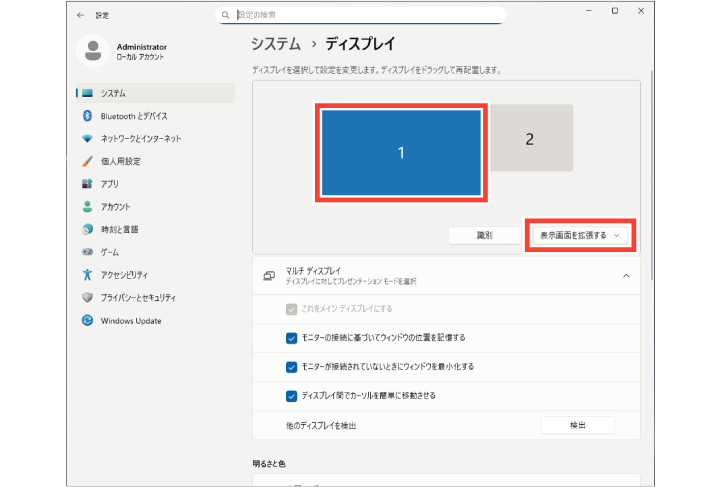
2つのモニターを1つの画面として表示されます。
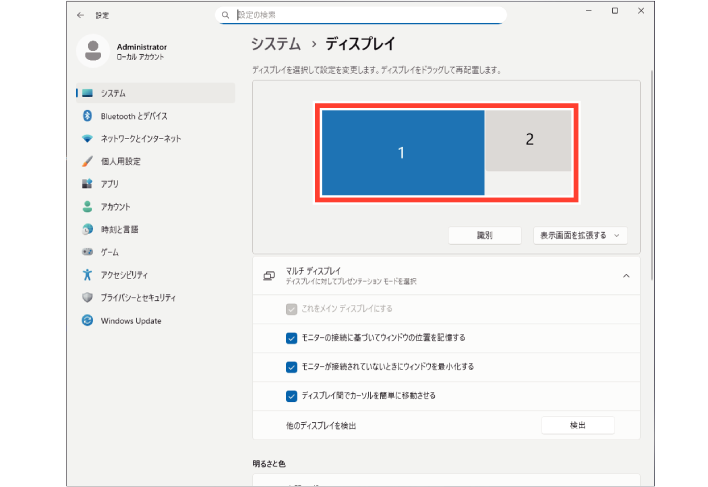
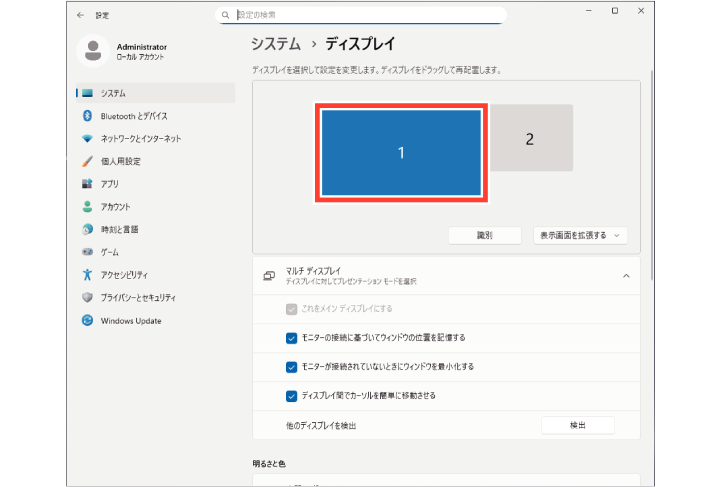
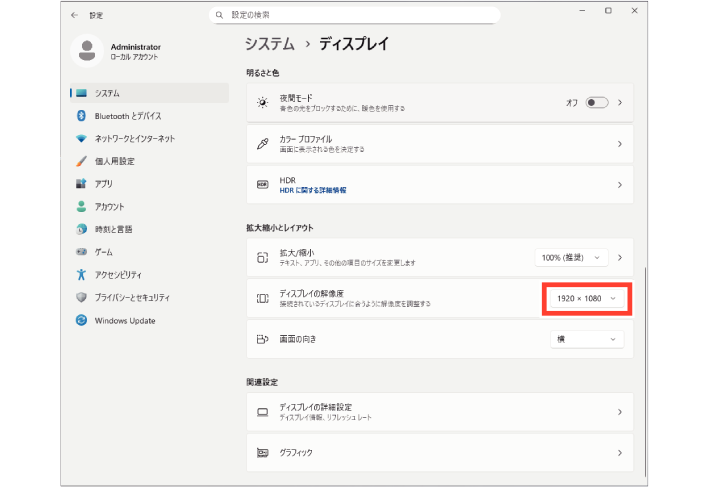
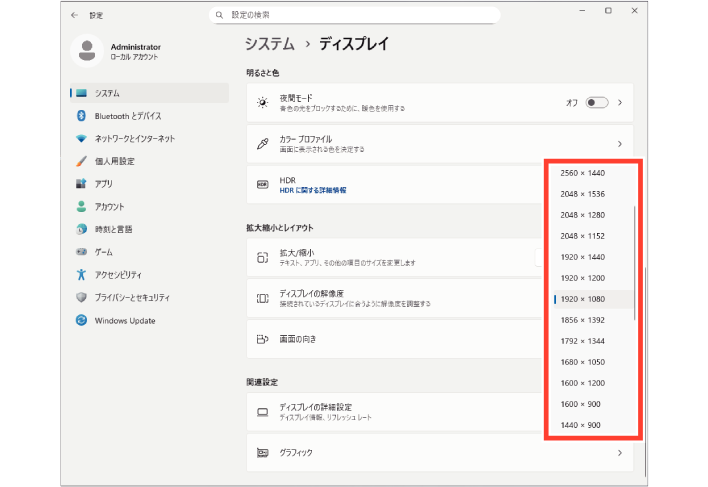
変更した解像度で表示されます。
ご注意
4Kモニターの電源ON/OFF時や映像入力端子切り替え時に、ビューワー"Smart Client"がまれに終了する場合があります。この場合は、ビューワー"Smart Client"を再起動してください。
画面にエラーが表示されている場合は、次の手順にしたがって、ビューワー"Smart Client"を終了させてから、再起動してください。
-
画面下部のWindows タスクバーを右クリックし、[タスクマネージャー]を選択する
-
タスクマネージャー[プロセス]タブの[アプリ]の下に表示されている[Client]を選択する
-
タスクマネージャー右下の[タスクの終了]をクリックする
マルチモニターを構成している場合に、モニターの電源を切ると、メインディスプレイに設定されたモニターが変更される場合があります。この後、メインディスプレイに設定されたモニターの電源を入れずに、他のモニターの電源のみを入れて本機の使用を継続すると、操作画面がモニターに表示されない場合があります。
この場合は、いったんメインディスプレイに設定されたモニターの電源を入れてからデスクトップの何もない所で右クリックし、[ディスプレイ設定]をクリックして、メインディスプレイを再設定してください。
使用しないモニターのケーブルは本機に接続しないでください。