
> 設定編(基本設定) > レコーダーを起動する > 本機のログインパスワードを変更する
本機のログインパスワードを変更する
本機にログインするためのシステム管理ユーザーのパスワードを変更します。
-
デスクトップの[スタート]をクリックし、[すべて] ー [Windowsツール] ー [コントロールパネル]をクリックする
-
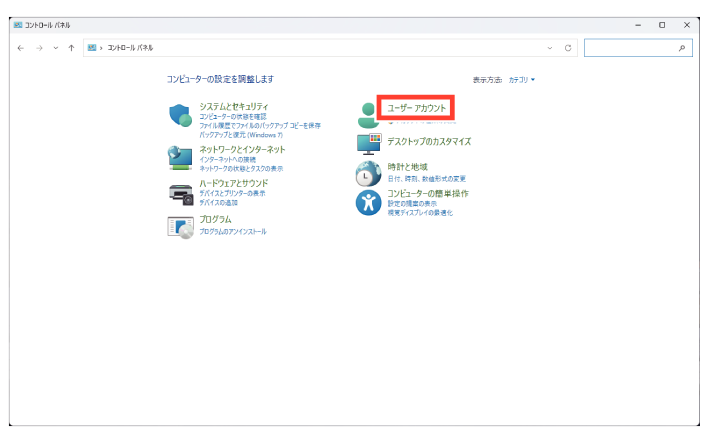
[ユーザーアカウント]をクリックする
-
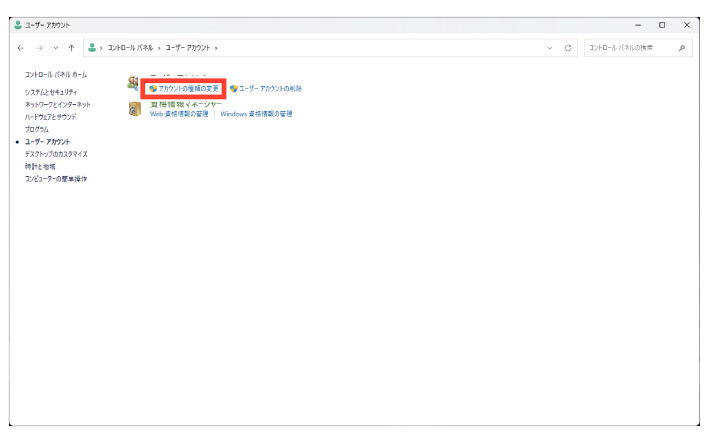
[アカウントの種類の変更]をクリックする
-
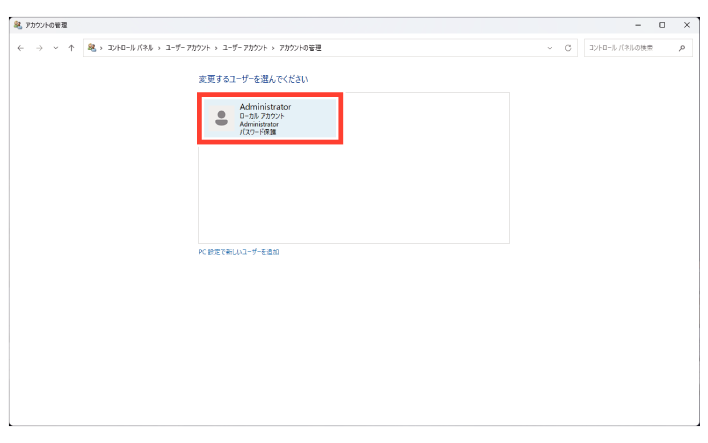
[Administrator]をクリックする
-
[パスワードの変更]をクリックする
-
パスワードを入力し、[パスワードの変更]をクリックする
コントロールパネルが表示されます。
アカウント選択画面が表示されます。
アカウント変更画面が表示されます。
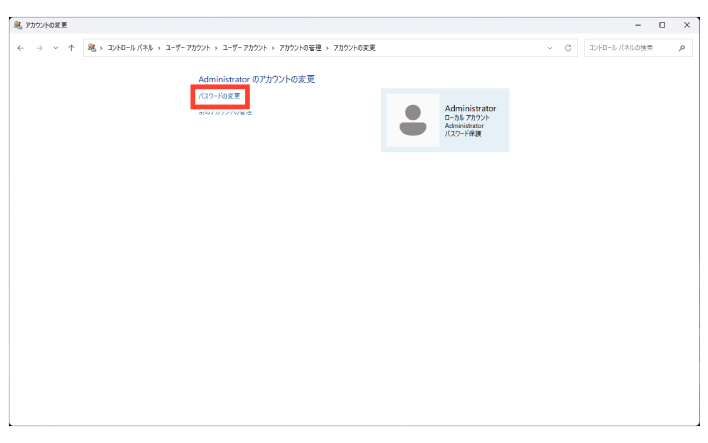
パスワードは、確認のため2回入力します。
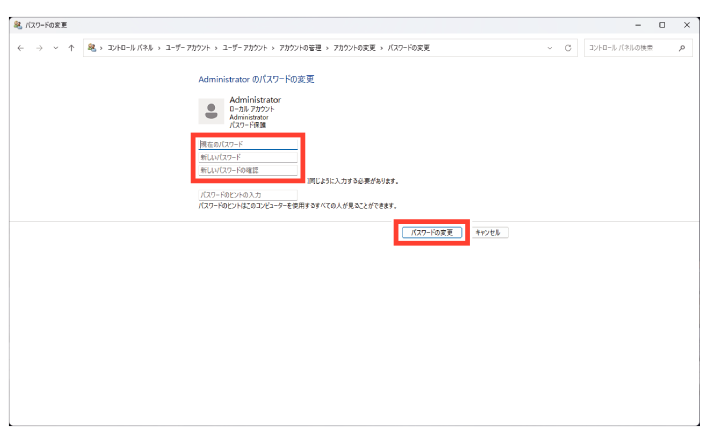
パスワードが変更されます。
変更したパスワードを有効にする
パスワードを変更したら、コマンドプロンプトでパスワードを有効にし、ログイン時にパスワード入力が必要になるように設定します。
ご注意
パスワードを有効にしないと、ログイン時にエラーが表示されます。
-
デスクトップの[スタート]を右クリックし、[Windows PowerShell(管理者)]をクリックする
-
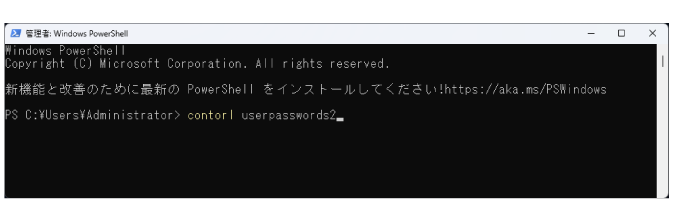
[control userpasswords2]と入力し、キーボードの【Enter】キーを押す
-
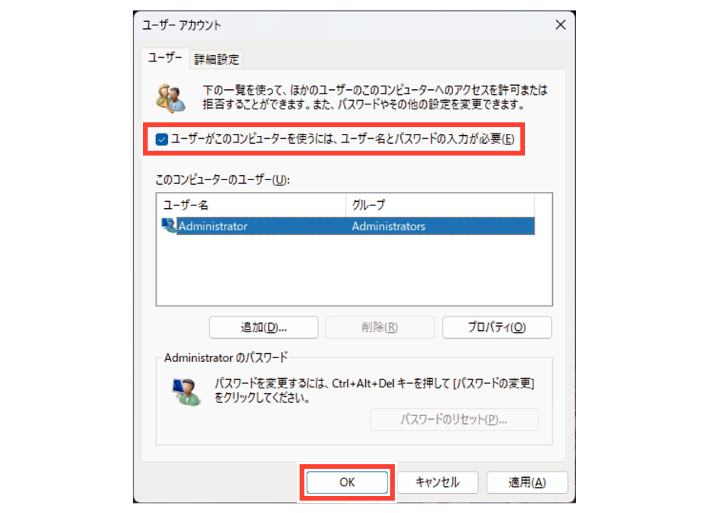
[ユーザーがこのコンピューターを使うには、ユーザー名とパスワードの入力が必要]にチェックを付けて、[OK]をクリックする
-
 (閉じる)をクリックして、コマンドプロンプトを終了する
コマンドプロンプトが起動します。
[ユーザーアカウント]画面が表示されます。
メモ
自動ログインする場合は、手順3で[ユーザーがこのコンピューターを使うには、ユーザー名とパスワードの入力が必要]のチェックをはずします。
パスワードを有効にした後の Windowsのログイン画面において、画面左下の[コンピューターの簡単操作]をクリックし、[キーボードを使用せずに入力する(スクリーンキーボード)]を有効にすると、スクリーンキーボードを表示できます。