
> 運用操作編 > ライブ映像を見る・操作する > ライブ映像画面を見る
ライブ映像画面を見る
ビューワー"Smart Client"を使って、カメラのライブ映像を表示します。
ライブ映像画面を表示する
-
[ライブ]をクリックする
ライブ映像画面が表示されます。
メモ
ライブ映像画面を終了せずにカメラの録画設定をした場合、設定終了後すぐにライブ映像が表示されない場合があります。その場合ライブ映像画面には[サーバーへ接続できませんでした。再試行中...]、または[[カメラ名](127.0.0.1:80)への接続が切断されました。再接続中...]と表示されます。([127.0.0.1:80]は操作中の本機の内部的なIPアドレスです。)
ネットワークの回線状況によっては、カメラからの映像が表示されるまでに時間がかかることがあります。
増設HDDの接続によって、ライブ映像表示画面の表示に数分程度の時間がかかることがあります。
ライブ映像画面の見かた
ライブ映像画面には次のような項目が表示されます。
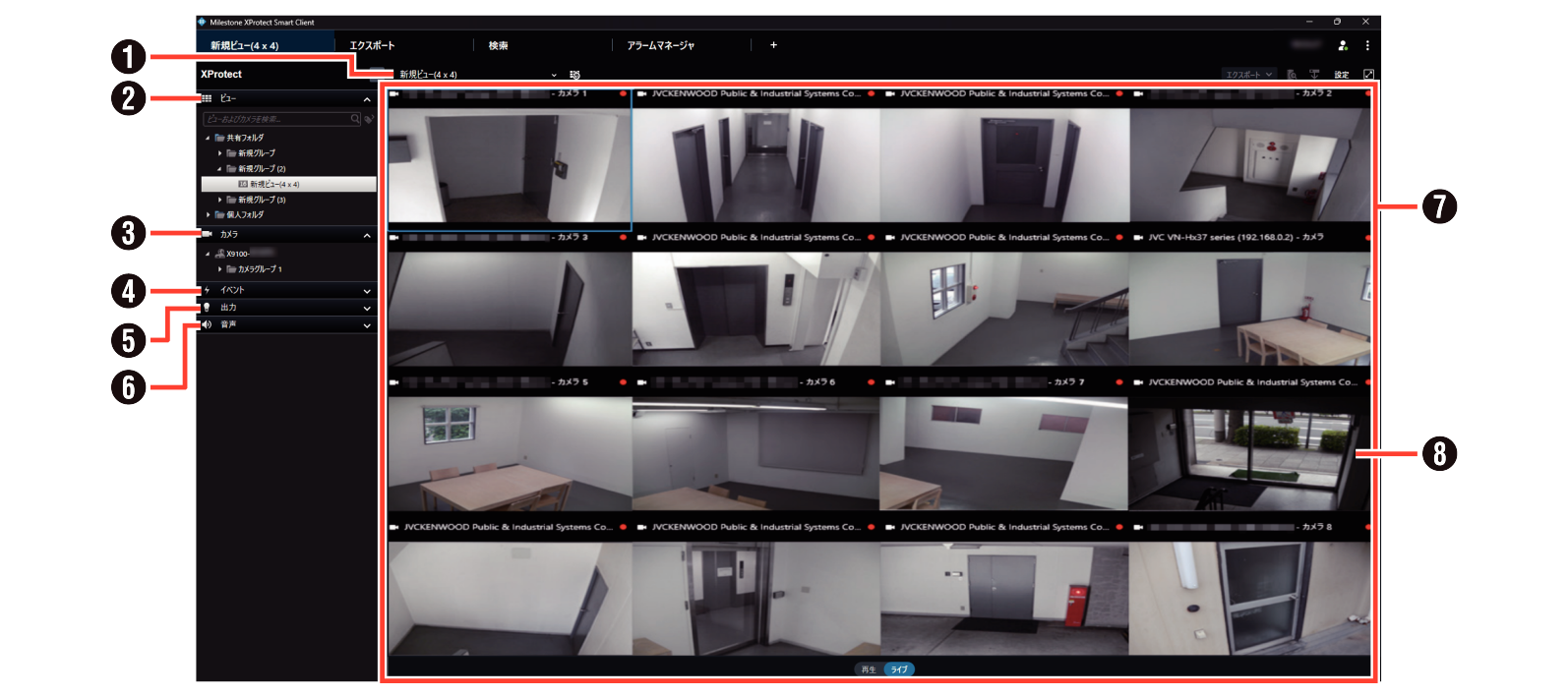
|
付番 |
項目 |
内容 |
ページ |
|---|---|---|---|
|
1 |
ビューリスト |
ビューを切り換えます。 |
― |
|
2 |
|
登録されているビューから、表示するビューを選択します。 |
― |
|
3 |
|
カメラのリストを表示します。 ビューにないカメラをリストから選んでビューにドラッグすると、一時的にそのカメラの映像を見ることができます。 |
|
|
4 |
|
あらかじめ設定されているイベントを手動で起動します。 リストから起動するイベントを選んで、[起動]をクリックします。 |
|
|
5 |
|
あらかじめ設定されている出力を起動します。 リストから起動する出力を選択して[起動]をクリックします。 |
|
|
6 |
|
カメラに接続されたマイクやスピーカーで音声通信をします。 音声を聞きたいソース(カメラ)を選択します。 |
|
|
7 |
ビュー |
複数のカメラからの映像を分割で表示します。 |
― |
|
8 |
カメラ映像 |
カメラのライブ映像です。 ダブルクリックすると、そのカメラの映像が全体表示されます。 |
― |
 ビュー
ビュー カメラ
カメラ イベント
イベント 出力
出力 音声
音声カメラの映像を見る
ライブ映像画面には現在選択しているビューと、ビューに含まれるカメラの映像が表示されます。
ここでは、ビューを切り換えてカメラ映像を見る方法について説明します。
ご注意
短時間にビューを頻繁に切り換えないようにしてください。
-
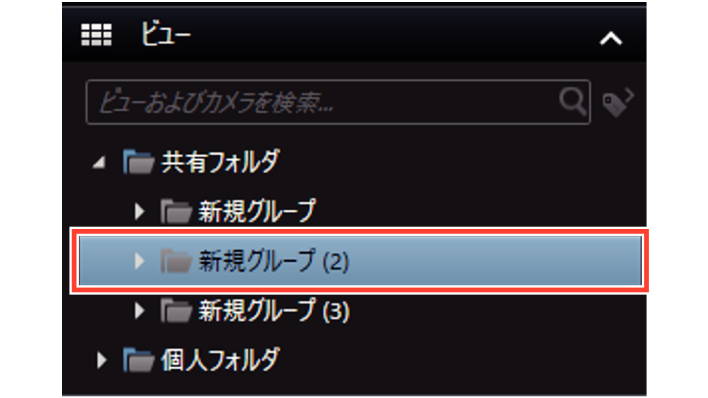
[ビュー]パネルで表示したいビューが登録されているグループを選択して、ツリーを展開する
-
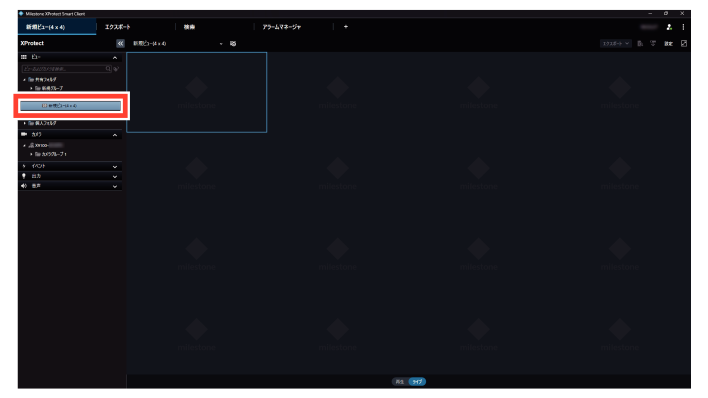
展開したツリーから、表示するビューをクリックする
メモ
ビューリストのツリーからビューを選択することもできます。
あらかじめビューの登録が必要です。詳しくはカメラ映像の分割表示を設定するをご覧ください。
ビューに表示されたカメラ映像は、ダブルクリックすると全体表示できます。
カメラの状態を確認する
各カメラ映像の上部には、アイコンでカメラの動作状態が表示されます。
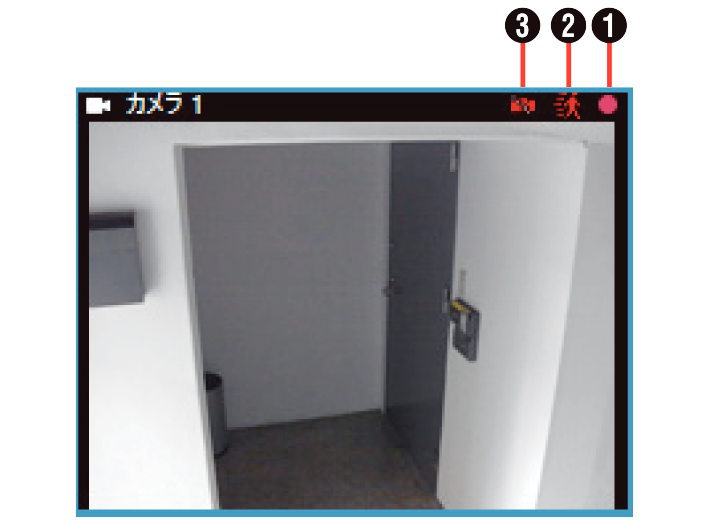
|
|
項目 |
内容 |
|---|---|---|
|
1 |
カメラの動作状態 |
|
|
2 |
モーションインジケーター |
|
|
3 |
サーバー接続状態 |
|


メモ
点灯しているモーションインジケーターをクリックすると、インジケーターを消灯できます。
カメラ映像画面のツールバーやボタンを使う
カメラ映像画面にマウスカーソルを移動すると、ツールバーやボタンが表示されます。
メモ
マウスカーソルをビューへ移動させたときにカメラのツールバーを表示させたくない場合は、キーボードの【Ctrl】キーを押したままマウスカーソルを動かします。
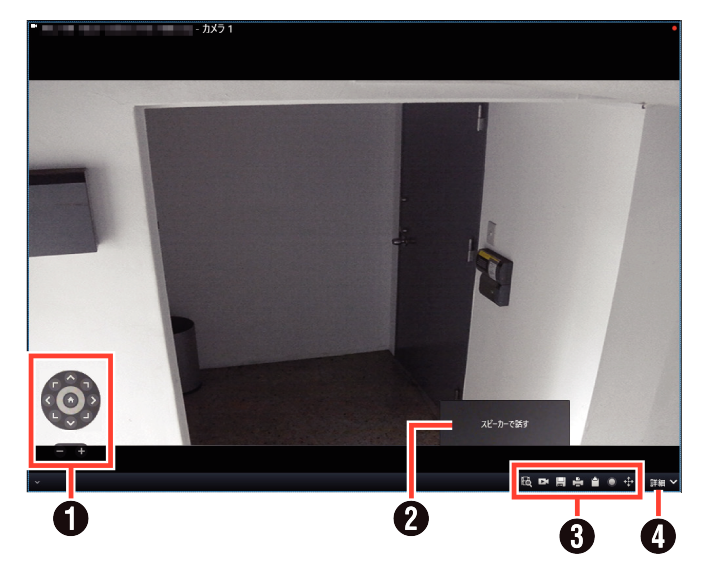
|
|
項目 |
内容 |
|---|---|---|
|
1 |
PTZ(パン・チルト・ズーム)操作ボタン |
PTZ操作を行ないます。PTZ機能を操作する |
|
2 |
オーバーレイボタン |
クリックすると、登録された機能を呼び出します。ボタンの表示(機能)はカメラによって異なります。 ボタンは設定画面で作成できます。その他の便利な設定をする |
|
3 |
カメラツールバー |
カメラのショートカットメニューです。
カメラナビゲータウィンドウ選択時は、PTZパトロールを停止させることができません。
ライブストリーム
デジタルズーム |
|
4 |
[詳細] |
 (新しい検索ウィンドウにカメラを送信)
 (独立再生)
 (スナップショット)
 (プリンターに送信)
 (クリップボードへコピー)
 (手動録画の開始)
 (PTZプリセット)
 (カメラ)
(カメラ) (音で通知)
 (ウィンドウに送信)
 (Matrixに送信)