
> 設定編(基本設定) > カメラを登録・設定する > 登録したカメラのPTZ機能を有効化する
登録したカメラのPTZ機能を有効化する
カメラがPTZ(パン・チルト・ズーム)機能に対応している場合、本機からプリセットの位置などを設定できます。
ご注意
デジタルPTZ非対応のカメラは、設定ツール"Management Client"でプリセットの追加、設定ができません。あらかじめカメラ自体に登録されたPTZ設定を読み込んで編集します。この場合、変更したPTZ設定をカメラに保存することはできません。
プリセットポジションを設定する
ご注意
カメラによっては、プリセット位置に数度のずれが生じる場合があります。
使用するカメラによって、設定可能な項目が異なる場合があります。
-
[サーバー] ー [レコーディングサーバー]をクリックし、カメラグループ内のカメラをクリックする
-
画面下のタブで[プリセット]をクリックする
-
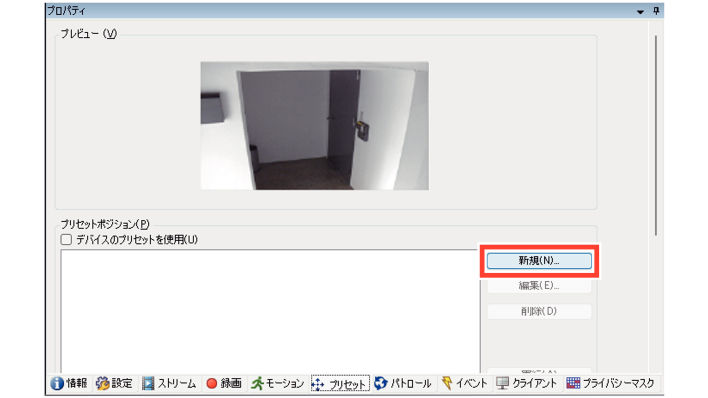
[新規...]をクリックする
-
矢印キーを使用して、カメラの位置を決定する
-
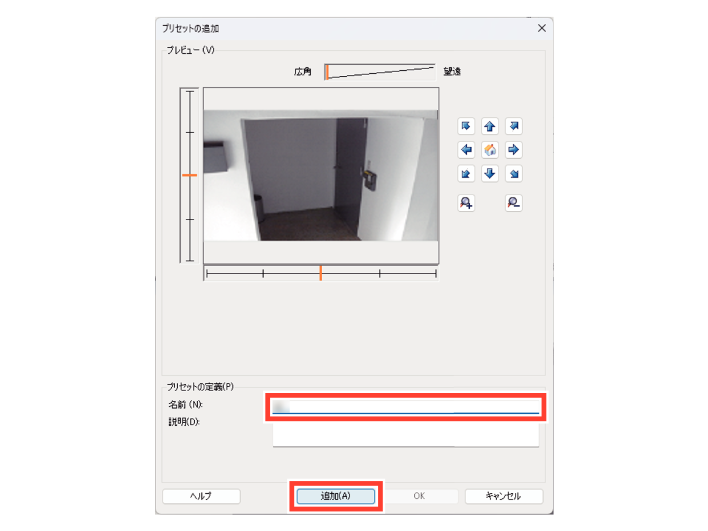
プリセット位置の名前を入力し、[追加]をクリックする
-
[OK]をクリックする
-
ファイルメニューから[保存]を選択する
あるいは[保存]ボタンをクリックする
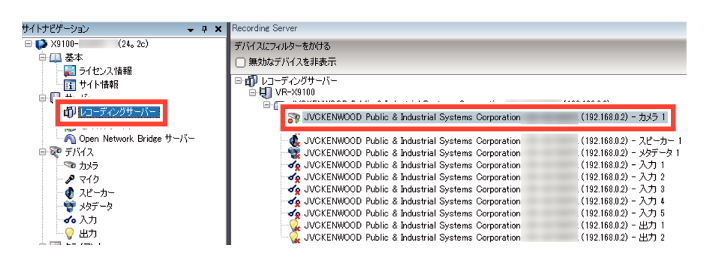
カメラプロパティ画面が表示されます。
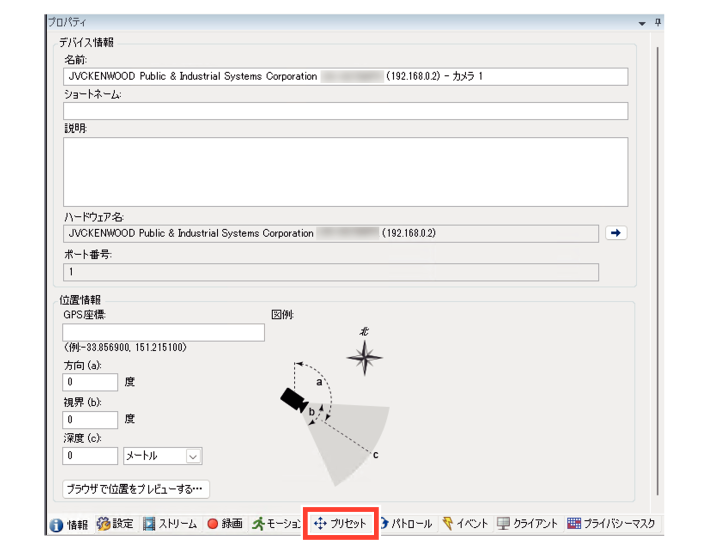
プリセット位置の設定と保存には、次の2つの方法があります。
デジタルPTZ対応カメラ
本機でプリセット位置を設定します。プリセット位置は、本機に保存されます。
デジタルPTZ非対応カメラ
カメラ側で設定したプリセット位置を本機に読み込みます。プリセット位置は、カメラに保存されます。
デジタルPTZ非対応カメラの場合、新規にプリセットを作成することはできません。
以降の手順は、デジタルPTZ 対応カメラについて説明します。
プリセットの追加画面が表示されます。
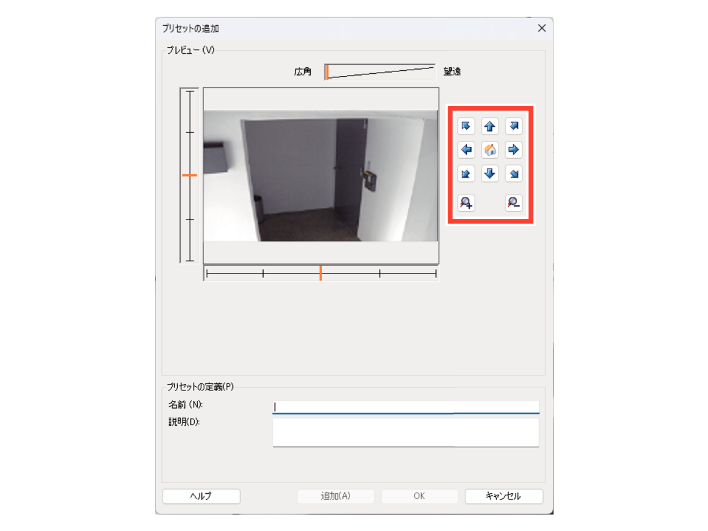
プリセット位置が設定され、リストに追加されます。
メモ
プリセット位置は手順 4、5を繰り返して追加することができます。
カメラプロパティ画面に戻ります。
ご注意
プリセット位置の名前の先頭に、半角スペースを入力しないでください。プリセット位置が動作しなくなります。
メモ
リストの一番上がプリセット番号1となります。
登録可能なプリセット数はご使用のカメラによって異なります。
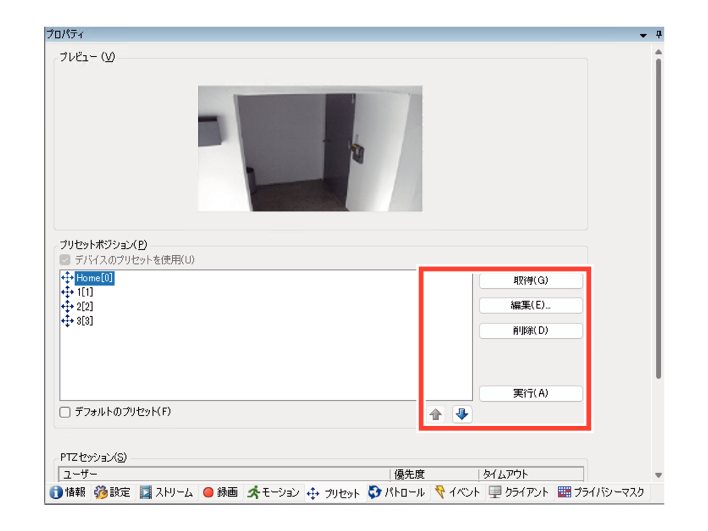
プリセットを選択し[実行]をクリックすると、設定したプリセット位置をテストします。プレビューで位置を確認できます。[PTZセッション]には実行中のPTZセッションが表示されます。
PTZカメラのプリセットが設定されます。
メモ
[手動PTZセッションのタイムアウト]にチェックを付けると、タイムアウトまでの時間を設定できます。
[一時停止したパトロールセッションのタイムアウト]にチェックを付けると、パトロールセッションが一時停止してから再開するまでの時間を設定できます。
設定したプリセットポジションを修正する
設定したプリセット位置を修正するには、修正するプリセットを選択して、次の操作を行ないます。
プリセット位置を修正する
[編集]をクリックし、プリセット位置を修正して[OK]をクリックします。
リストの順序を入れ替える
 /
/ をクリックします。
プリセット位置を削除する
[削除]をクリックします。
メモ
プリセットをクリックしてから[デフォルトのプリセット]をクリックするとプリセットのデフォルトに設定できます。
自動パトロールを設定する
PTZパトロールはいくつかのプリセット位置を自動的に移動する機能です。
ご注意
パトロール計画を設定するには、最低 2つのプリセット位置を設定してください。
-
[サーバー] ー [レコーディングサーバー]をクリックし、カメラグループ内のカメラをクリックする
-
画面下のタブで[パトロール]をクリックする
-
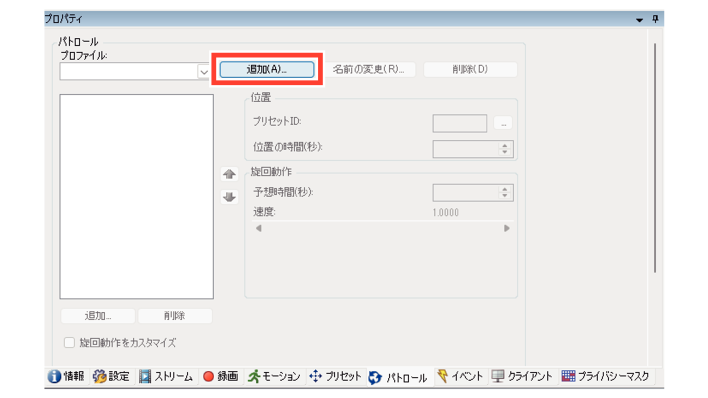
[追加...]をクリックする
-
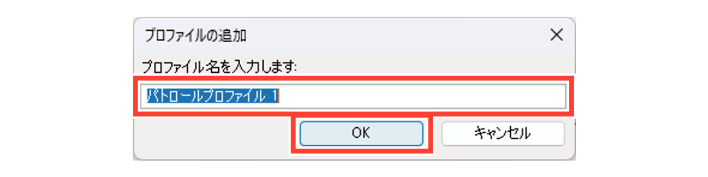
PTZパトロールプロファイル名を入力し、[OK]をクリックする
-
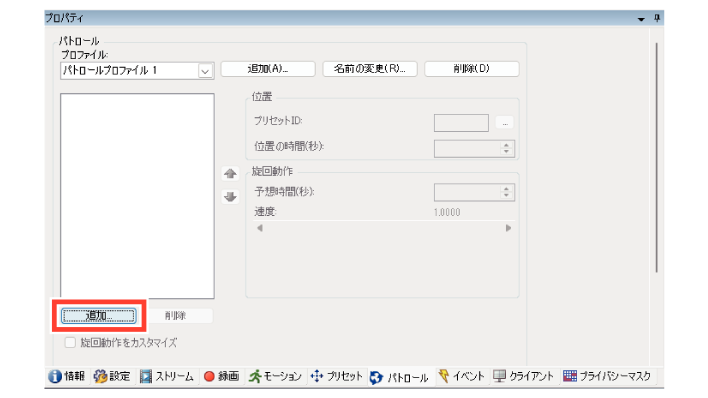
[パトロールリスト]下にある[追加...]をクリックする
-
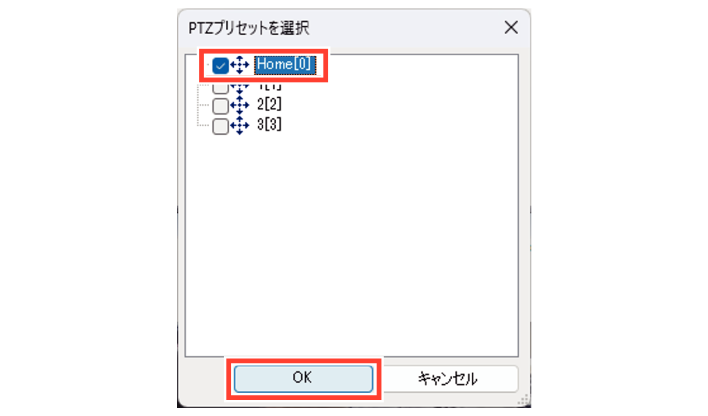
プリセットポジションにチェックを付け、[OK]をクリックする
-
パトロールのタイミングを設定する
-
ファイルメニューから[保存]を選択する
あるいは[保存]ボタンをクリックする
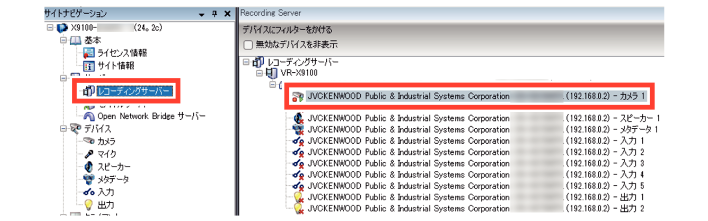
パトロールプロパティ画面が表示されます。
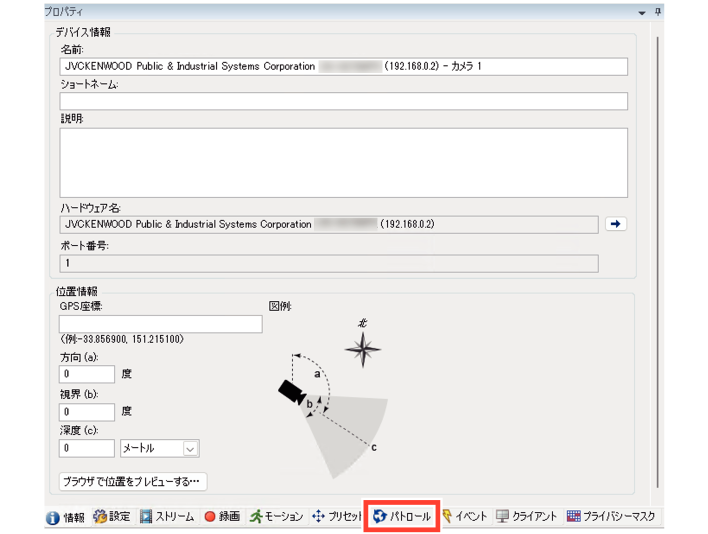
プロファイルの追加画面が表示されます。
ご注意
PTZパトロールプロファイル名は、他のカメラのPTZパトロールプロファイル名と重ならないようにしてください。
メモ
プロファイル名を変更するには、[名前の変更...]をクリックして修正します。
[削除]をクリックすると、現在選択しているプロファイルを削除します。
メモ
同じプリセット位置は何度でも使用できます。
カメラは、[パトロールリスト]に表示されているプリセット位置を上から順に移動します。
順番を変えたいときは、[パトロールリスト]から変更するプリセット位置の名前を選択し、またはをクリックしてください。
プリセット位置を[パトロールリスト]から削除したいときは、削除するプリセットを選択し、[削除]をクリックしてください。
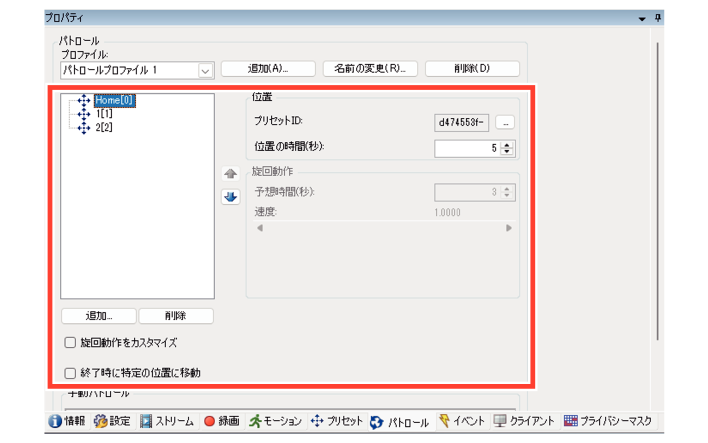
|
項目 |
内容 |
|---|---|
|
プリセットID |
各プリセットのIDが表示されます。 |
|
位置の時間(秒) |
各プリセット位置に留まる時間を指定します。 |
|
旋回動作をカスタマイズ |
パトロールリストに旋回動作イメージが表示され、イメージをクリックすると、予想時間と速度を指定できます。 |
|
終了時に特定の位置に移動 |
PTZプリセットを選択画面でプリセットポジションを選択し、[OK]をクリックすると、パトロール終了時にそのプリセットポジションに移動します。 |
メモ
[手動パトロール]には、プリセットタブで実行中のPTZセッションが表示されます。
自動パトロールが設定されます。