
> 設置編 > 設置・接続 > レコーダーと外部機器を接続する
レコーダーと外部機器を接続する
本機の端子に接続する機器
モニター
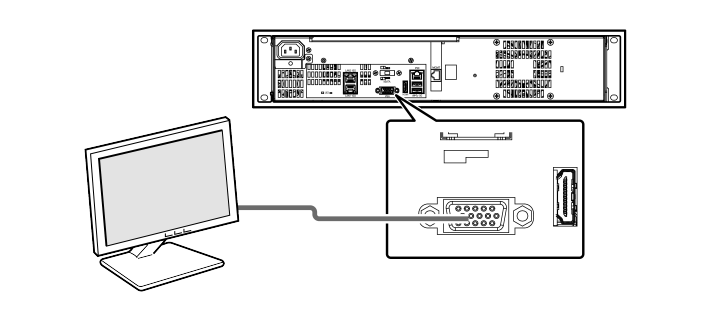
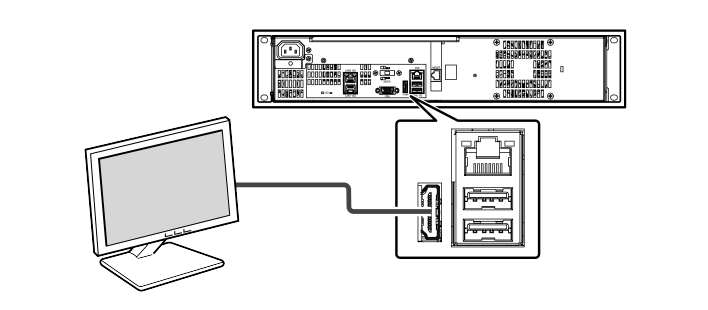
背面のVGA出力端子、HDMI出力端子にモニターを接続します。推奨のモニター解像度は、以下のとおりです。
1024 × 768
1280 × 768
1280 × 1024
1600 × 1200
1920 × 1080
3840 × 2160
メモ
接続するモニターによっては、表示されないモニター解像度があります。
本機に接続したモニターでビューワー“Smart Client”、“NVRかんたん設定ツール”を使用する場合は、1280 × 1024以上の解像度が表示可能なモニターを接続してください。
4K(3840 × 2160)解像度を使用する場合は、HDMI出力端子に4K解像度に対応するモニターを接続してください。
VGAモニター
HDMIモニター
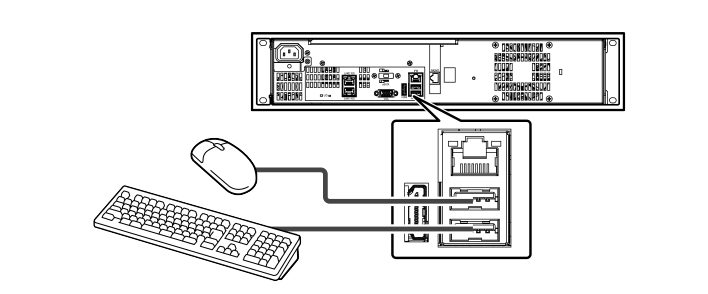
マウス、キーボード
本機は、背面または前面のUSB端子に接続したマウスまたはキーボードで操作します。
メモ
前面のUSB端子はメンテナンスや映像の保存用に空けておくことをおすすめします。
内蔵のスクリーンキーボードを使って文字を入力することもできます。詳しくはスクリーンキーボードを利用するをご覧ください。
マイク、スピーカー
接続しているネットワークカメラのマイクとスピーカーを通して音声通信ができます。
メモ
本機には音声入出力端子が搭載されていません。
本機にマイクやスピーカーを接続する場合はUSBオーディオインターフェースを介して接続してください。
マイク
USB端子にオーディオインターフェースを接続して、3.5 ㎜モノラルミニプラグ、コンデンサータイプのマイクを接続します。
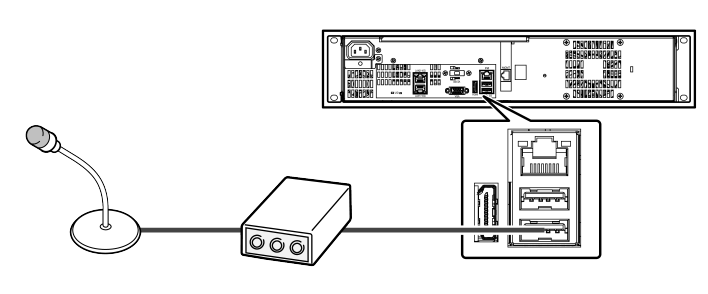
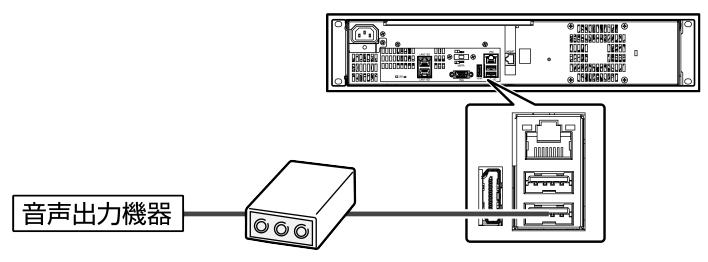
音声入力
USB端子にオーディオインターフェースを接続して、3.5 ㎜ステレオミニプラグ、マイクアンプなどのオーディオ機器を接続します。
カメラへ音声を送信するときは、左チャンネルの音声のみ送信されます。
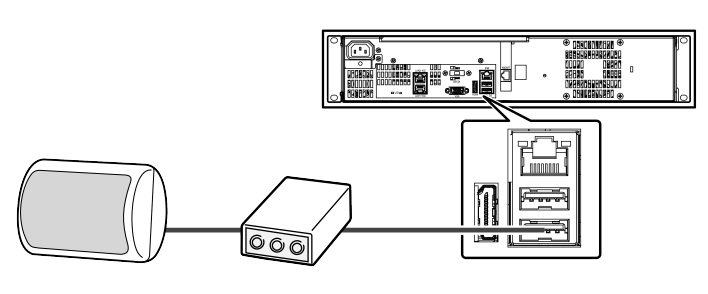
スピーカー
USB端子にオーディオインターフェースを接続して、3.5 ㎜ステレオミニプラグ、アンプ内蔵タイプのスピーカーを接続します。
左チャンネルの音声のみ出力されます。
ネットワークで接続する機器
本機は、ネットワークカメラや監視用パソコンとネットワークで接続します。
本機には、「LAN1」と「LAN2」の2つのネットワーク端子があります。
LAN1、LAN2は必ず異なるセグメント※にしてください。
IPアドレスの初期設定は下記のとおりです。
例(初期状態):
LAN1:192.168.0.253
LAN2:192.168.1.253
セグメント:下線の部分
ご注意
本機のコンピューター名(X9100 -******)は、変更しないでください。変更した場合、正しく動作しません。
LAN1、LAN2はQoS非対応です。回線の状況により音声が正常に再生されない場合があります。
故障したスイッチングハブやルーター、劣化したネットワークケーブルなどは接続しないようにしてください。システムが正しく動作しないことがあります。
本機に電源を入れる前に、カメラの設置とIPアドレスを設定してください。
メモ
LAN1、LAN2のIPアドレスを変更する場合は、本機の「コントロールパネル」の「ネットワークとインターネット」から変更してください。
詳しくはネットワークの設定をするをご覧ください。
ネットワークカメラの使用するプロトコル/ポート番号については、ネットワークカメラの取扱説明書をご覧ください。
16台のネットワークカメラを接続することができます。カメラライセンスの追加により接続するカメラを最大48台まで増やすことができます。
詳しくは登録したカメラを認証する/カメラライセンスを追加するをご覧ください。
カメラライセンスの追加購入については、お買い上げ販売店にお問い合わせください。
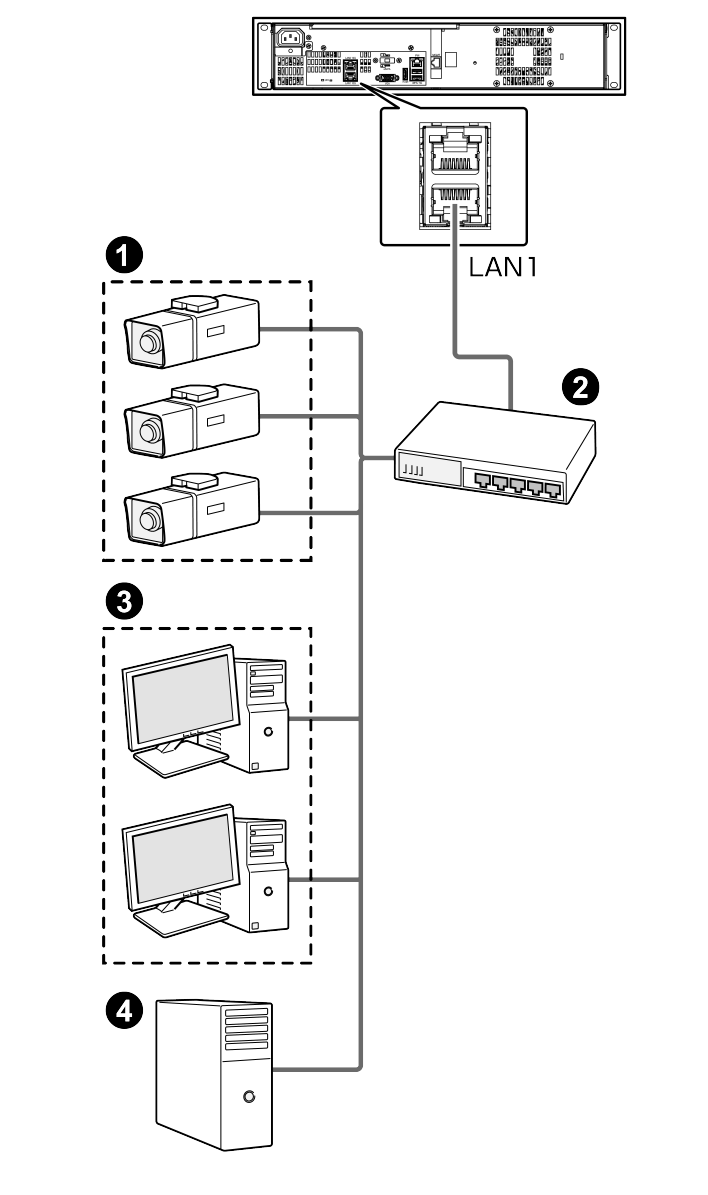
LAN1にすべて接続するネットワーク構成
-
ネットワークカメラ
-
スイッチングハブ
-
監視用パソコン
-
時刻サーバー(NTPサーバー)
ご注意
本機をインターネットに接続する際は、LAN1にルーターを接続してください。LAN1にネットワークカメラが接続されている場合には、ネットワークカメラをLAN2に接続しなおし、監視用パソコンのネットワークと分離してください。
LAN1をインターネットに接続し、インターネット経由で監視用パソコンを使用する場合は、グローバルIPアドレスの取得やVPN接続など別途回線業者との契約が必要になる場合があります。また、インターネットに接続するためのブロードバンドルーターの設定が必要になります。
LAN1をインターネットに接続し、インターネット経由で監視用パソコンを使用する場合は、IPマスカレードの設定が必要となります。
LAN1をインターネットに接続し、インターネット経由で監視用パソコンを使用する場合は、ブロードバンドルーターのファイアウォール機能を利用してください。
メモ
ネットワークカメラの使用するプロトコル、ポート番号は、映像の送受信や遠隔監視などの通信に必要な設定です。詳しくは、ネットワークカメラの取扱説明書をご覧ください。
16台のネットワークカメラを接続することができます。カメラライセンスの追加により接続するカメラを最大48台まで増やすことができます。
詳しくは登録したカメラを認証する/カメラライセンスを追加するをご覧ください。
カメラライセンスの追加購入については、お買い上げ販売店にお問い合わせください。
LAN1にすべての機器を接続している場合は、電源投入後にNVRかんたん設定ツールでの設定が可能です。
詳細はNVRかんたん設定ツールで設定するをご覧ください。
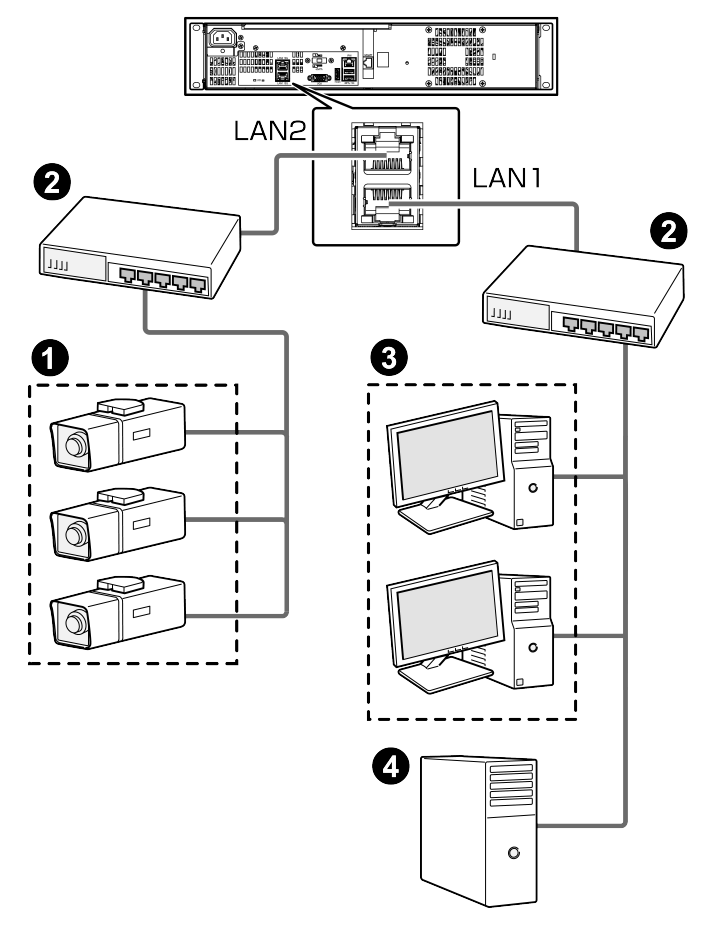
LAN1・LAN2を分けるネットワーク構成
基本的なネットワーク構成の場合は、すべての機器をLAN1に接続してネットワークを構築しますが、LAN2を利用してネットワークを分離して使用することもできます。
LAN1の端子には、時刻を正確に管理する時刻サーバー(NTPサーバー)や遠隔監視をするためのパソコンなどを接続します。
LAN2の端子には、ネットワークにつながるカメラやデータ保存用の機器(NAS)、警報装置などを接続します。
機器を用途ごとに分けてつなぐことによって、ネットワークの混雑を防ぎ通信を安定させることができます。
たとえば、ネットワークカメラやNASは常に大量のデータをやり取りしますが、それを別のネットワーク(LAN2)に分けることで他の機器(時刻サーバや監視用のパソコン)の動作に影響を与えにくくなります。
LAN1、LAN2間は通信できません。
LAN1に接続された監視用パソコンからLAN2に接続されたカメラを設定することはできません。
LAN2に接続されたカメラを設定するには、カメラ設定用のパソコンをLAN2側に接続してください。
-
ネットワークカメラ
-
スイッチングハブ
-
監視用パソコン
-
時刻サーバー(NTPサーバー)
ご注意
LAN2はインターネットに接続しないでください。インターネットの混雑状況や中継機器などの状況により重要なカメラの映像が保存できなくなる場合があります。記録性能を確保するために記録映像の保存用のネットワークとすることをおすすめします。また、LAN2のカメラネットワークは同一セグメント(NAT、NAPTなどのアドレス変換やルーターを使わない)としてください。
電源コードをつなぐ
ご注意
本機を使用するときは、必ずUPSを接続してください。停電発生時にはUPSの機能より自動的にシャットダウンを行なうことで、安全に電源を切ることができます。
すべての機器の接続が完了するまで、UPSを電源(AC 100V 50Hz/60Hz)接続しないでください。
UPSは、本機の電源コードのプラグ(3P)を接続できる機器を使用し、確実にアース接続(接地)してください。
メモ
本機に接続する前に、あらかじめUPSの設定が必要です。UPSの設定方法については、お使いの機器の取扱説明書をご覧ください。
-
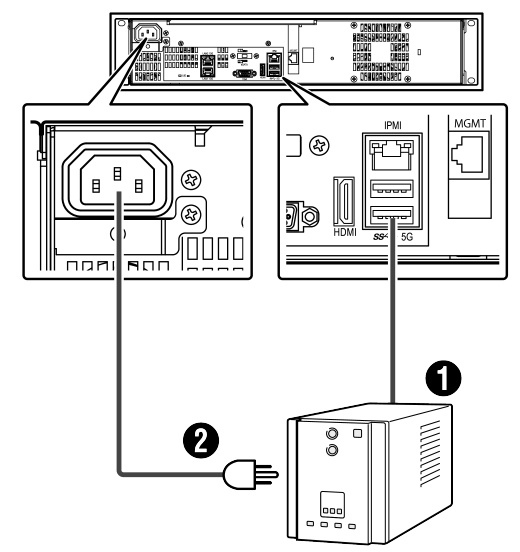
通信ケーブルを本機背面のUSB端子のいずれかに接続する
-
付属の電源コードを、本機の電源ソケットとUPSの電源出力に接続する
電源コードの処理について
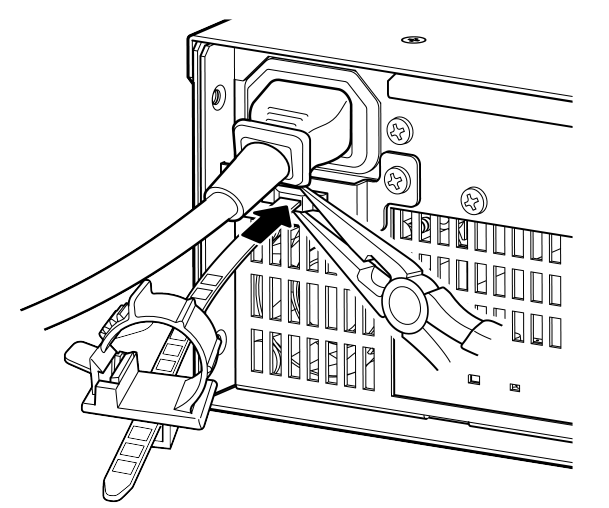
本機に電源コードをつないだ後、付属の電源コードクランプを使用してコードがはずれないようにしてください。
-
ラジオペンチなどの工具を使って、電源コードクランプを本機背面の電源ソケット付近の穴に差し込む
-
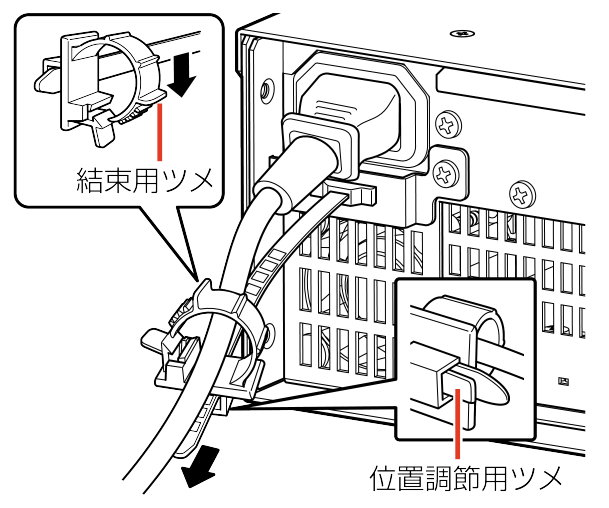
図のように電源コードに電源コードクランプを取り付け、結束用ツメを押し込んで固定する
メモ
電源コードクランプはカチッと音がするまで確実に差し込んでください。
メモ
電源コードクランプは下部の位置調節用ツメを押さえながら前後にスライドして位置を調節できます。
余った電源コードクランプは必要に応じて切り取ってください。
以上でレコーダーの設置は終了です。
レコーダーの取りはずし
レコーダーを取りはずす場合は、取り付け時と逆の手順で行なってください。