
> 設定編(詳細設定) > 設定ツールを使う > ルールとイベントの設定を確認または編集する
ルールとイベントの設定を確認または編集する
ルール
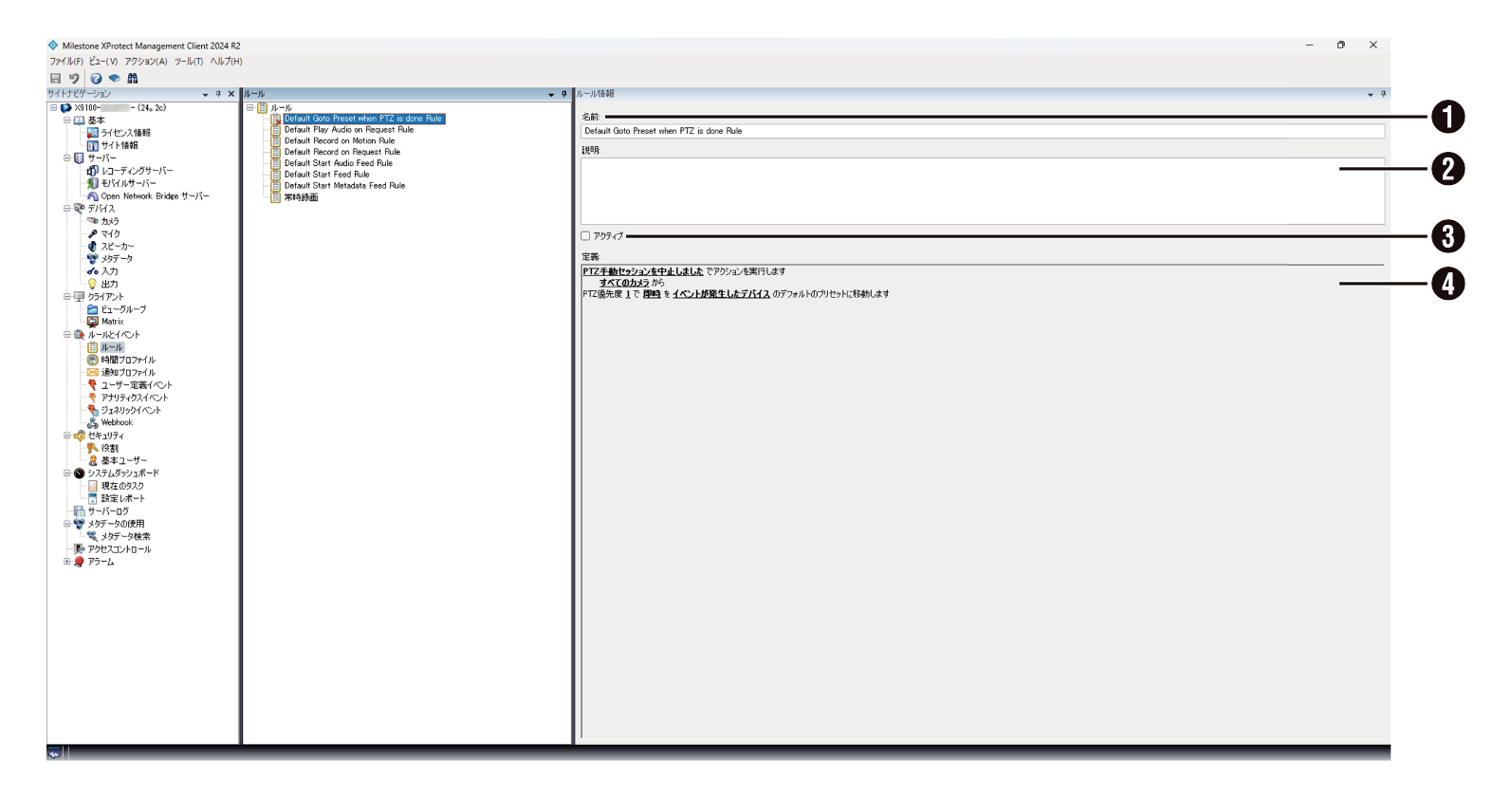
|
付番 |
項目 |
設定値 |
内容 |
|---|---|---|---|
|
1 |
名前 |
― |
イベントの名前を設定します。 |
|
2 |
説明 |
― |
イベントの説明を設定します。 |
|
3 |
アクティブ |
チェック チェックなし |
チェックを付けると、イベントが実行可能になります。 |
|
4 |
定義 |
― |
イベントの定義が表示されます。定義は左隣りのツリーを右クリックし、[ルールを編集]から編集できます。 |
[設定値]の太字は初期値です。
時間プロファイルー時間プロファイル
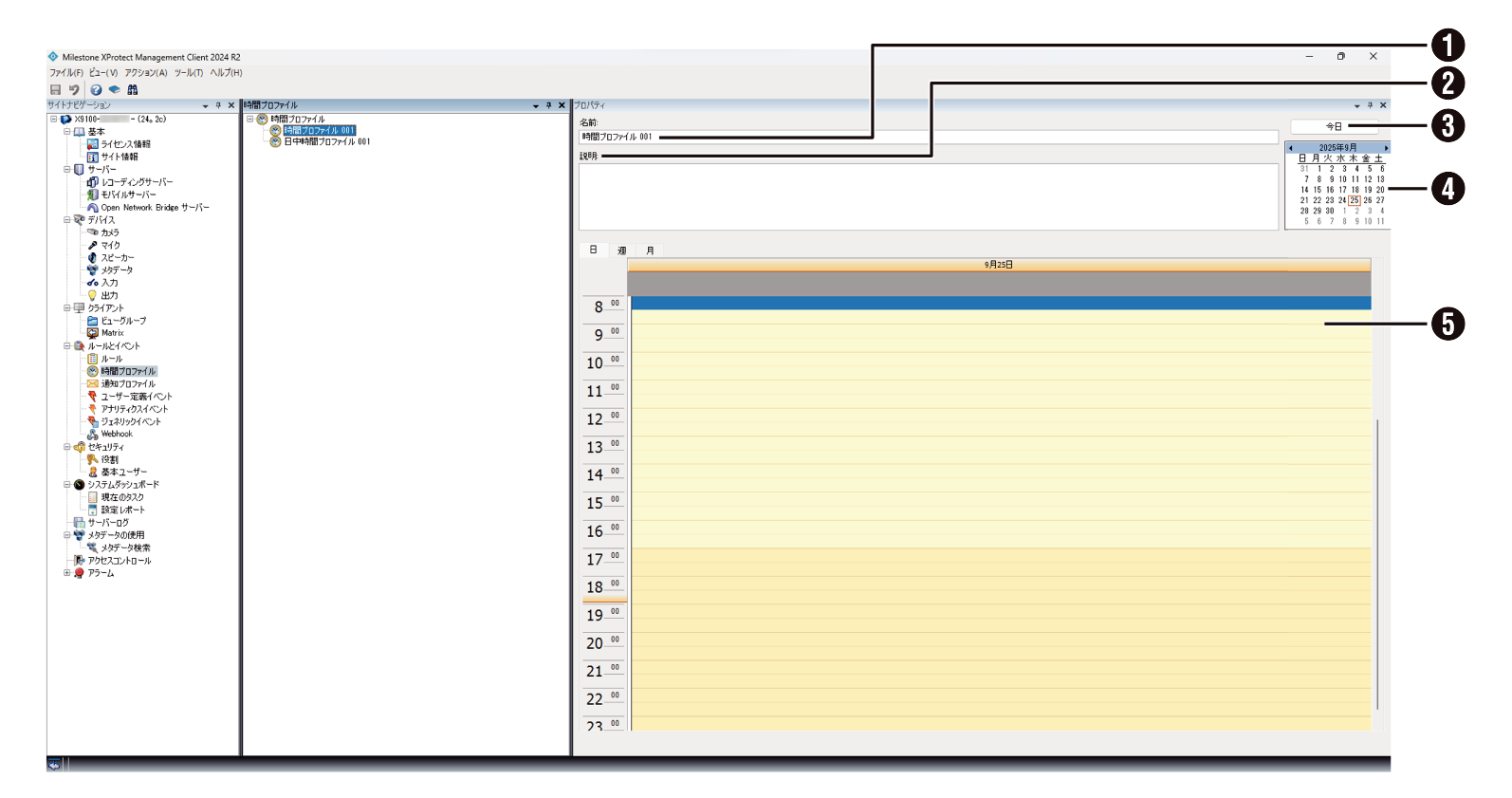
|
付番 |
項目 |
設定値 |
内容 |
|---|---|---|---|
|
1 |
名前 |
― |
時間プロファイルの名前を設定します。 |
|
2 |
説明 |
― |
時間プロファイルの説明を設定します。 |
|
3 |
今日 |
― |
今日の日付を選択します。 |
|
4 |
カレンダー |
― |
任意の日付を選択します。 |
|
5 |
時間軸 |
― |
時間の設定をします。 |
時間プロファイルー日中時間のプロファイル
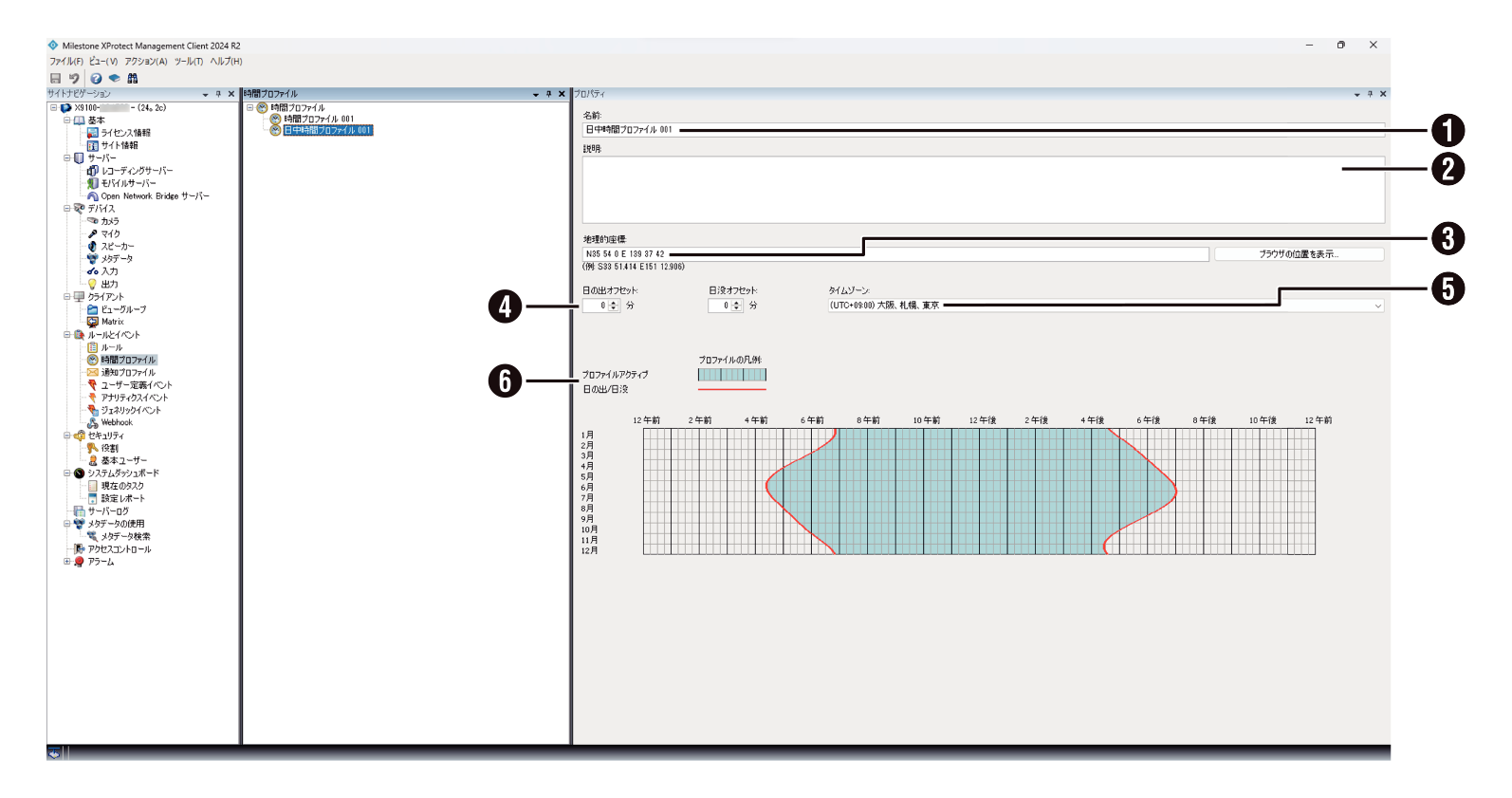
|
付番 |
項目 |
設定値 |
内容 |
|---|---|---|---|
|
1 |
名前 |
― |
日中時間プロファイルの名前を設定します。 |
|
2 |
説明 |
― |
日中時間プロファイルの説明を設定します。 |
|
3 |
地理的座標 |
― |
地理的座標を緯度・経度で設定します。設定した座標は[ブラウザの位置を表示...]をクリックして地図画面上で確認できます。 |
|
4 |
日の出、日没オフセット |
0 分、0 分 |
日の出、日没に合わせてプロファイルが作動する時間を設定します。 |
|
5 |
タイムゾーン |
(UTC+09:00) 大阪、札幌、東京 |
カメラの物理的位置を示す時間帯を地域から選択します。 |
|
6 |
プロファイルアクティブ |
― |
日中時間プロファイルの設定結果を表示します。 |
[設定値]の太字は初期値です。
通知プロファイルー情報
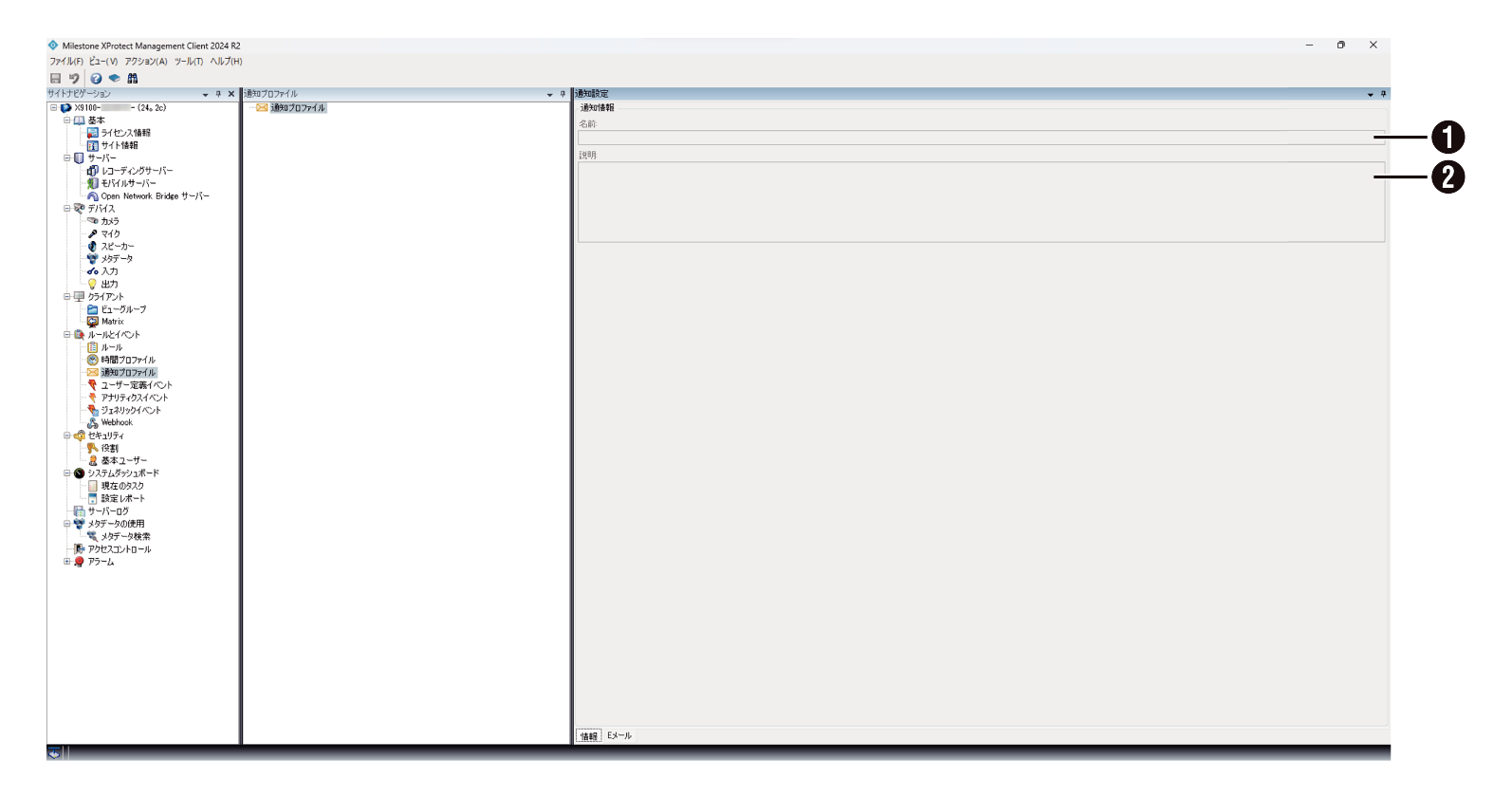
|
付番 |
項目 |
設定値 |
内容 |
|---|---|---|---|
|
1 |
名前 |
― |
通知プロファイルの名前を設定します。 |
|
2 |
説明 |
― |
通知プロファイルの説明を設定します。 |
通知プロファイルーEメール
ツールメニューの[オプション...]から[メールサーバー]の設定をしてください。
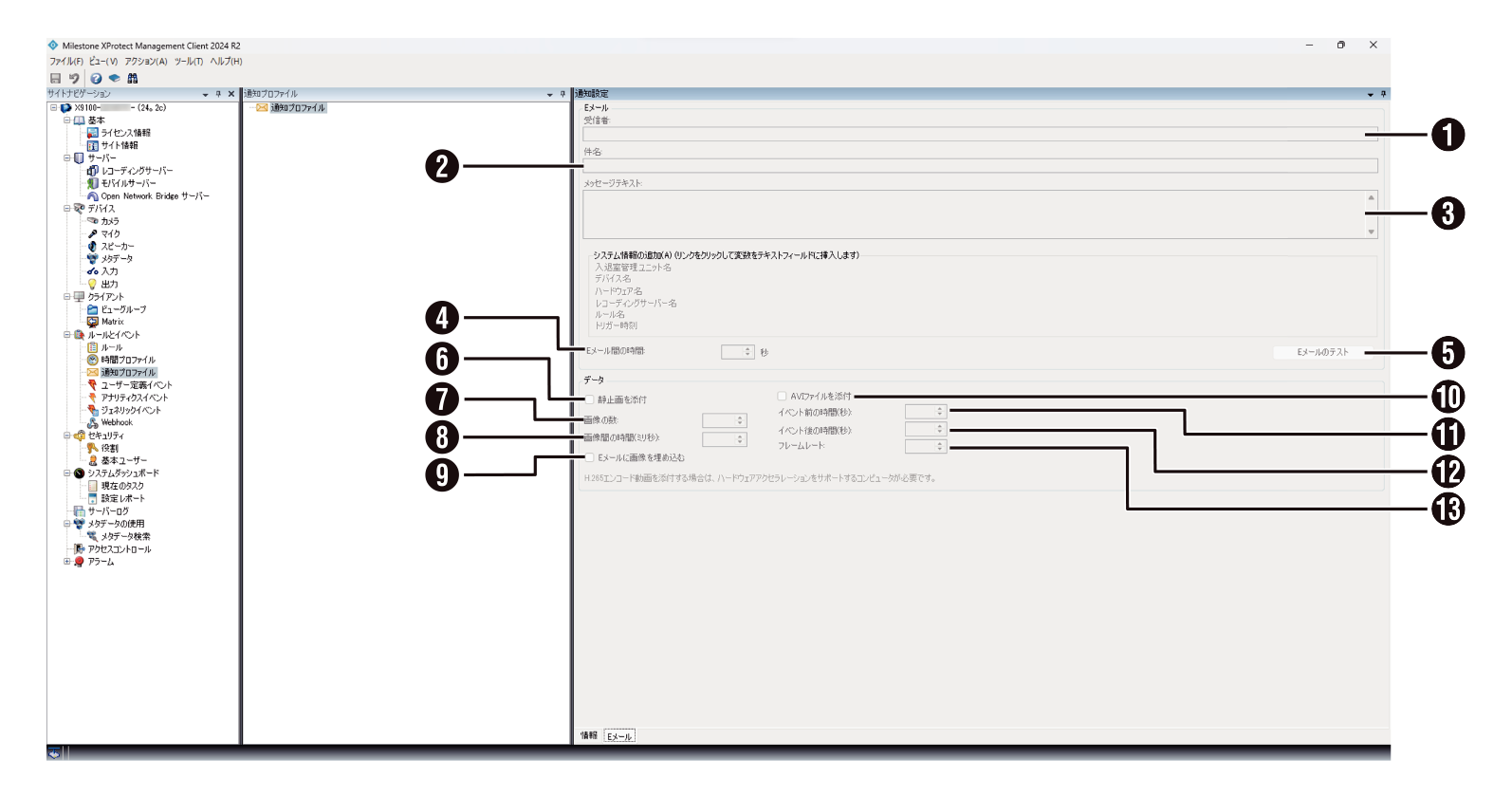
|
付番 |
項目 |
設定値 |
内容 |
|---|---|---|---|
|
1 |
受信者 |
― |
E メールの受信者を設定します。 |
|
2 |
件名 |
― |
E メールの件名を設定します。 |
|
3 |
メッセージテキスト |
― |
メッセージテキストを設定します。 |
|
4 |
Eメール間の時間 |
0 秒 |
各E メールを送信する間隔の最小時間(秒)を指定します。[0]を指定すると、ルールで通知プロファイルが実行されるたびにE メール送信されます。 |
|
5 |
Eメールのテスト |
― |
E メールのテストをします。 |
|
6 |
静止画を添付 |
チェック チェックなし |
チェックを付けると、E メールに静止画を送付します。 |
|
7 |
画像の数 |
5 枚 0 ~ 1000 |
E メールに添付する画像の枚数を設定します。 |
|
8 |
画像間の時間(ミリ秒) |
500 ミリ秒 0 ~ 10000 |
E メールに添付する画像間の間の時間を設定します。 |
|
9 |
Eメールに画像を埋め込む |
チェック チェックなし |
チェックを付けると、E メールに画像を埋め込みます。 |
|
10 |
AVIファイルを添付 |
チェック チェックなし |
チェックを付けると、E メールにAVI ファイルを添付します。 |
|
11 |
イベント前の時間(秒) |
2 秒 |
AVIファイルの開始を指定する際に使用します。AVIファイルには通知プロファイルがトリガーされる指定秒前からの録画が含まれます。 |
|
12 |
イベント後の時間(秒) |
4 秒 |
AVIファイルの終了を指定する際に使用します。AVIファイルは通知プロファイルがトリガーされた指定秒後に終了します。 |
|
13 |
フレームレート |
5 フレーム |
AVIファイルに含める秒当たりのフレーム数を指定します。フレームレートが高いほど、画質とAVIファイルサイズが大きくなります。 |
[設定値]の太字は初期値です。
ユーザー定義のイベント
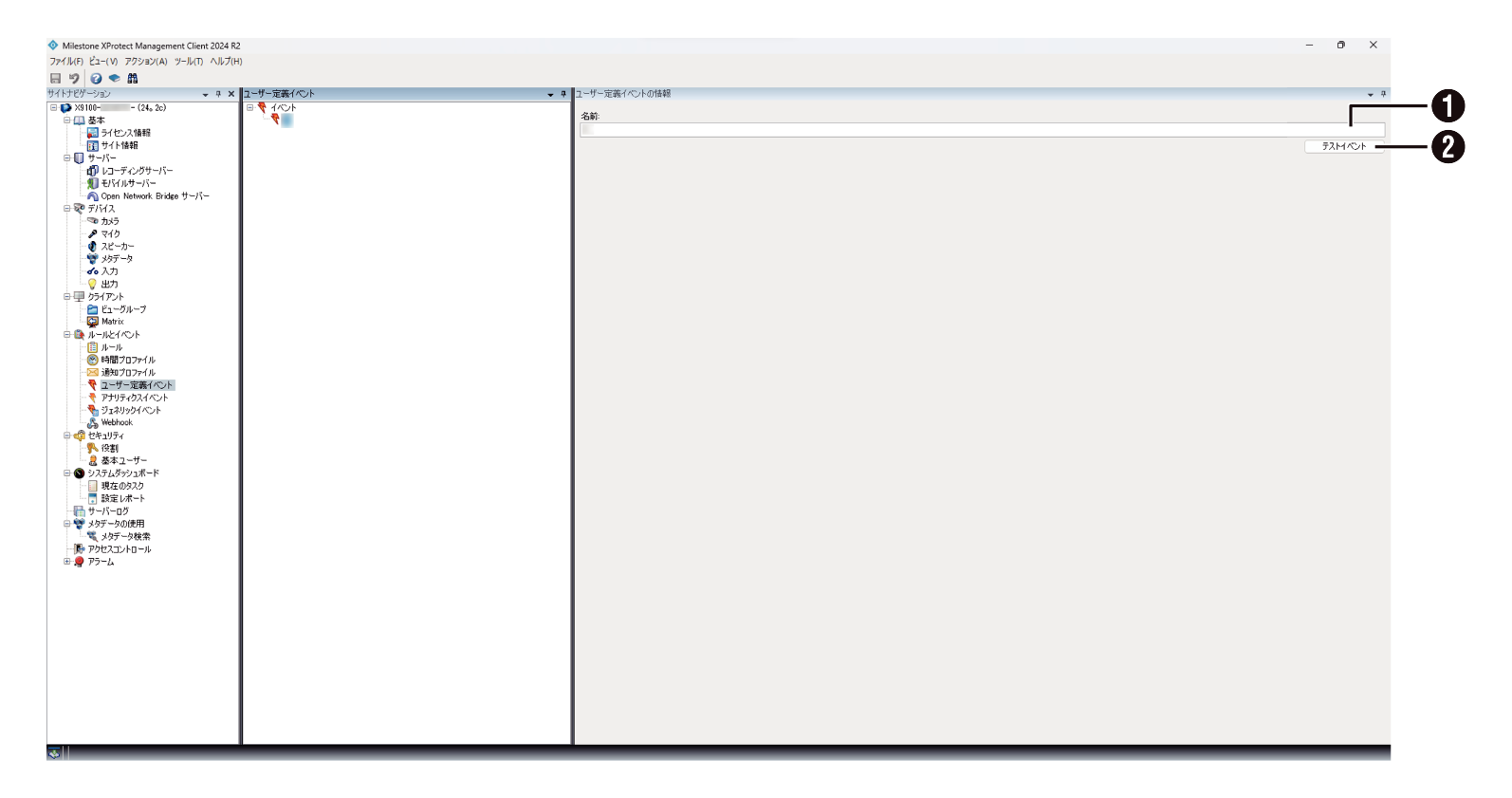
|
付番 |
項目 |
設定値 |
内容 |
|---|---|---|---|
|
1 |
名前 |
― |
ユーザー定義のイベント名を設定します。 |
|
2 |
テストイベント |
― |
Smart Client 側にイベント情報を送信します。 |
アナリティクスイベント
アナリティクスイベントを作成し、イベントの妥当性をテストすることができます。
[アナリティクスイベント]を右クリックして[新規追加]を選択すると、アナリティクスイベントをテストするための情報を設定できます。
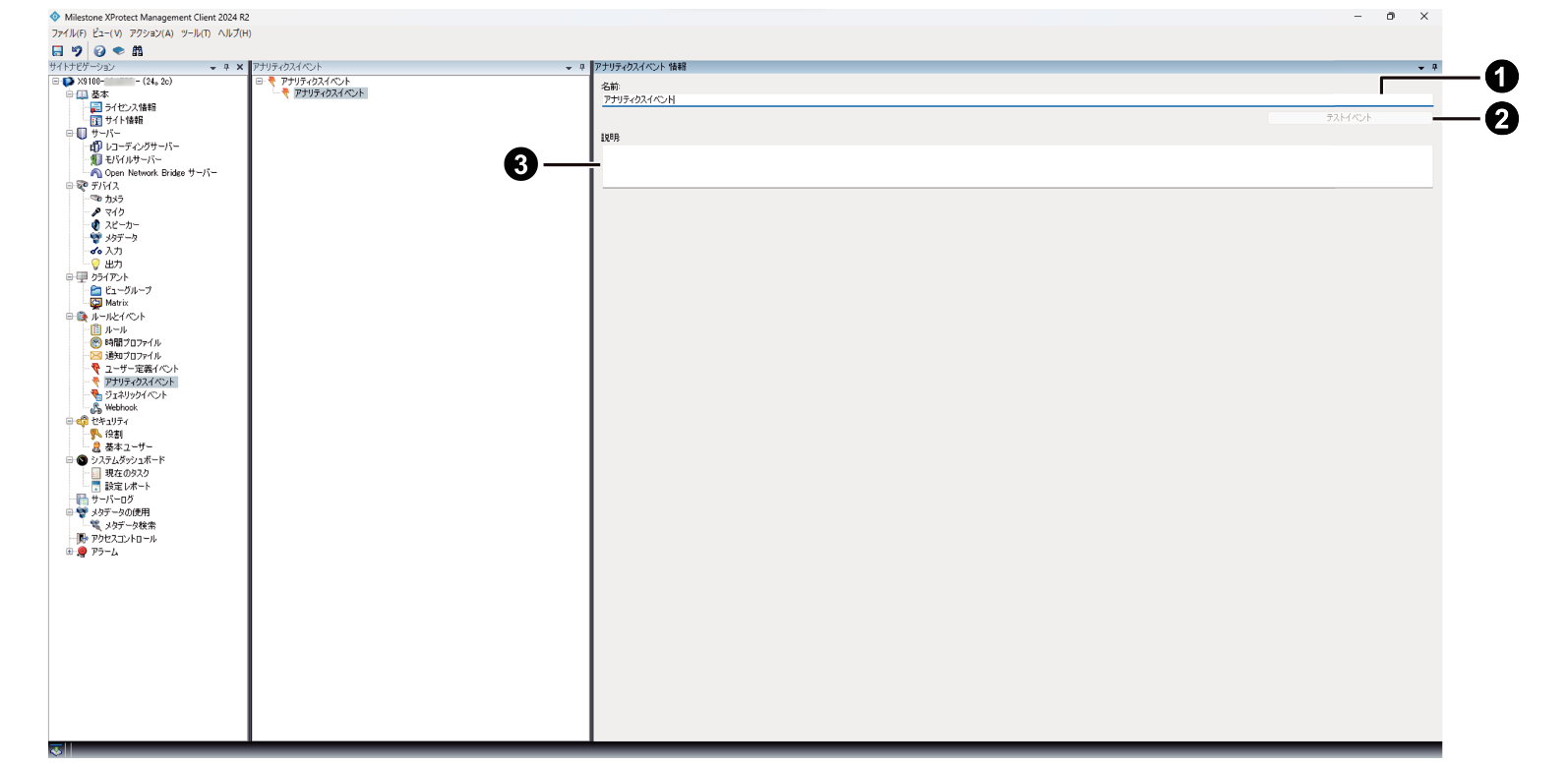
|
付番 |
項目 |
設定値 |
内容 |
|---|---|---|---|
|
1 |
名前 |
― |
ユーザー定義のイベント名を設定します。 |
|
2 |
テストイベント |
― |
Smart Client 側にイベント情報を送信します。 |
|
3 |
説明 |
― |
必要に応じて、アナリティクスイベントの説明を設定します。 |
[設定値]の太字は初期値です。
ジェネリックイベント
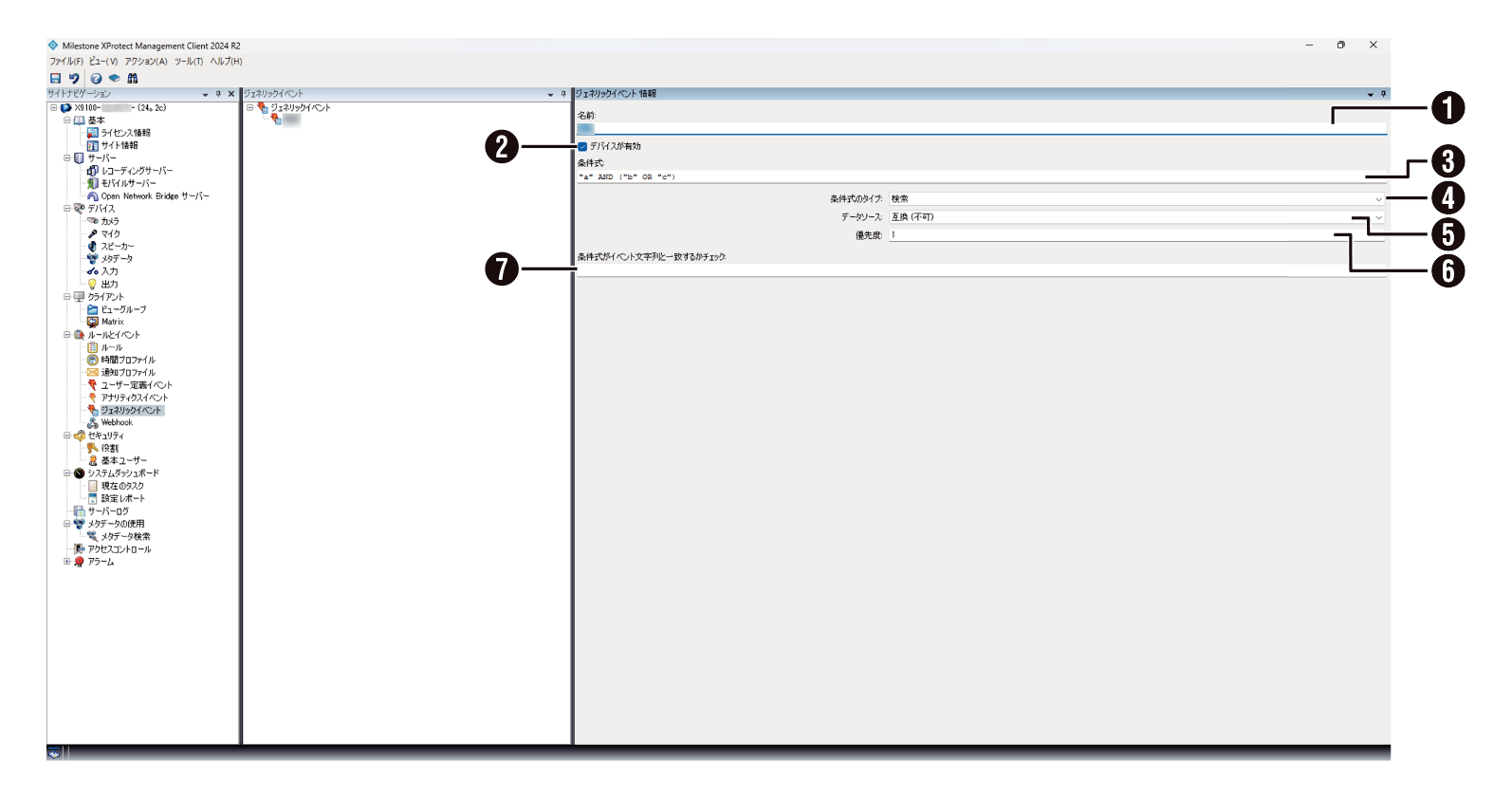
|
付番 |
項目 |
設定値 |
内容 |
|---|---|---|---|
|
1 |
名前 |
― |
ジェネリックイベントの名前を設定します。 |
|
2 |
デバイスが有効 |
チェック チェックなし |
チェックを付けると、デバイスが有効になります。 |
|
3 |
条件式 |
|
データパッケージの分析時にシステムが参照すべき表現を表します。 |
|
4 |
条件式のタイプ |
検索 一致 正規表現 |
受信したデータパッケージを分析するときに、特定のシステムがあるべき状態を示します。 |
|
5 |
データソース |
互換(不可) インターナショナル |
データソースを選択します。 |
|
6 |
優先度 |
1 0 ~ 999999 |
0(最低優先度)~ 999999(最高優先度)の範囲で優先度を指定します。 |
|
7 |
条件式がイベント文字列と一致するかチェック |
― |
入力した条件式がイベント文字列として正しいかチェックします。 |
[設定値]の太字は初期値です。
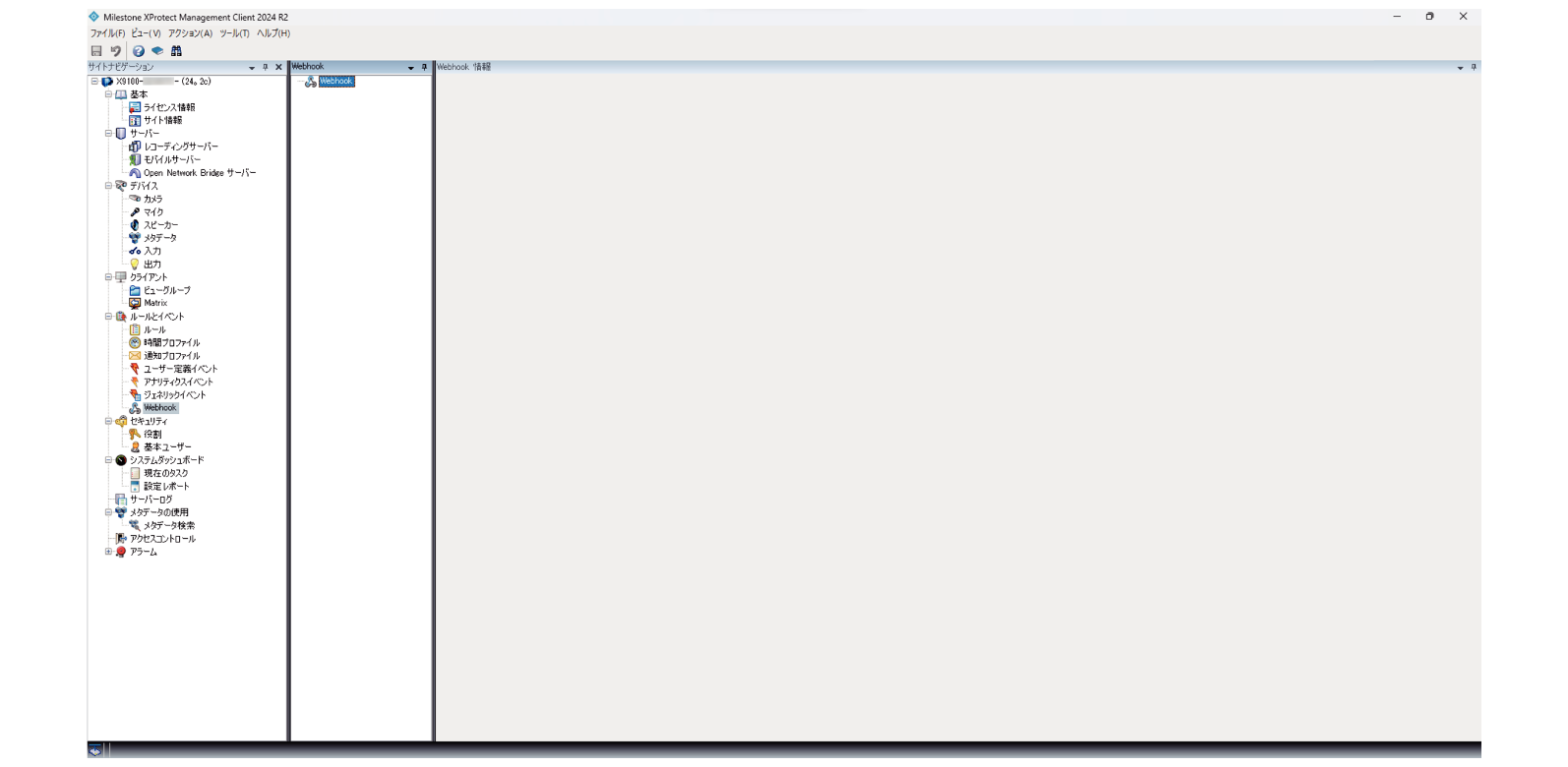
Webhook
Webhookは、ルールで定義されたイベントが発生した際に、HTTP POSTを送信する機能です。
[Webhook]を右クリックして[新規追加]を選択すると、Webhookで送信するデータを設定できます。
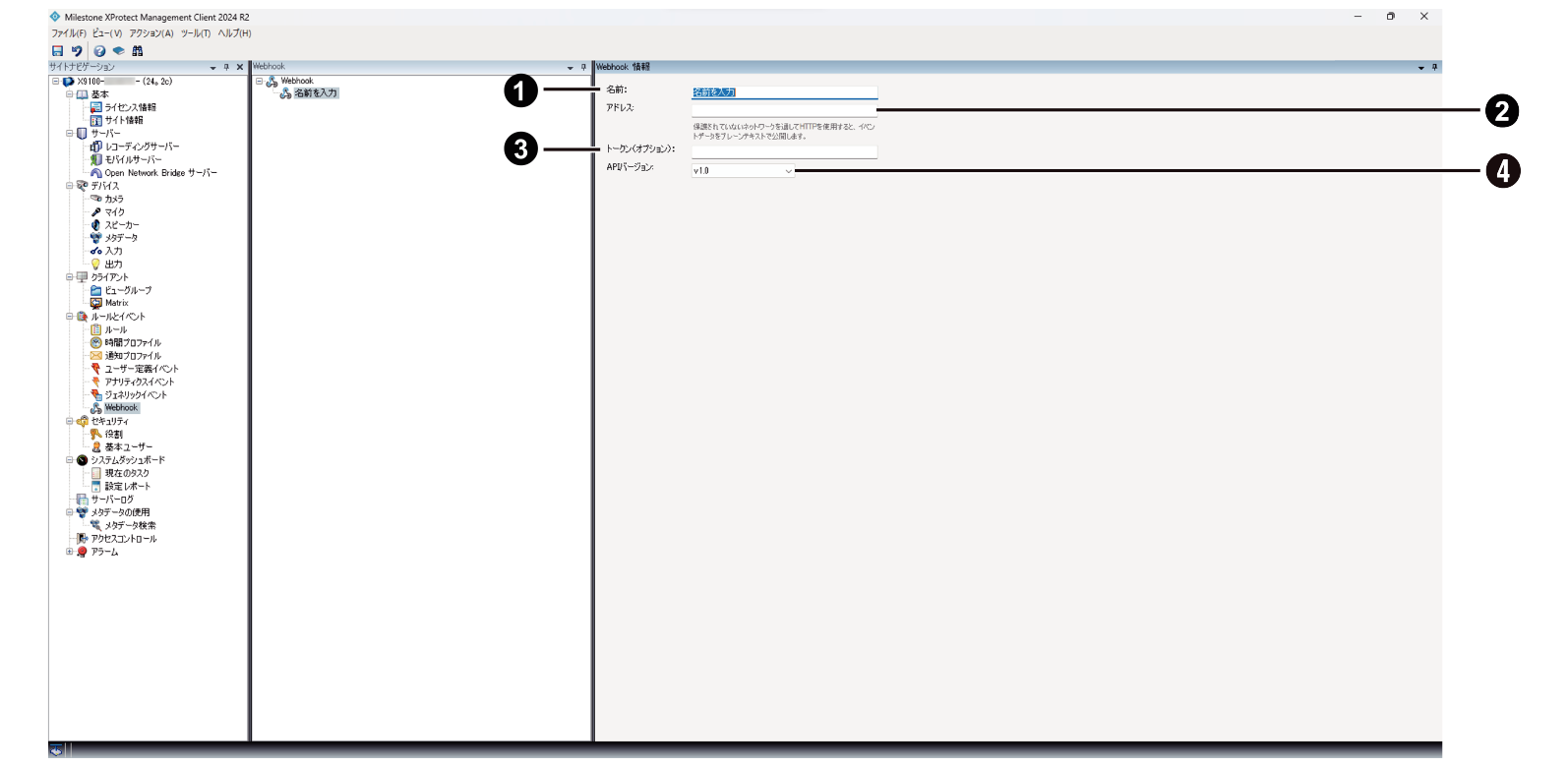
|
付番 |
項目 |
設定値 |
内容 |
|---|---|---|---|
|
1 |
名前 |
― |
Webhookに一意の名前を設定します。 |
|
2 |
アドレス |
― |
Webhook送信先のWebサーバーのアドレス、またはアプリケーションのアドレスを設定します。(https://またはhttp://で始まるURL) |
|
3 |
トークン(オプション) |
― |
Webhookリクエストに署名する場合は、トークンを入力します。 |
|
4 |
APIバージョン |
v1.0 |
Webhookの機能に使用されるプラグインとAPIのバージョンです。 |
[設定値]の太字は初期値です。