> 運用操作編 > ライブ映像を見る・操作する > その他の便利な機能を使う
その他の便利な機能を使う
特定のカメラだけ録画映像を再生する(独立再生)
独立再生は、ライブ映像画面で見ているカメラ映像のうち、特定のカメラについて過去の録画映像に変更して見ることができる機能です。
メモ
独立再生は、複数のカメラについて行なうことができます。
独立再生は、再生画面でも行なうことができます。録画映像を再生する
-
カメラ映像の上にマウスカーソルを移動し、
 (独立再生)をクリックする
 -
タイムラインを操作して、見たい映像をさがす
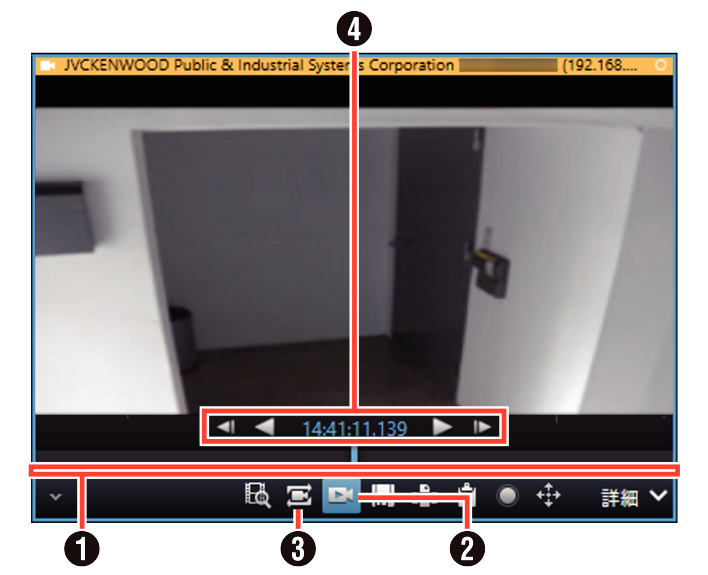
カメラのタイトルバーが黄色に変わり、一時停止状態になります。
|
|
項目 |
内容 |
|---|---|---|
|
1 |
タイムライン |
ドラッグして左右に動かすと、時間をさかのぼったり、先に進めることができます。録画の有無(タイムライン)から画像を検索する |
|
2 |
|
独立再生を終了します。独立再生を終了すると、タイトルバーの色が黄色から通常に戻ります。 |
|
3 |
|
現在再生している録画映像の時刻で、すべてのカメラ映像の再生画面が表示されます。 |
|
4 |
再生ボタン |
再生/逆再生、コマ戻し/コマ送りを行ないます。録画映像を再生/停止/コマ送りなどの操作をする |
 (独立再生)
 (再生画面切換)
メモ
カメラ映像の表示サイズが小さい場合は、ビューワー"Smart Client"を最大表示するか、カメラ映像をダブルクリックして拡大表示してください。
手動でイベントを起動する
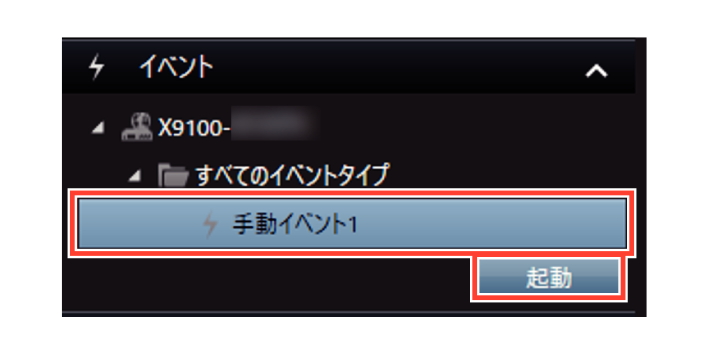
[イベント]パネルでは、あらかじめ設定されたイベントを手動で発生させることができます。
メモ
あらかじめイベントを設定しておく必要があります。イベントについては、ルールとイベントを設定するをご覧ください。
イベントの設定については、「Milestone XProtect VMSシステム管理者マニュアル」をご覧ください。
-
イベントを選択し、[起動]をクリックする
あらかじめ設定した出力を起動する
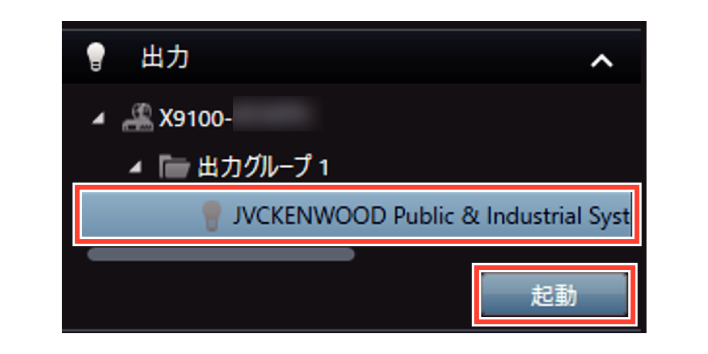
[出力]パネルでは、照明の点灯やサイレンなど、あらかじめ設定した出力を行ないます。
メモ
あらかじめ出力を設定しておく必要があります。(出力の設定については、出力 - 設定をご覧ください。)
-
出力を選択し、[起動]をクリックしてください。