
> 運用操作編 > ライブ映像を見る・操作する > PTZ機能を操作する
PTZ機能を操作する
カメラがPTZ機能をサポートしている場合に、PTZ(パン・チルト・ズーム)操作ができます。
メモ
カメラがPTZ機能をサポートしていない場合は、ボタンを押しても無視されます。
PTZ操作をして映像を見る
-
ビューを切り換えるビューワーの見かた
-
カメラ映像の上にマウスカーソルを移動する
必要に応じてカメラ映像をダブルクリックして、カメラ映像を全体表示します。
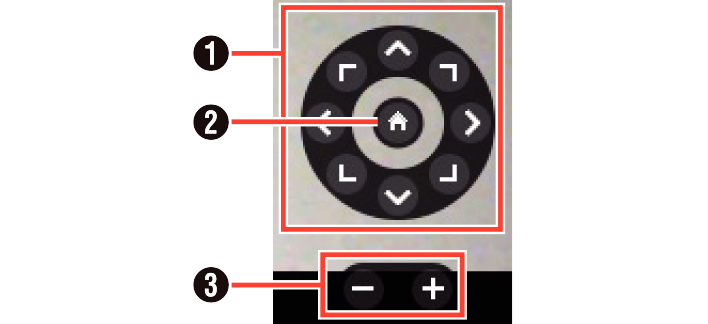
カメラ映像にPTZ操作ボタンが表示されます。
|
|
項目 |
内容 |
|---|---|---|
|
1 |
PTZナビゲーションボタン |
クリックすると矢印の方向にカメラが移動します。 |
|
2 |
ホームボタン |
ホームポジションへ戻ります。 |
|
3 |
|
ズームアウト/ズームインします。 |
 /
/
メモ
PTZカメラの映像上でマウスカーソルが仮想ジョイスティックのカーソルや十字ポインタに変わる場合は、カメラ映像上をポイント&クリックすることでカメラの向きを変えることができます。(この機能はPTZカメラの種類によって異なります。マウスカーソルが仮想ジョイスティックのカーソルや十字ポインタに変わっても操作できない場合は、PTZナビゲーションボタンを使って操作してください。)なお、ネットワークエンコーダー(IPビデオサーバー:VN-E4Bなど)に接続されているアナログカメラは、仮想ジョイスティックのカーソルや十字ポインタには変わりません。
スクロールホイール付きのマウスであれば、スクロールホイールを使ってPTZカメラのズームインまたはズームアウトができます。
デジタルズームについて
デジタルズームを使用すると、カメラからの映像を拡大して表示できます。
ご注意
[デジタルズーム]を使用している場合、実際のPTZ動作は行なわれません。
メモ
デジタルズームを使用しても、録画される映像はズームされません。
デジタルズームを使用すると、本機の負荷率が高くなるため、記録フレームレートが低下する場合があります。
-
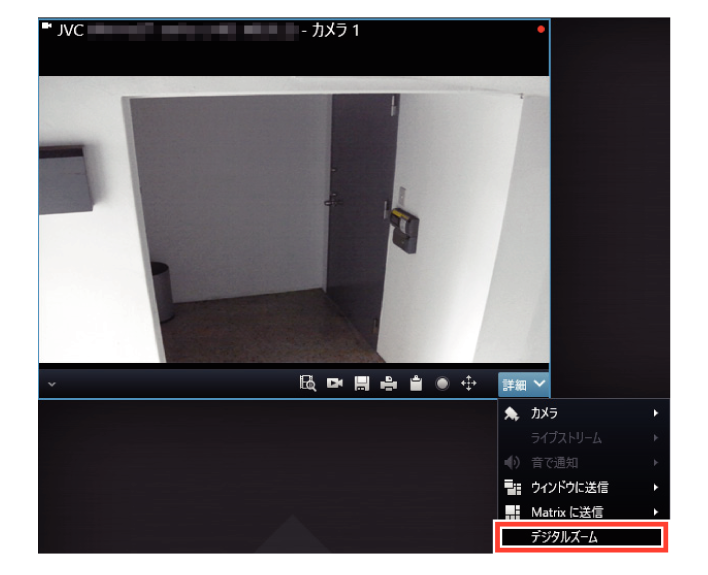
カメラ映像の上にマウスカーソルを移動し、[詳細]をクリックする
-
[デジタルズーム]をクリックする
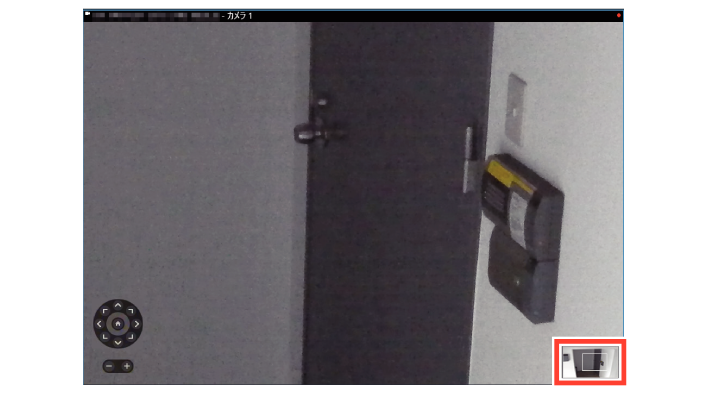
映像が拡大され、右下に小さく全体画像が表示されます。もう一度[デジタルズーム]をクリックすると、デジタルズームが終了します。
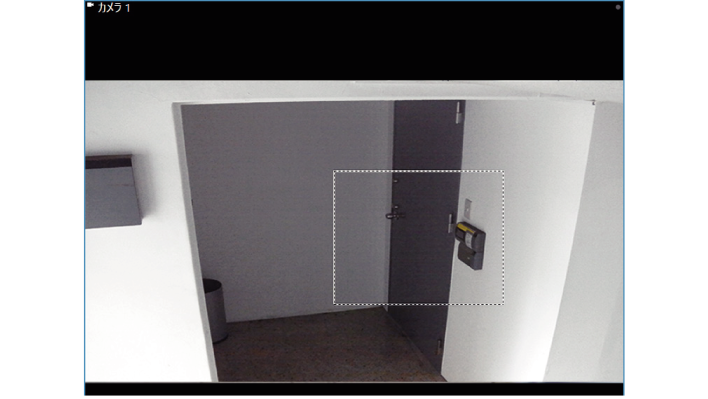
ズームするエリアを選択する
映像上のズームしたいエリアをドラッグして選択します。
選択されたエリアは白と黒の点線による枠線で強調表示されます。
エリアを移動する
右下の全体画像上で選択エリアをドラッグして移動します。
マウスホイールを使う
マウスホイールを動かしてズームレベルを変更します。
PTZプリセット操作をして映像を見る
あらかじめ設定されたプリセット位置へカメラの向きを移動させることができます。
メモ
この操作は、カメラが PTZ機能をサポートしている場合のみ有効です。
プリセット位置の設定については、登録したカメラのPTZ機能を有効化するをご覧ください。
-
録画するカメラ映像の上にマウスカーソルを移動し、
 (PTZ)をクリックする
 -
[PTZプリセット名]をクリックする
クリックしたプリセット位置にカメラの向きが移動します。