> 設定編(詳細設定) > 監視用パソコンを使う > 監視用パソコンを準備する
監視用パソコンを準備する
設定ツール“Management Client”は、ネットワークでNVRに接続した別のパソコンにインストールすると、リモートから設定変更することが可能です。また、NVRに接続したパソコンに、ビューワー“Smart Client”をインストールすると、以下のことができます。
パソコンでライブ映像を見る
パソコンでネットワークカメラを制御する
パソコンで録画映像を見る
ご注意
パソコンはLAN1のネットワークに接続してください。
LAN1のネットワークに接続したパソコンから、LAN2のネットワークに接続したカメラの設定はできません。
パソコンのネットワーク設定をする
本機の工場出荷時の設定でお使いの場合は、以下のようにパソコンのネットワークを設定してください。
本機のLAN1の初期設定
|
項目 |
内容 |
|---|---|
|
外部アドレス |
192.168.0.253 |
|
サブネットマスク |
255.255.255.0 |
|
デフォルトゲートウェイ |
192.168.0.254 |
パソコンの設定(例)
|
項目 |
内容 |
|---|---|
|
外部アドレス |
192.168.0.11 |
|
サブネットマスク |
255.255.255.0 |
|
デフォルトゲートウェイ |
192.168.0.254 |
ご注意
ネットワーク環境内で同じIPアドレスを使わないように設定してください。
パソコンのネットワーク設定では、1つのNICに対して、複数のIPアドレスを登録しないでください。
メモ
本機の工場出荷時の設定を変更してお使いの場合は、お使いの監視システムのネットワーク設計担当者に設定をご確認ください。
Management Clientをインストールする
NVRに接続したパソコンに設定ツール"Management Client"をインストールします。
ご注意
インストールの前に、以下のものがパソコンにインストールされていることを確認してください。
Microsoft .NET Framework 4.7.2
Microsoft .NET 6 Runtime
DirectX 11.0以降
Microsoft Edge
インストールされていない場合は、設定ツール
"Management Client"のインストールに失敗する場合があります。
インストールの途中で、Microsoft .NET Framework 4.5.1のインストール画面が表示された場合、パソコンがインターネットに接続されていないと、インストールを続行できない場合があります。
-
Microsoft Edgeを開き、VR-X9100のIPアドレス[http://192.168.0.253/installation/admin]を入力する
-
[Management Clientインストーラー2024 R2(64ビット)]の[すべての言語]をクリックする
-
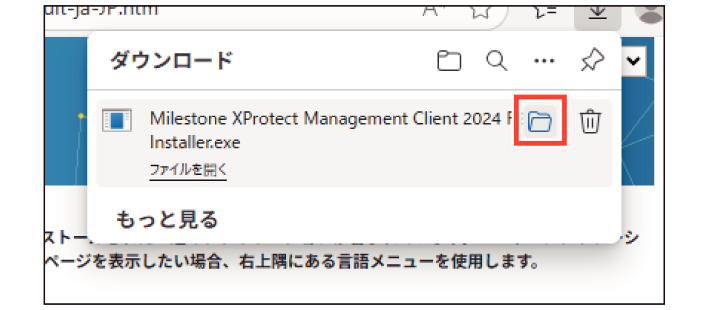
 をクリックする
 -
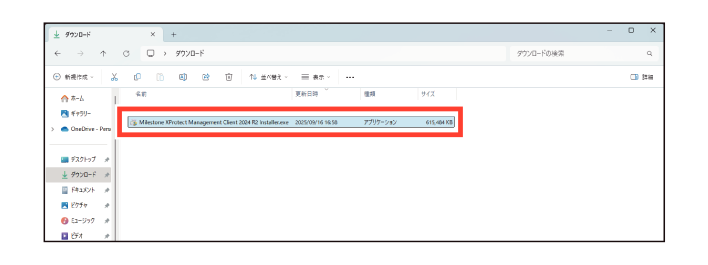
ダウンロードした[Milestone XProtect Management Client 2024 R2 Installer.exe]をダブルクリックする
-
言語から[Japanese(Japan)]を選択して[続行]をクリックする
-
[使用許諾契約の条項に同意します]にチェックを付けて[続行]をクリックする
-
ファイルの場所と製品の言語を確認して、[インストール]をクリックする
-
[閉じる]をクリックする
ウェルカム・ページが表示されます。
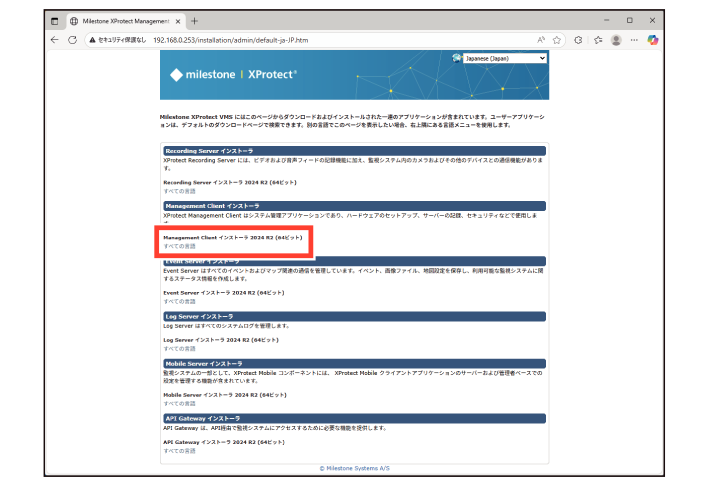
Management Clientインストーラーのダウンロードが開始されます。
メモ
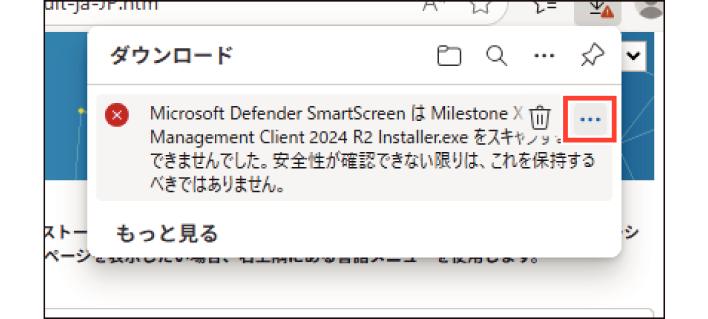
以下のメッセージが表示された場合、[…]をクリックして、[保存]をクリックします。
メモ
[現在、Smart Screenを実行できません]とメッセージが表示されたときは、[実行]をクリックします。
[このアプリがデバイスに変更を加えることを許可しますか?]とメッセージが表示されたときは、[はい]をクリックします。
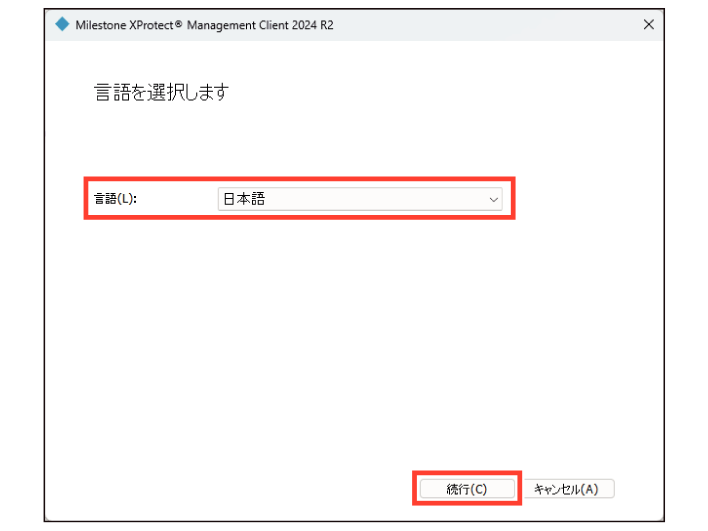
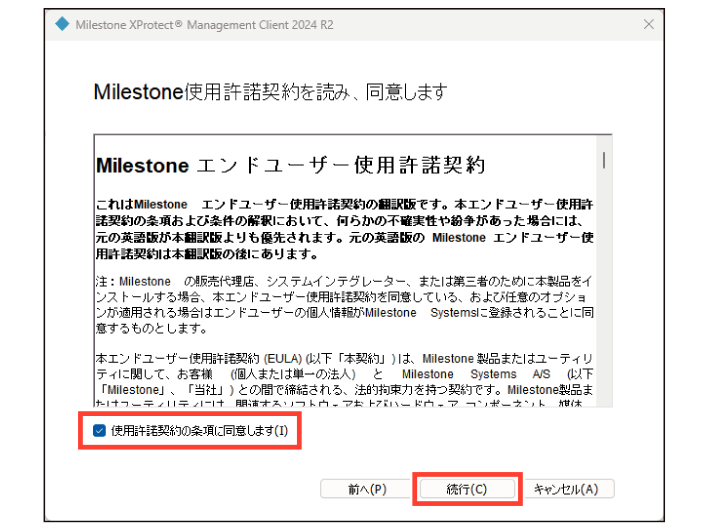
インストールが開始されます。
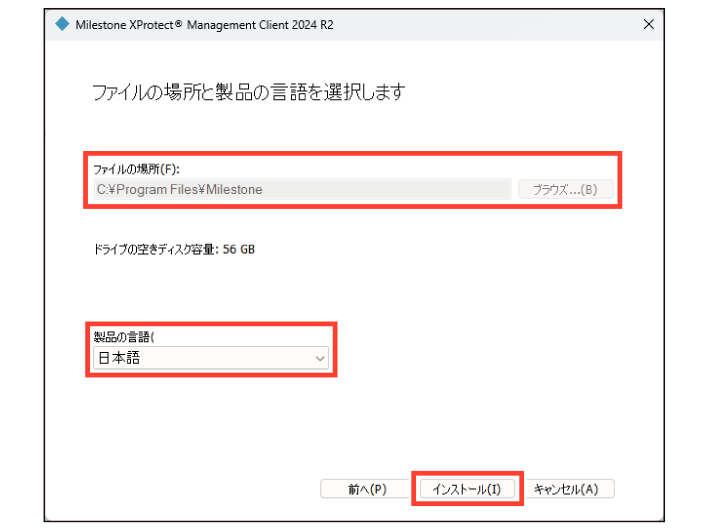
インストールが終了し、デスクトップに[Management Client]のショートカットが作成されます。
監視用パソコンからログインする
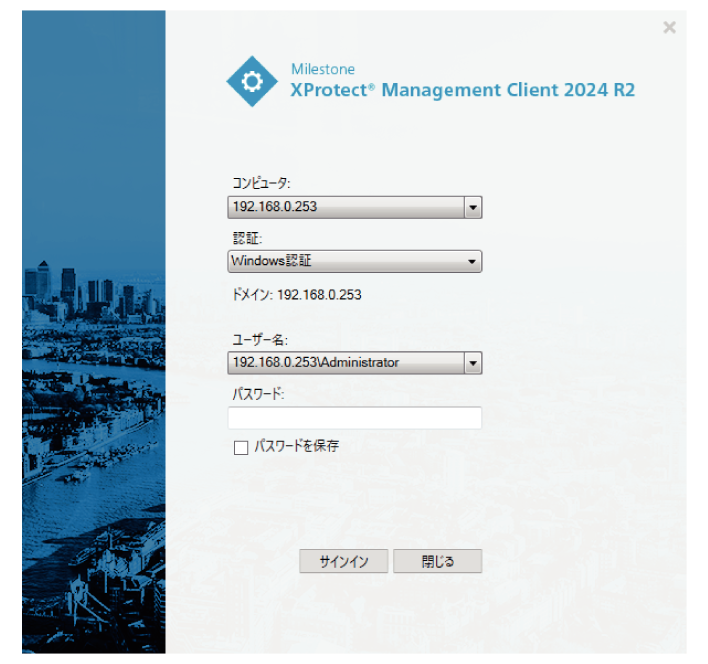
デスクトップ上の設定ツール"Management Client"のアイコンをダブルクリックすると、ログイン画面が表示されます。
下記のとおりに設定をし、[サインイン]をクリックするとログインすることができます。
コンピュータ:NVRのIPアドレス(例:192.168.0.253)
認証:Winodws認証
ユーザー名:<NVRのIPアドレス>¥Administrator (例:192.168.0.253¥Administrator)
パスワード:NVRのシステム管理ユーザーのパスワード
メモ
[基本認証]を使ってログインすることも可能ですが、あらかじめNVRの設定ツール“Management Client”で基本ユーザーを作成する必要があります。
基本ユーザーを作成する場合は、ユーザーアカウントを設定するをご覧ください。
Smart Clientをインストールする
NVRに接続したパソコンにビューワー"Smart Client"をインストールします。
ご注意
インストールの前に、以下のものがパソコンにインストールされていることを確認してください。
Microsoft .NET Framework 4.7.2
DirectX 11.0以降
Microsoft Edge
インストールされていない場合は、Smart Clientのインストールに失敗する場合があります。
インストールの途中で、Microsoft .NET Framework 4.5.1のインストール画面が表示された場合、パソコンがインターネットに接続されていないと、インストールを続行できない場合があります。
-
Microsoft Edgeを開き、VR-X9100のIPアドレス[http://192.168.0.253/installation/]を入力する
-
[XProtect Smart Clientインストーラー2024 R2(64ビット)]の[すべての言語]をクリックする
-
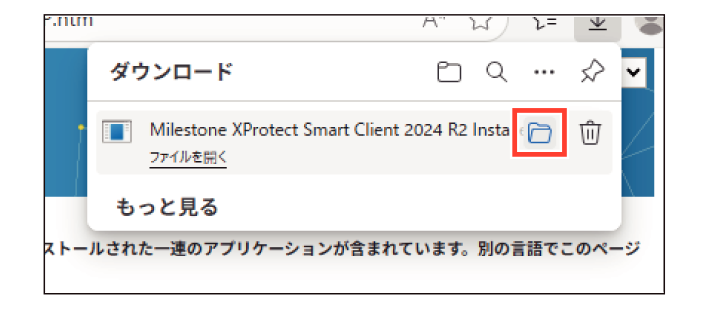
をクリックする
-
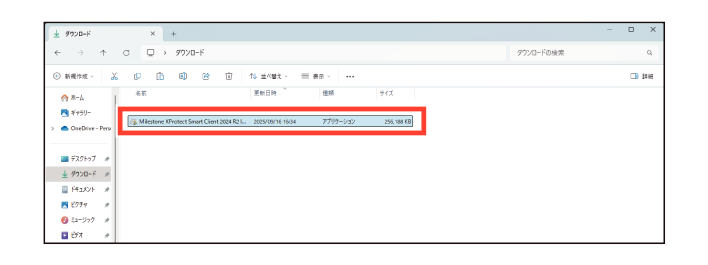
ダウンロードした[Milestone XProtect Smart Client 2024 R2 Installer.exe]をダブルクリックする
-
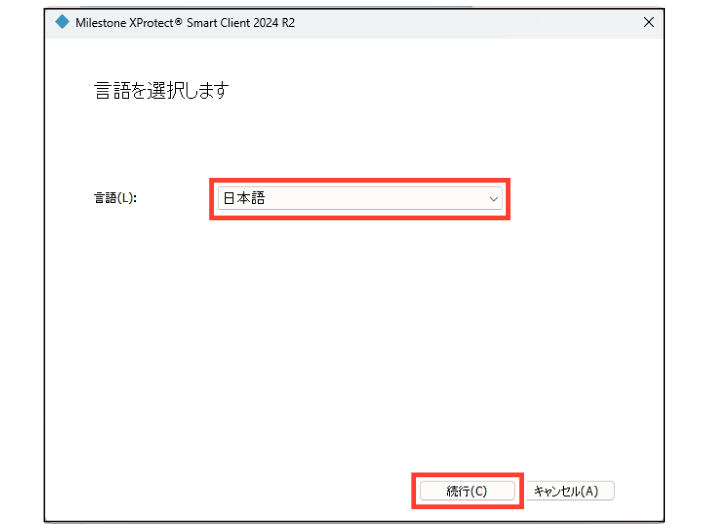
言語から[Japanese(Japan)]を選択して[続行]をクリックする
-
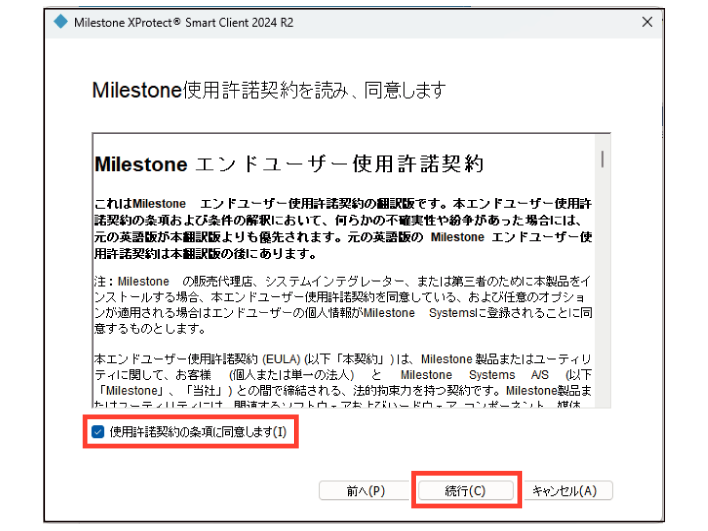
[使用許諾契約の条項に同意します]にチェックを付けて[続行]をクリックする
-
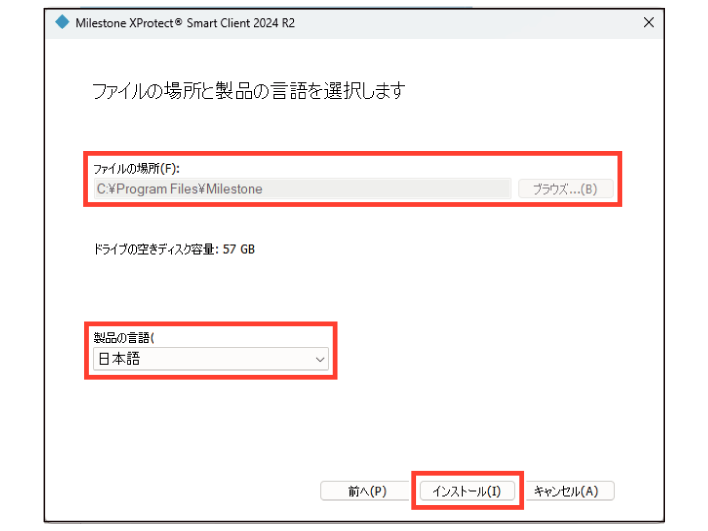
ファイルの場所と製品の言語を確認して、[インストール]をクリックする
-
[閉じる]をクリックする
ウェルカム・ページが表示されます。
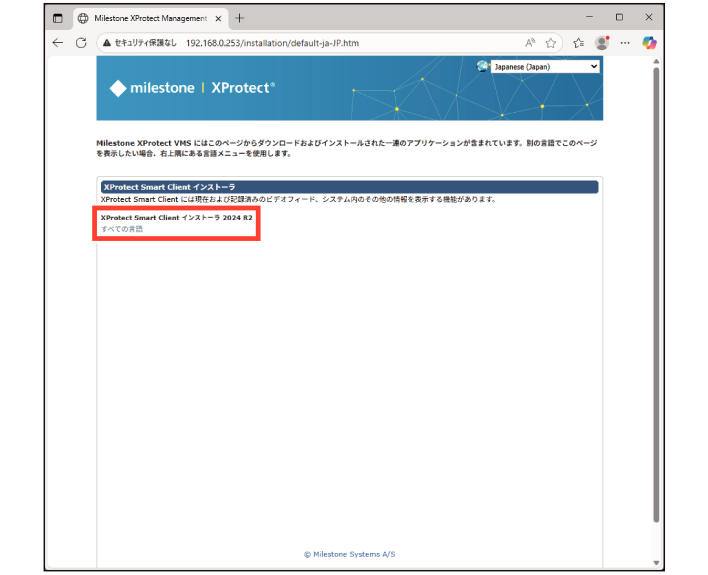
Smart Clientインストーラーのダウンロードが開始されます。
メモ
以下のメッセージが表示された場合、[…]をクリックして、[保存]をクリックします。
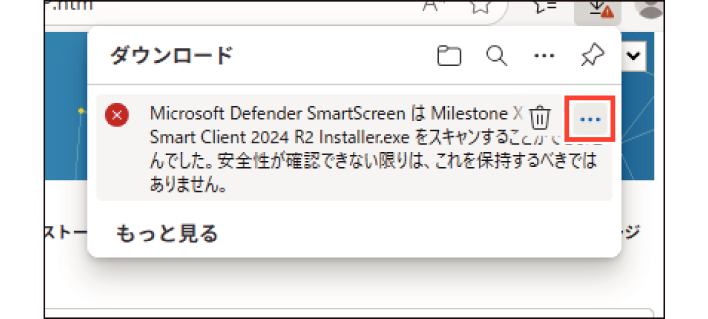
メモ
[現在、Smart Screenを実行できません]とメッセージが表示されたときは、[実行]をクリックします。
[このアプリがデバイスに変更を加えることを許可しますか?]とメッセージが表示されたときは、[はい]をクリックします。
インストールが開始されます。
インストールが終了し、デスクトップに[Smart Client]のショートカットが作成されます。
監視用パソコンからログインする
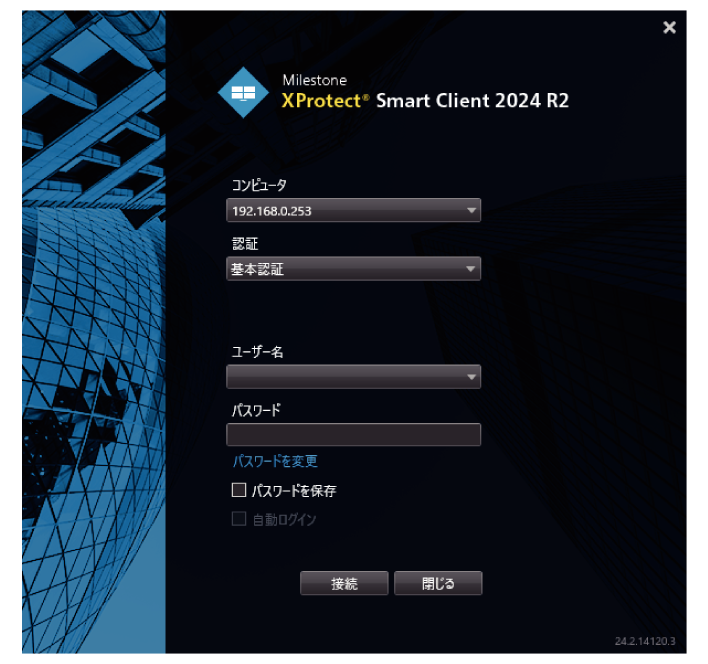
デスクトップ上のビューワー"Smart Client"のアイコンをダブルクリックすると、ログイン画面が表示されます。
下記のとおりに設定をし、[接続]をクリックするとログインすることができます。
コンピュータ:NVRのIPアドレス(例:192.168.0.253)
認証:基本認証
ユーザー名:基本ユーザーのユーザー名
パスワード:基本ユーザーのパスワード
メモ
[基本認証]を使ってログインするためには、あらかじめNVRの設定ツール“Management Client”で基本ユーザーを作成する必要があります。
基本ユーザーを作成する場合は、ユーザーアカウントを設定するをご覧ください。
ご注意
監視用パソコンのビューワー"Smart Client"にログイン中に本機が再起動した場合、本機と監視用パソコンとの接続が切断されます。その際はビューワー"Smart Client"に再度ログインをしてください。
Web Clientについて
本機は、監視用パソコンからWebブラウザで映像を表示することができます。
-
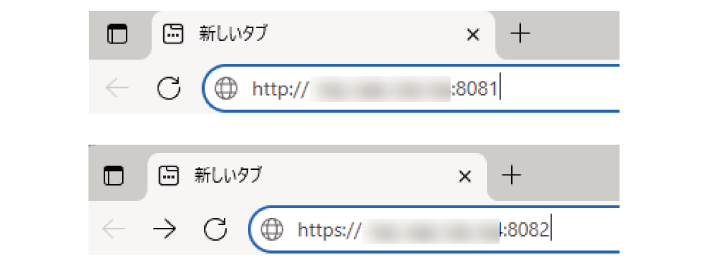
Webブラウザのアドレスバーに「http://<NVRのIPアドレス>:8081」または「https://<NVRのIPアドレス:8082」を入力する
-
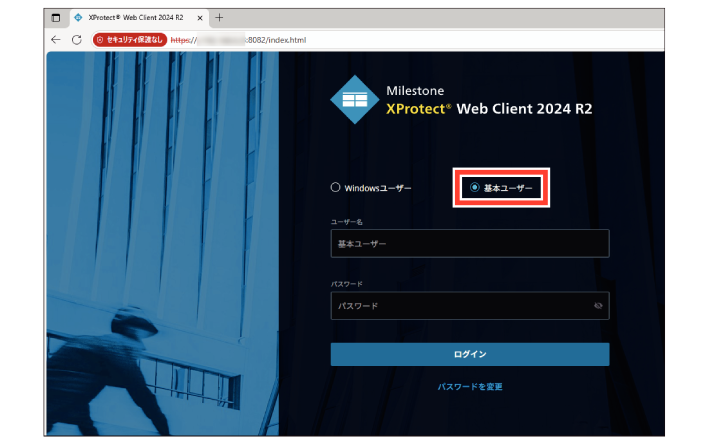
認証方法に[基本ユーザー]を選択する
-
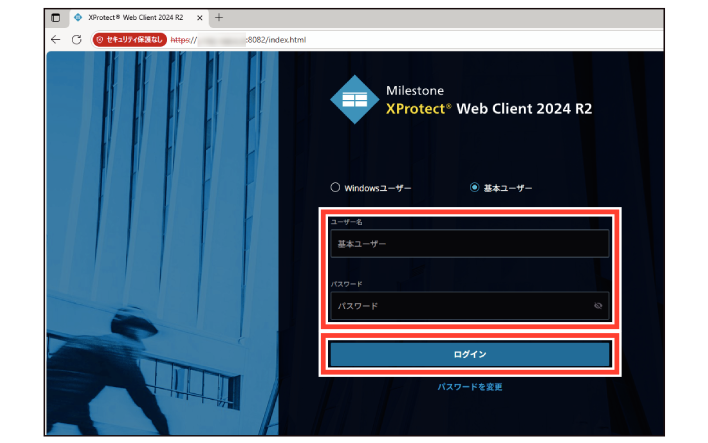
基本ユーザーの[ユーザー名]と[パスワード]を入力し、[ログイン]をクリックする
ログインページが表示されます。
ご注意
「基本ユーザー」でログインするためには、Webブラウザでログインする前に設定ツール“Management Client”で設定する必要があります。
基本ユーザーの設定については、新規のユーザーを登録するをご確認ください。
Web Clientに初回ログイン時は、「パスワードを変更」が表示されます。下記の手順にしたがって設定を行なってください。
-
「ユーザー名」と「パスワード」を入力し、[ログイン]をクリックする
-
[続行]をクリックして、新しいブラウザウィンドウを開く
-
「新しいパスワードを設定」の指示に従って、新しいパスワードを保存する
-
変更を保存した後、現在のブラウザウィンドウを閉じ、新しいパスワードを使用してWeb Clientをログインする
「パスワードを変更」が表示されます。
2回目以降にログインする際は、変更後の「ユーザー名」と「パスワード」を入力して、[ログイン]をクリックしてください。
メモ
表示言語を変更する場合は、ログインする前に変更してください。
言語は右上のプルダウンから変更することができます。

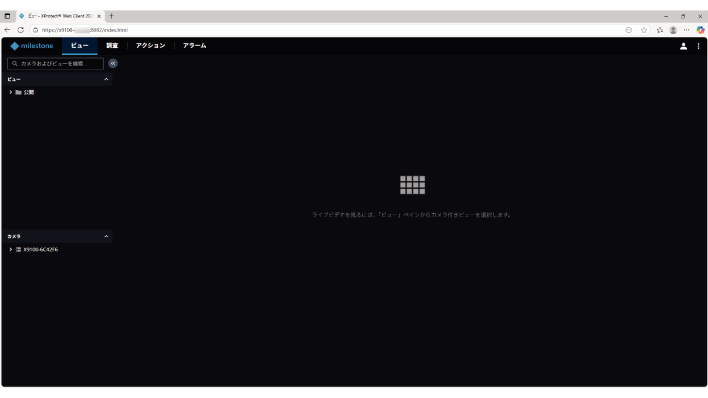
ログインNVRのライブ映像の画面が表示されます。
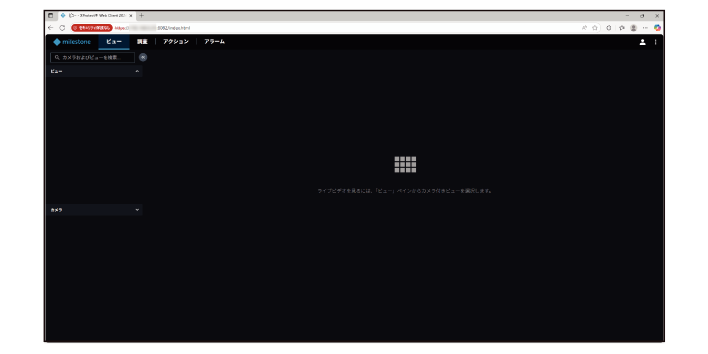
Web Clientのショートカットを作成する
Web Clientで簡単に開くために、デスクトップにブラウザのショートカットを作成することをおすすめします。
-
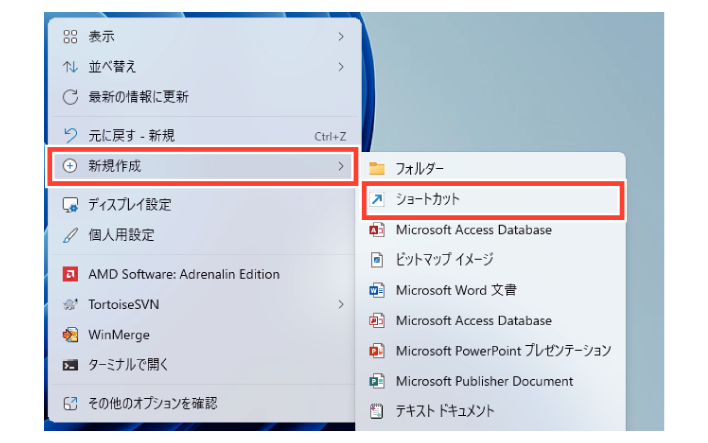
テスクトップの何もない所で右クリックする
-
[新規作成] ー [ショートカット]をクリックする
-
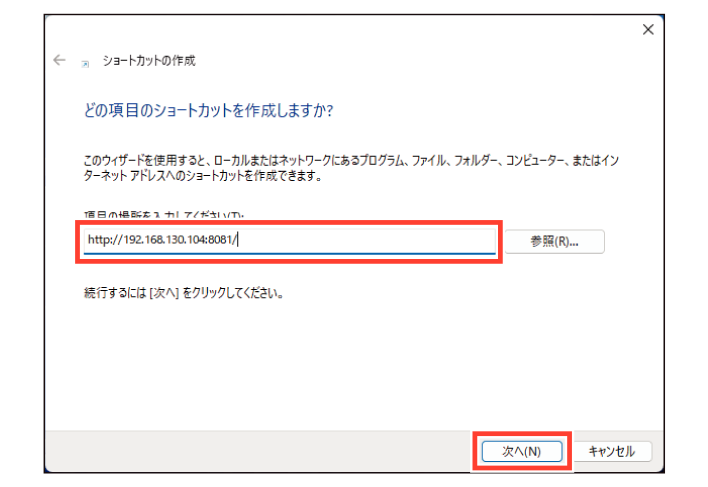
「項目の場所を入力してください」に「http://<NVRのIPアドレス>:8081]または[https://<NVRのIPアドレス:8082」を入力し、[次へ]をクリックする
-
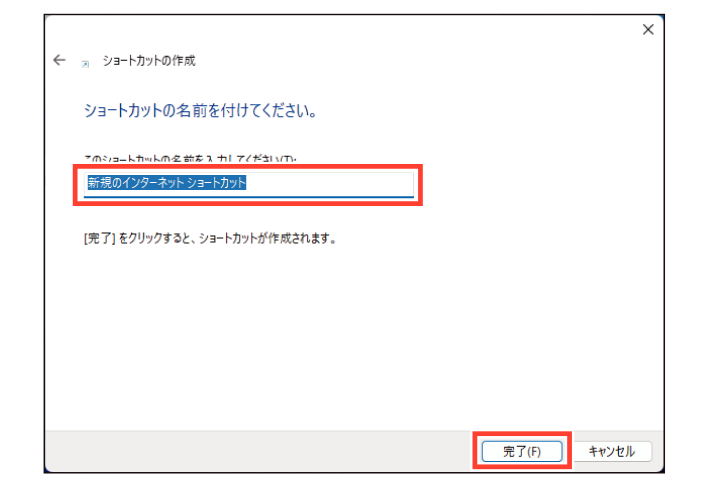
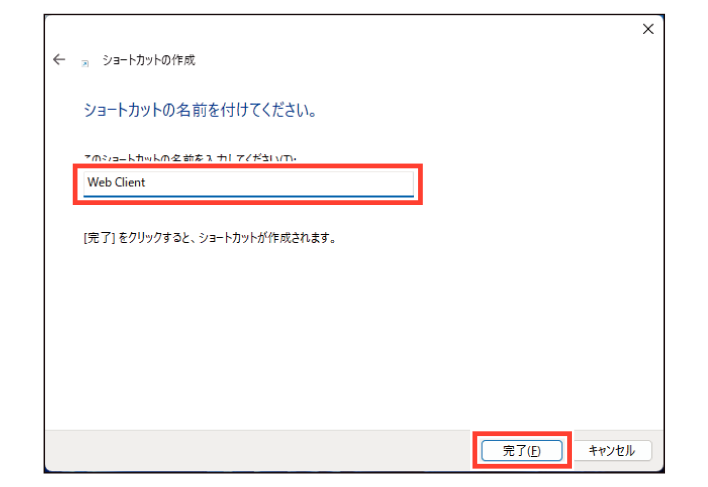
「このショートカットの名前を入力してください」に名前を入力し、[完了]をクリックする
-
デスクトップ上にショートカットが作成される
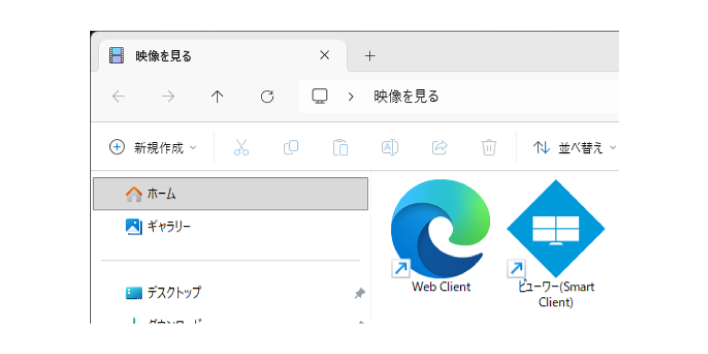
アイコンをダブルクリックすると、Webブラウザから映像を表示することができます。

メモ
本機の[映像を見る]フォルダ内にあるWeb Clientのショートカットからも映像を表示することができます。
Mobile Clientについて
本機はスマートフォンやタブレットなどのモバイル端末から映像を表示することができます。
サポートする機器は次のとおりです。
|
対象OS |
デバイス |
|---|---|
|
Android 10.0以降 |
Androidをインストールしたスマートフォンやタブレット |
|
iOS 15.2以降 |
iPhone、iPad、iPod Touch |
スマートフォンやタブレットから映像をみるためには、モバイル端末に「XProtect Mobile」をインストールする必要があります。
詳しくは、「Milestone XProtect Mobile クライアントユーザーマニュアル」をご確認ください。
ご注意
https接続で使用する際には、認証局発行の証明書をインストールしてください。もしくはXProtect Mobileの設定をhttpに変更し、httpで接続してください。
Mobile Clientで映像表示中にスマートフォンやタブレットを回転させると、映像が乱れる場合があります。その際は一度向きを戻してから再度回転させてください。
証明書をインストールする
監視用パソコンを用いてビューワー"Smart Client"や“Web Client”に接続すると、Webブラウザのアドレスバーに安全な通知ではないことを通知する「セキュリティ保護なし」警告が表示されます。
その際は、表示されないようにするために本機からダウンロ―ドした自己署名証明書を監視用パソコンにインストールする必要があります。

監視用パソコンの設定を変更する
-
監視用パソコンでエクスプローラーを開き、アドレスバーに「C:¥Windows¥System32¥drivers¥etc¥hosts」を入力する
-
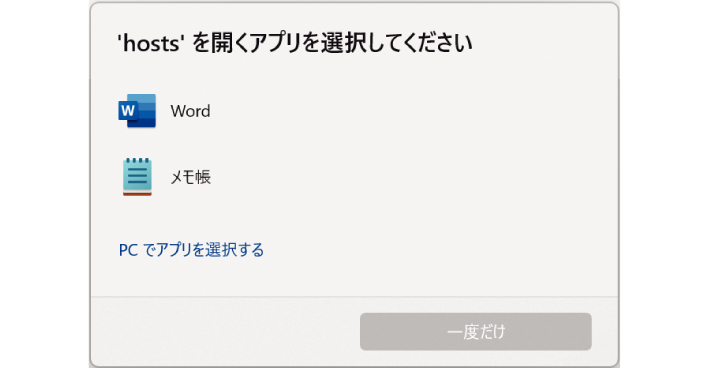
[’hosts’を開くアプリを選択してください]でアプリを選択する
-
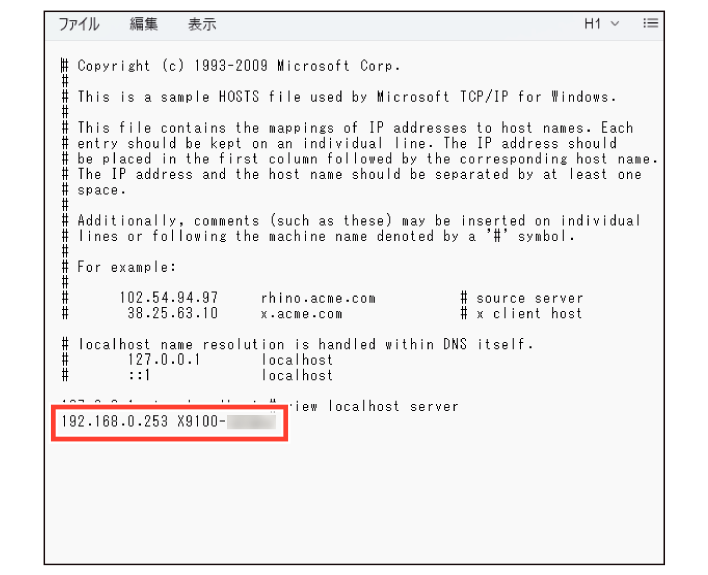
メモ帳でhostsファイルを開いたら、最後の行に「<NVRのIPアドレス> <NVRのホスト名>」を追記し保存する
-
メモ帳で開いたhostsファイルを閉じる

ここでは、[メモ帳]を選択した場合の操作を説明します。
(例)192.168.0.253 X9100-******
本機の証明書をエクスポートする
-
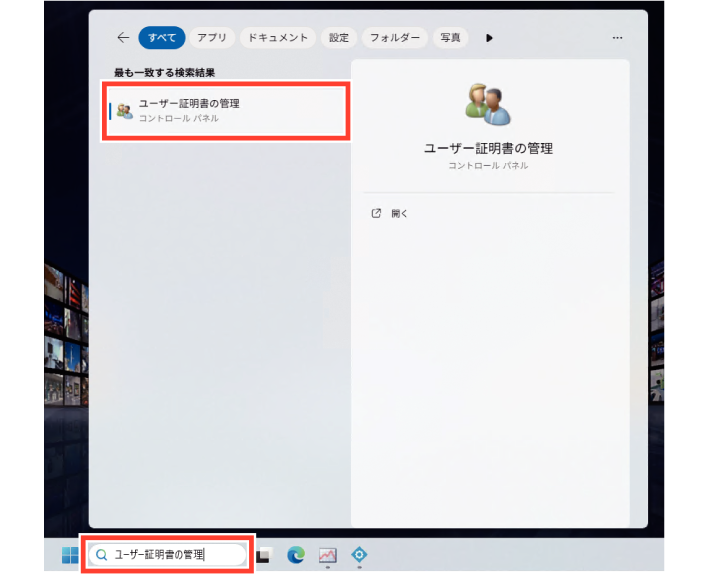
本機の検索バーに「ユーザー証明書の管理」と入力し、[ユーザー証明書の管理(certmgr.msc)]をクリックして起動する
-
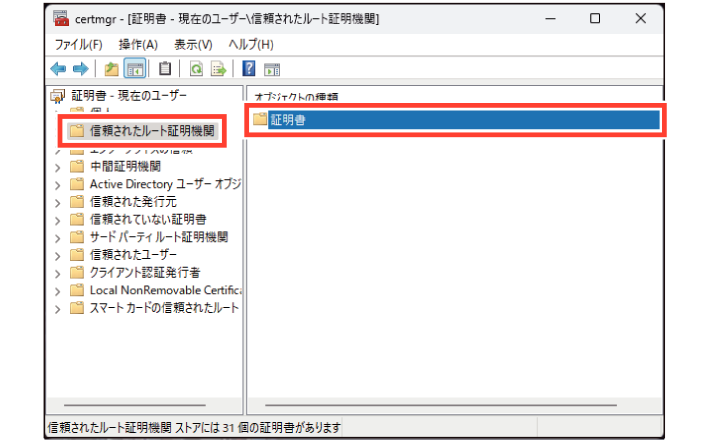
[信頼されたルート証明機関] ー [証明書]をダブルクリックする
-
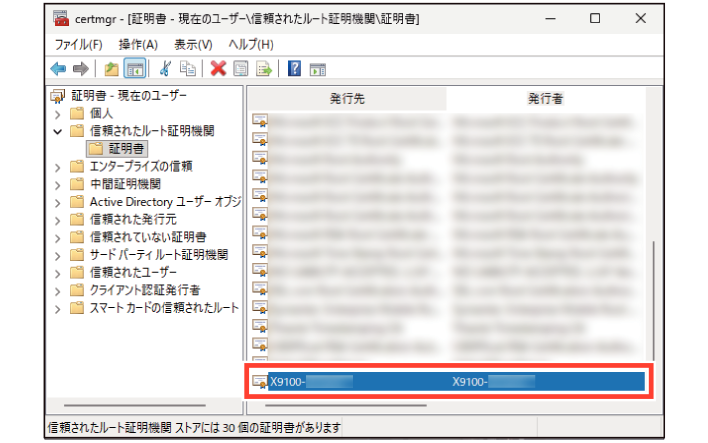
[発行先]がホスト名[X9100-*******(ライセンスコードの下6桁の文字列)]になっている証明書をダブルクリックする
-
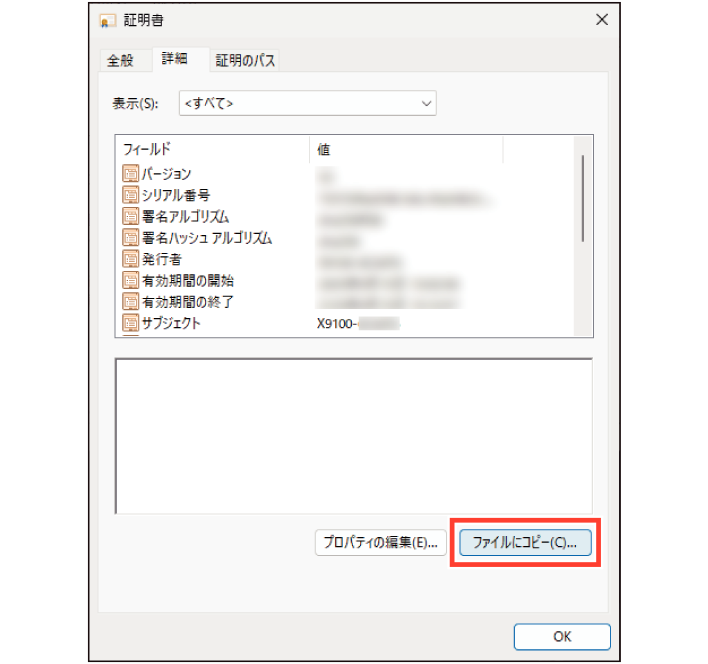
詳細タブの[ファイルにコピー]をクリックする
-
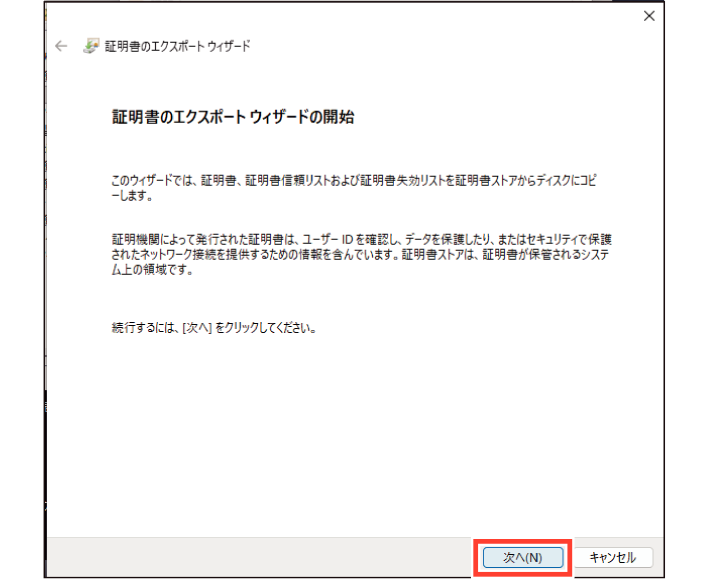
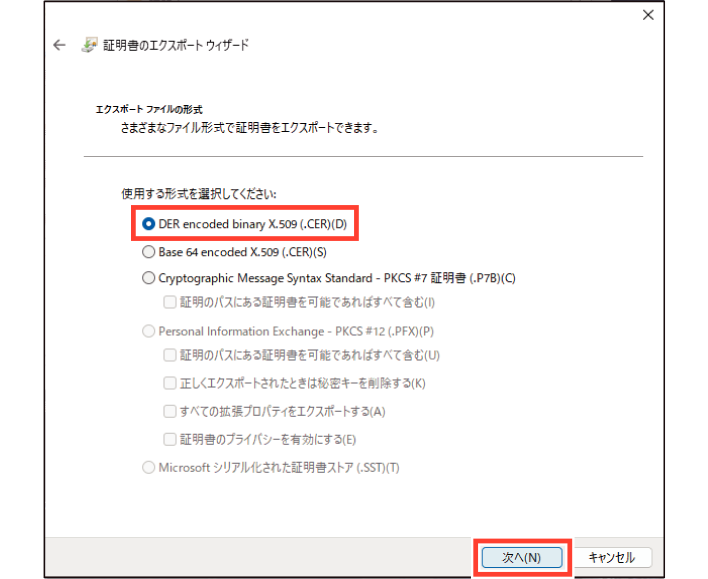
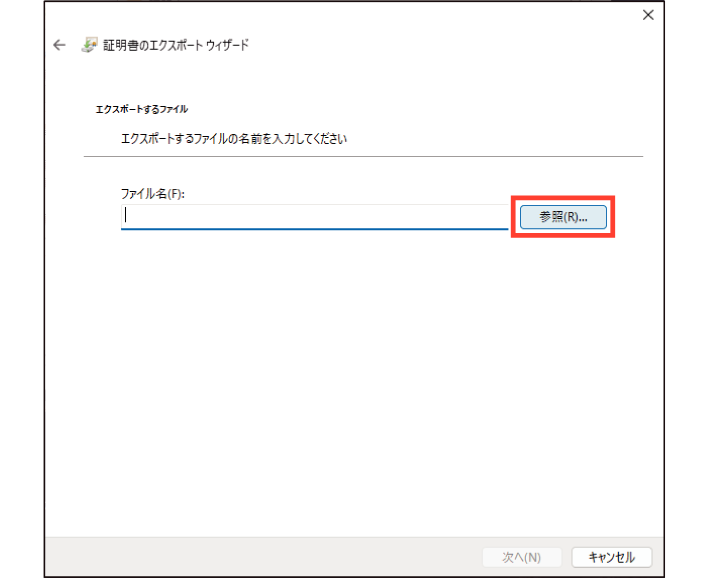
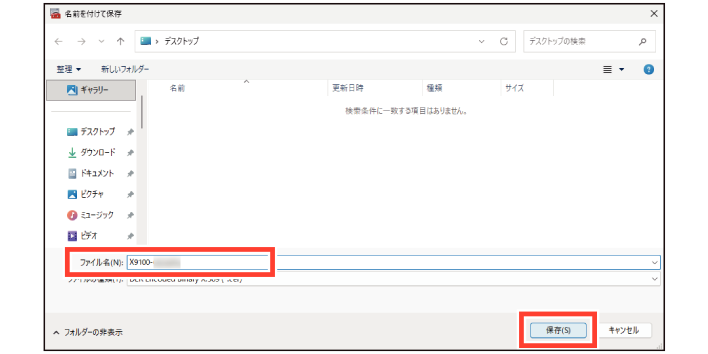
「証明書のエクスポートウィザード」に従って、証明書をエクスポートする
以降の手順はデスクトップにエクスポートする場合の手順です。
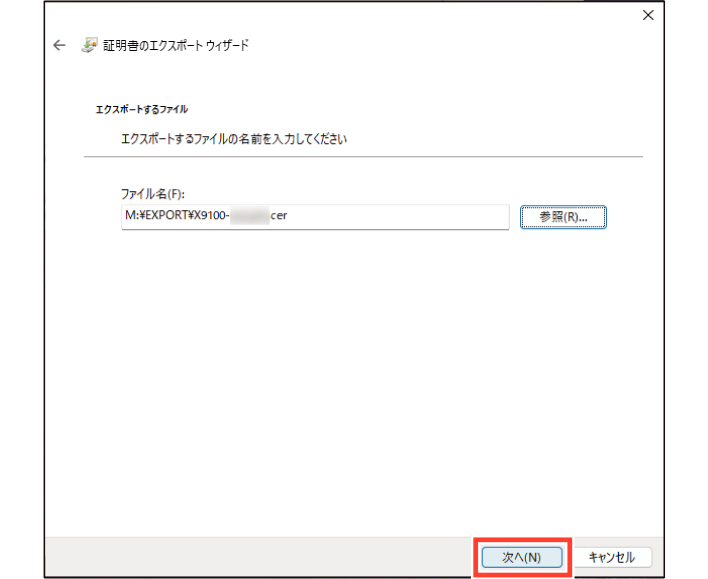
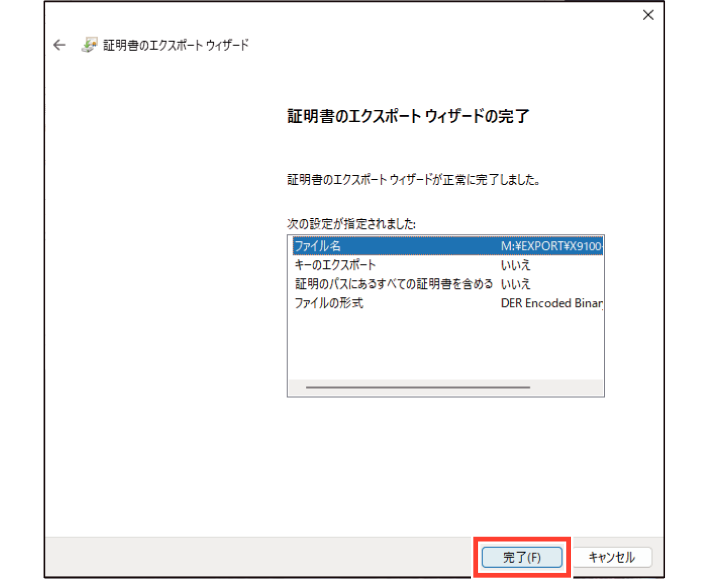
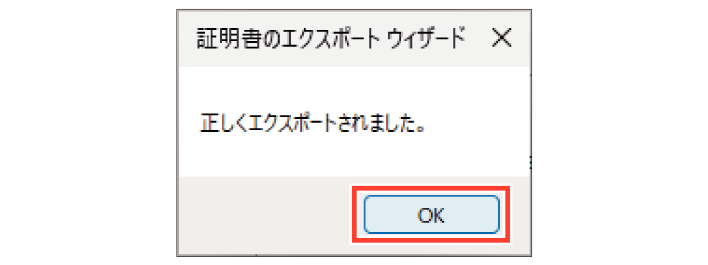
メモ
使用する形式:DER encoded binary X.509(.CER)
ファイル名:例「ホスト名(X9100-******).CER」
保存場所:デフォルトの保存場所は「C:¥Windows¥System32」。別の保存先を指定しても良い。
エクスポートした証明書を監視用パソコンにインポートする
-
本機にUSBフラッシュメモリーを挿入し、保存したファイル「(ホスト名).cer」をUSBフラッシュメモリー上にコピーする
-
本機からUSBフラッシュメモリーを取り出し、監視用パソコンに挿入する
-
USBフラッシュメモリー内に保存したファイル「(ホスト名).cer」を監視用パソコンにコピーする
-
監視用パソコン上で、コピーしたファイル[(ホスト名).cer]を右クリックし、[証明書のインストール]をクリックする
-
「証明書のインポートウィザード」に従って証明書をインポートする
-
監視用パソコンからビューワー"Smart Client"あるいは“Web Client”にアクセスし、Webブラウザのアドレスバーに「セキュリティ保護なし」警告文が表示されていないことを確認する
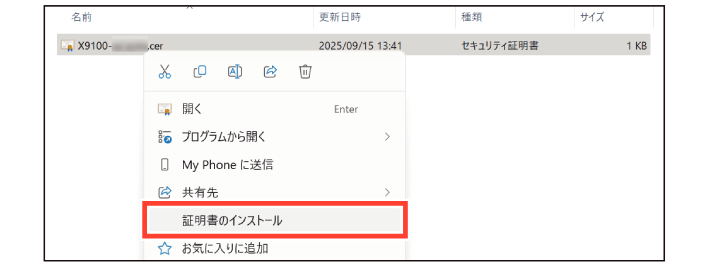
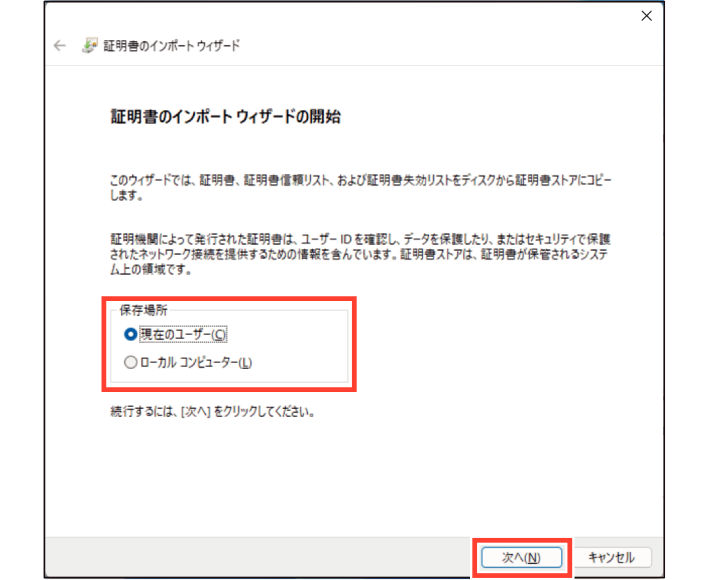
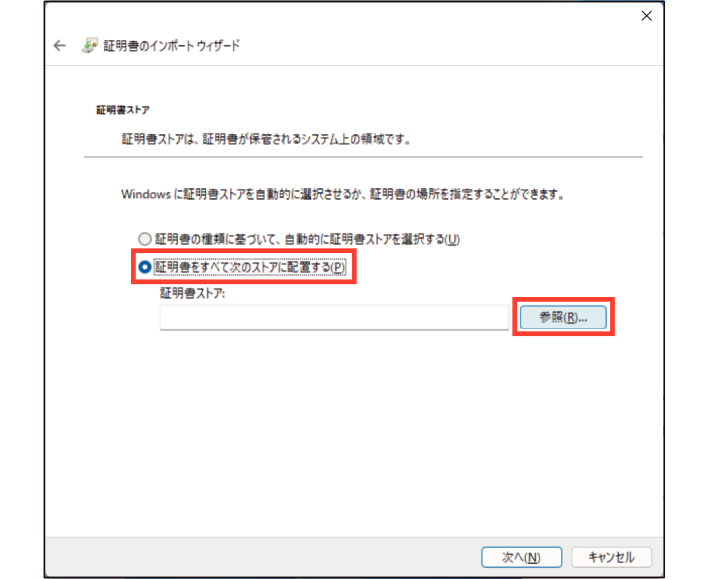
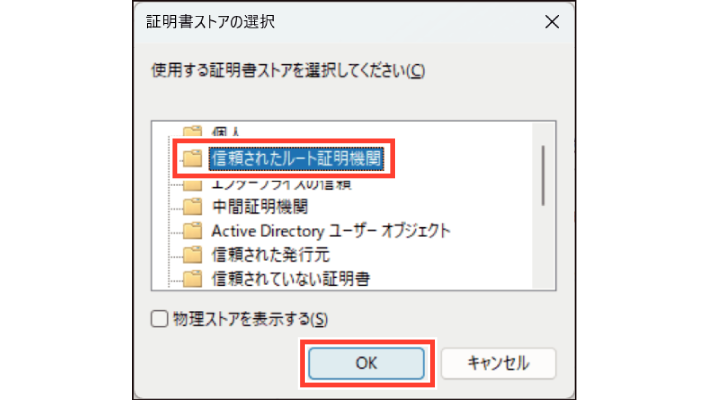
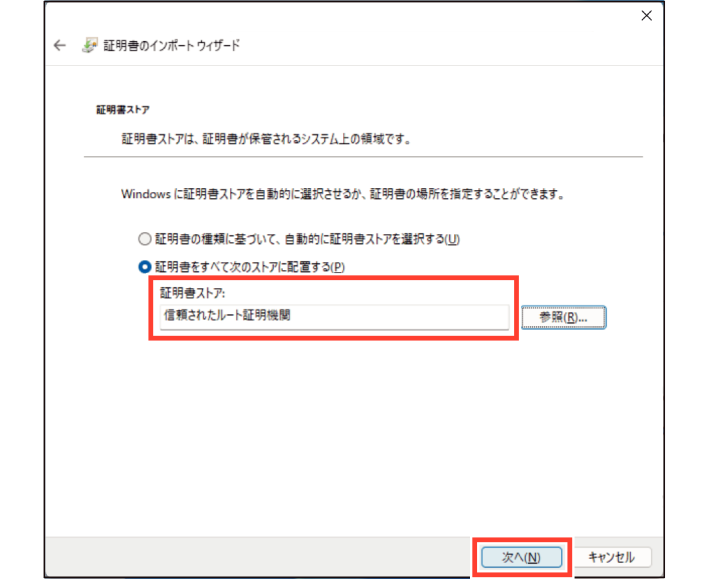
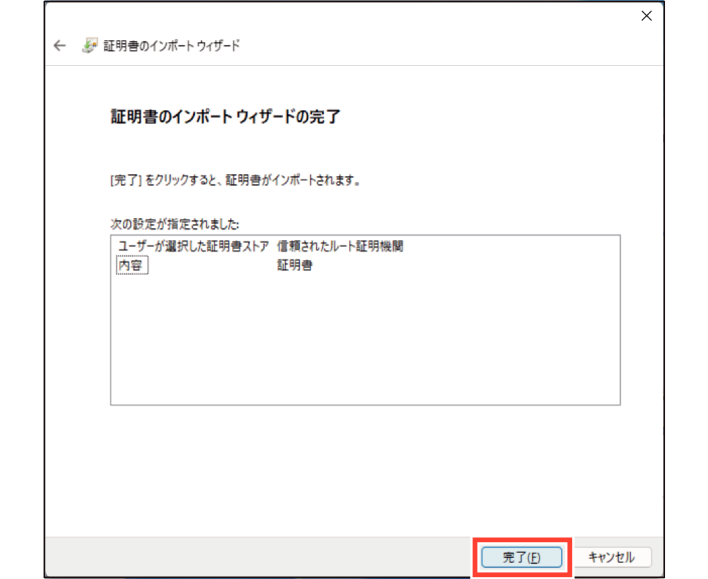
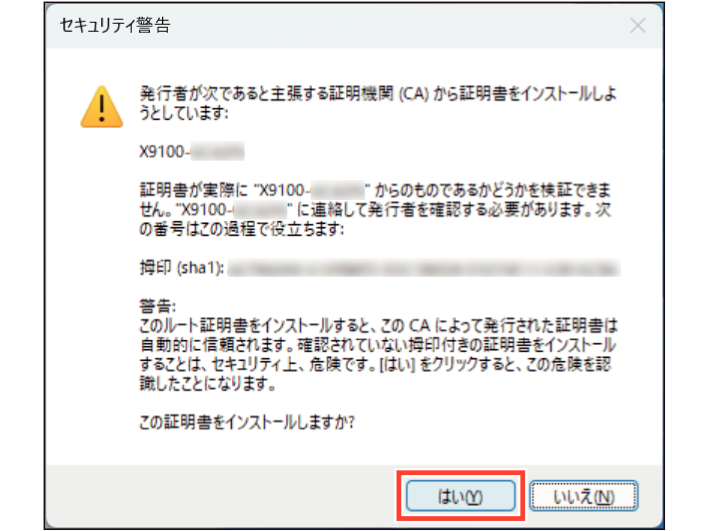
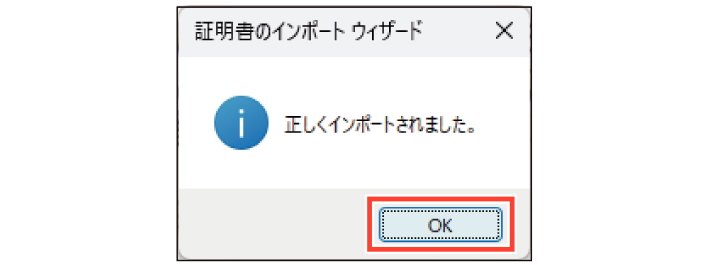
メモ
保存場所:現在ログイン中のユーザーのみが使用する場合[現在のユーザー]、その他のユーザーも使用する場合は[ローカルコンピューター]を選択する
証明書ストア:[証明書をすべての次のストアに配置する]を選択し、[信頼されたルート証明期間]を選択する
ログイン画面が表示されたら、基本ユーザーでログインしてください。
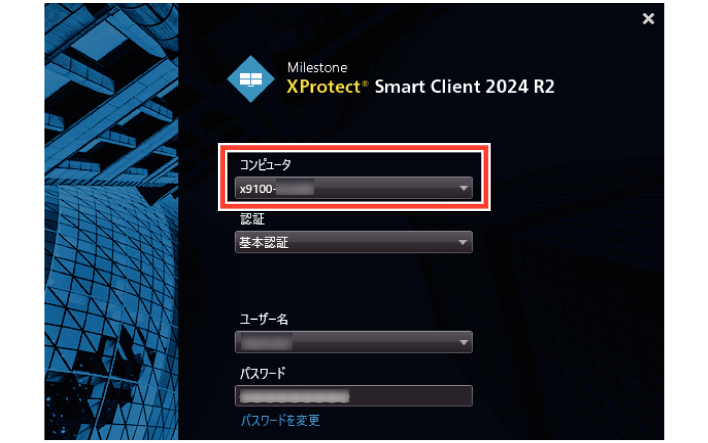
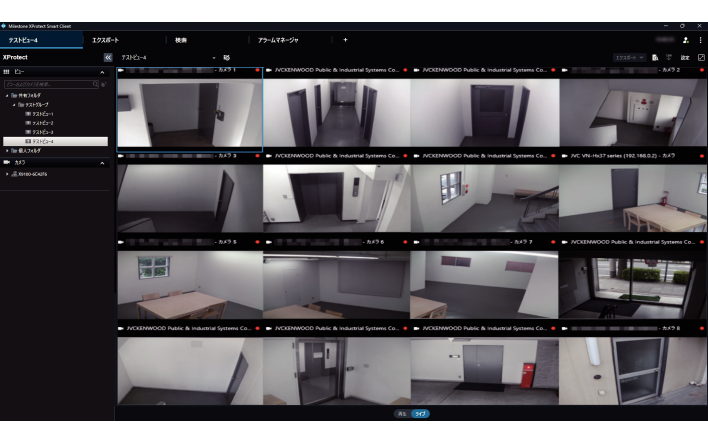
Smart Clientの場合
「コンピュータ」にIPアドレスではなく、ホスト名(x9100-******(ライセンスコードの下6桁の値))を入力してください。
ログイン画面
ビューワー画面
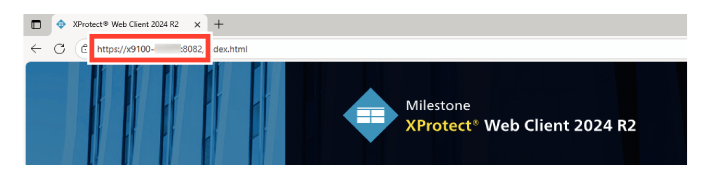
Web Clientの場合
Webブラウザのアドレスバーに「https://<ホスト名(X9100-******)>:8082」を入力してください。
ログイン画面
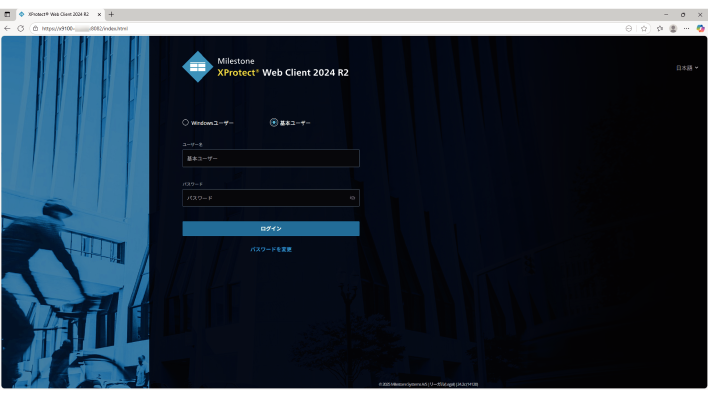
ビューワー画面