> 保守編 > メンテナンスをする > HDDユニット交換方法
HDDユニット交換方法
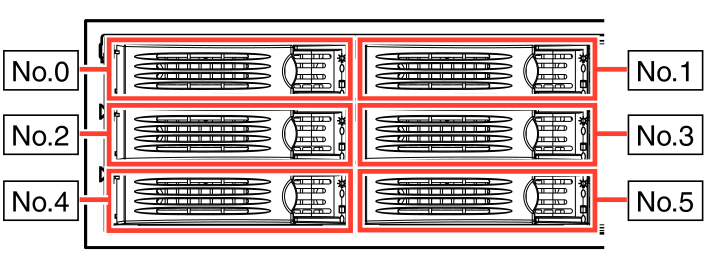
ハードディスクに異常が発生したときは、HDD POWER/FAIL LEDが点灯すると同時に警告ブザーが鳴ります。
警告ブザーはMODEボタンを押すことにより停止することができます。
HDD POWER/FAIL LEDが橙点灯の場合、該当のHDDユニットに何らかの障害が発生しています。
-
MODEボタン
-
HDD POWER/FAIL LED
ハードディスクのエラー表示
ハードディスクに異常が発生した場合、LCDモニターに次のエラー表示がされます。
どのハードディスクに異常が生じているかは、FAIL LEDを確認してください。
|
エラー表示 |
内容 |
|---|---|
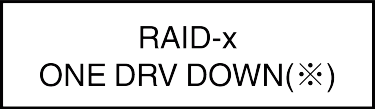 ※部にはCまたはUが表示されます。 |
HDDユニット 1台で異常が発生している |
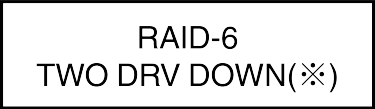 ※部にはCまたはUが表示されます。 |
HDDユニット 2台で異常が発生している(RAID 6 使用時) |
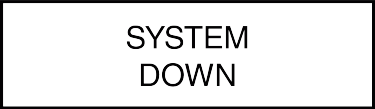 |
HDDユニット 3台以上で異常が発生している |
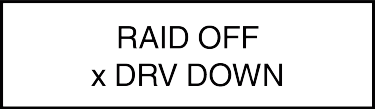 |
HDDユニットx台で異常が発生している(RAID OFF使用時) |
HDDユニット交換、復旧手順
ご注意
故障したHDDユニットを再度使用しないでください。
運用中に誤って正常なHDDユニットを抜き取った場合、HDDユニットを再度挿入しても、RAID再構築は自動で行なわれません。
再度、手動でRAID設定をする必要があります。詳しくは、増設したハードディスクユニット(HDDユニット)を設定するをご確認ください。
[ONE DRV DOWN][x DRV DOWN]が表示されている場合の復旧手順
-
MODEボタンを押して警告ブザーを止める
-
動作している場合は、安全のためバックアップをとる
-
FAIL LEDが点灯しているHDDユニットを引き抜き、新しいHDDユニットを入れる
-
LCDモニターが正常動作表示[RAID-x NORMAL]に戻ることを確認する
HDDユニットの交換方法についてはハードディスクユニット(HDDユニット)を増設するをご覧ください。
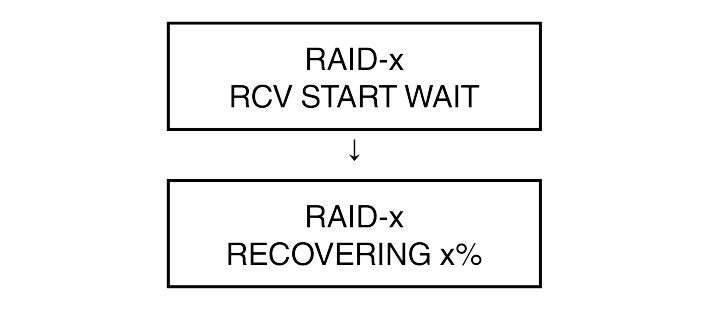
2、3分以内にLCDモニターに[RAID-x RECOVERING 0%]が表示されることを確認してください。
表示されない場合は、もう一度HDDユニットを抜き差ししてください。
通常通り使用できます。
メモ
正常動作表示が出ない場合は、お買い上げの販売店にお問い合わせください。
[TWO DRV DOWN]が表示されている場合の復旧手順
-
MODEボタンを押して警告ブザーを止める
-
動作している場合は、安全のためバックアップをとる
-
1台目のFAIL LEDが点灯しているHDDユニットを引き抜き、新しいHDDユニットを入れる
-
LCDモニターに[RAID-6 ONE DRV DOWN]が表示されたら、2台目のFAIL LEDが点灯しているHDDユニットを手順3と同様に入れ替える
-
LCDモニターが正常動作表示[RAID-6 NORMAL]に戻ることを確認する
HDDユニットの交換方法についてはハードディスクユニット(HDDユニット)を増設するをご覧ください。
2、3分以内にLCDモニターに[RAID-6 RECOVERING 0%]が表示されることを確認してください。
表示されない場合は、もう一度HDDユニットを抜き差ししてください。
通常通り使用できます。
メモ
正常動作表示が出ない場合や、[TWO DOWN]から[ONE DOWN]にならない場合は、お買い上げの販売店にお問い合わせください。
[SYSTEM DOWN]が表示されている場合の復旧手順
RAID 6の場合の処理手順
-
MODEボタンを押して警告ブザーを止める
-
動作している場合は、安全のためバックアップをとる
-
開いているアプリケーションを全て終了する
-
FAIL LEDが点灯しているHDDユニット2台を引き抜く
-
本機の電源を切る
-
異常があったHDDユニットを取り出した状態で、MODEボタンを押しながら本機の電源を入れる
-
新しいHDDユニットを入れる
-
LCDモニターの表示が[RAID-6 ONE DRV DOWN]になったら、手順6から[ONE DRV DOWN]が表示されている場合の復旧手順を行なう
-
2台のHDDユニットを1台ずつリカバーして、LCDモニターに正常動作表示[RAID-6 NORMAL]に戻ることを確認する
そのまま電源を切ると、その後電源を入れても正常に認識されなかったり、ファイルが読めなくなったりする場合があります。
ご注意
終了時に障害がある場合や、画面がフリーズしている場合は、異常であると考えられますので、その時点でお買い上げの販売店にお問い合わせください。
その際、本機の電源は切らないでください。データの復旧ができなくなる可能性があります。
HDDユニットの交換方法についてはハードディスクユニット(HDDユニット)を増設するをご覧ください。
電源を切る方法については、再起動するをご覧ください。
電源を入れる方法については、電源を入れるをご覧ください。
LCDモニターに[RAID-TWO DRV DOWN]が表示されていることを確認する
HDDユニットを挿入後、数十秒以内にLCDモニターに[RAID-6 RECOVERING 0%]が表示されることを確認してください。
表示されない場合は、HDDユニットの接続ができていない可能性があります。
その場合は、再度本機の電源を切り、それぞれのHDDユニットを差し直して、手順4で取り出したHDDユニットを引き抜いた状態で手順6から作業を行なってください。
RAID 5の場合の処理手順
-
MODEボタンを押して警告ブザーを止める
-
動作している場合は、安全のためバックアップをとる
-
開いているアプリケーションを全て終了する
-
FAIL LEDが点灯しているHDDユニットを引き抜く
-
本機の電源を切る
-
異常があったHDDユニットを1台取り出した状態で、MODEボタンを押しながら本機の電源を入れる
-
新しいHDDユニットを入れる
-
LCDモニターが正常動作表示[RAID-x NORMAL]に戻ることを確認する
そのまま電源を切ると、その後電源を入れても正常に認識されなかったり、ファイルが読めなくなったりする場合があります。
ご注意
終了時に障害がある場合や、画面がフリーズしている場合は、異常であると考えられますので、その時点でお買い上げの販売店にお問い合わせください。
その際、本機の電源は切らないでください。データの復旧ができなくなる可能性があります。
HDDユニットの交換方法についてはハードディスクユニット(HDDユニット)を増設するをご覧ください。
電源を切る方法については、再起動するをご覧ください。
電源を入れる方法については、電源を入れるをご覧ください。
LCDモニターに[RAID-x ONE DRV DOWN]が表示されていることを確認する
HDDユニットを挿入後、数十秒以内にLCDモニターに[RAID-x RECOVERING 0%]が表示されることを確認してください。
リカバー中に、LCDモニターに[ONE DRV DOWN]が表示された場合は、HDDユニットの接続ができていない可能性があります。
その場合は、再度本機の電源を切り、それぞれのHDDユニットを差し直して、手順4で取り出したHDDユニットを引き抜いた状態で手順6から作業を行なってください。
通常通り使用できます。
ご注意
正常動作表示が出ない場合や、使用中に再度[SYSTEM DOWN]が発生した場合は、お買い上げの販売店にお問い合わせください。
メモ
LCDモニターに表示される正常動作表示には、下記5種類あります。
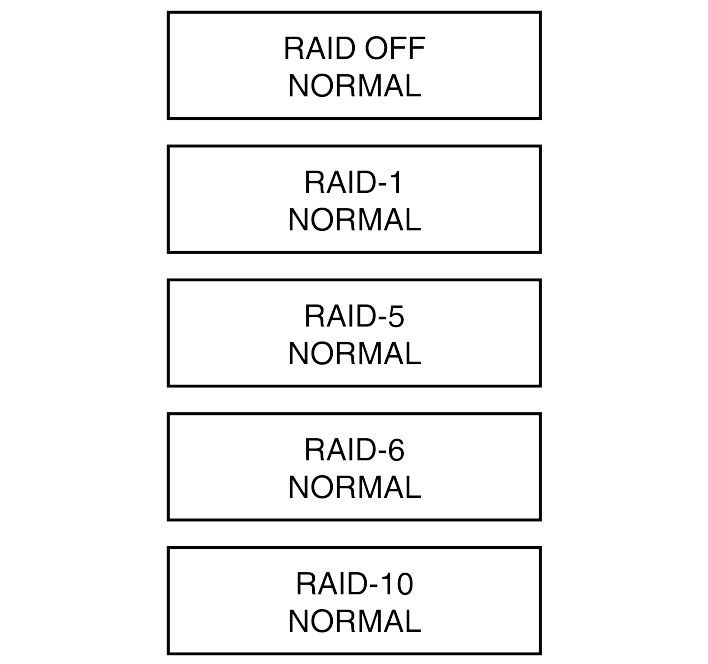
LCDモニターに表示されるリカバーのパーセント表示は、0%から上り100%終了後、[RAID-x NORMAL]の表示に戻ります。
異常が発生したHDDを入れ替えた後、RAID構成の再設定が自動で始まります。
FAIL LEDは、リカバーが終了するまで点灯し、リカバーが正常終了した時点で消えます。