
> 設定編(詳細設定) > 設定ツールを使う > レコーダーで登録したカメラを設定する
レコーダーで登録したカメラを設定する
映像・動作・通知を設定する
カメラ - 情報
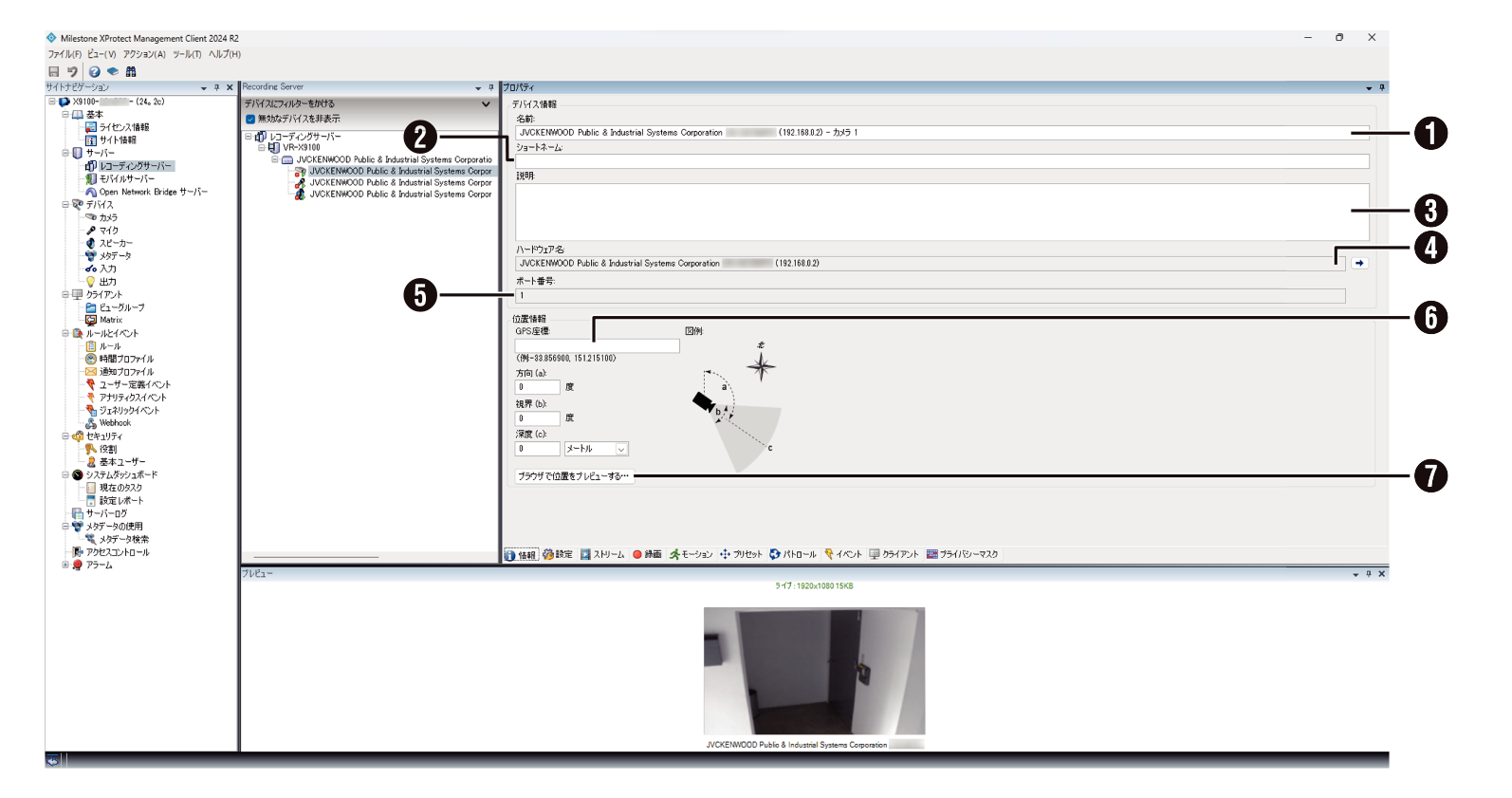
|
付番 |
項目 |
設定値 |
内容 |
|---|---|---|---|
|
1 |
名前 |
― |
カメラの名称を設定します。 |
|
2 |
ショートネーム |
― |
カメラのショートネームを設定します。 |
|
3 |
説明 |
― |
カメラの説明を入力します。 |
|
4 |
ハードウェア名 |
― |
カメラが接続されているハードウェア名が表示されます。 |
|
5 |
ポート番号 |
1 |
ハードウェアに接続されているカメラのポート番号が表示されます。 |
|
6 |
位置情報 |
― |
カメラのGPS座標、方向、視界、深度を設定します。 GPS座標は緯度、経度の形式で入力します。 |
|
7 |
ブラウザで位置をプレビューする |
― |
設定した位置情報をプラウザで確認できます。 |
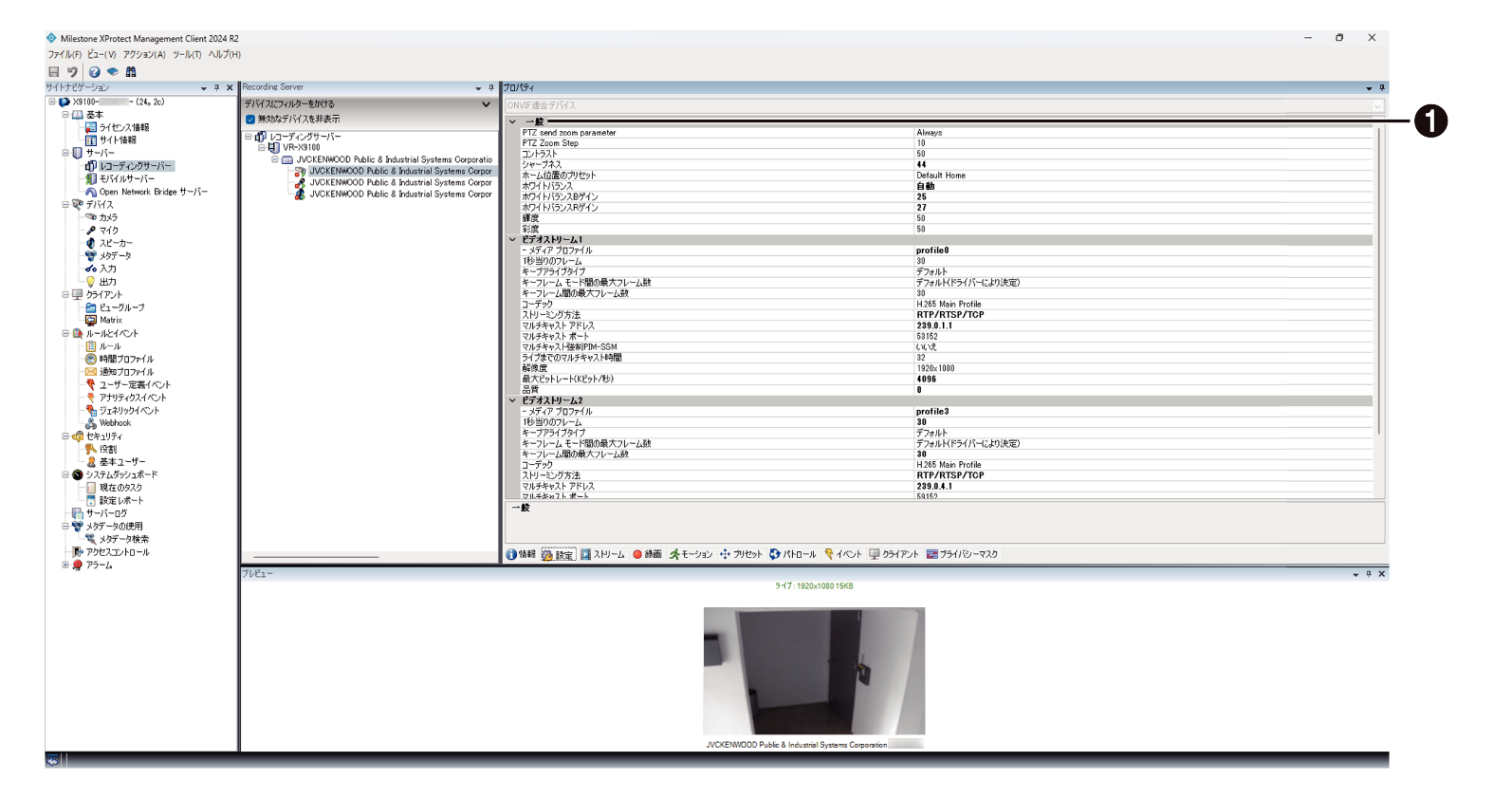
カメラ - 設定
|
付番 |
項目 |
設定値 |
内容 |
|---|---|---|---|
|
1 |
カメラ設定 |
― |
デバイスの設定を複数のフィールドで表示および編集することができます。 表に表示される値は、変更可能または読み取り専用です。設定をデフォルト以外の値に変更した場合は、値が太字で表示されます。 [コーデック]が[H.264]または[H.265]のとき、[1秒当りのフレーム]を[1(フレーム)]に設定すると映像の遅延が気になる場合があります。 その場合は、Smart Clientオプションの詳細設定の[ハードウェアアクセラレーション]を[オフ]にするか、[コーデック]を[JPEG]に変更してください。 |
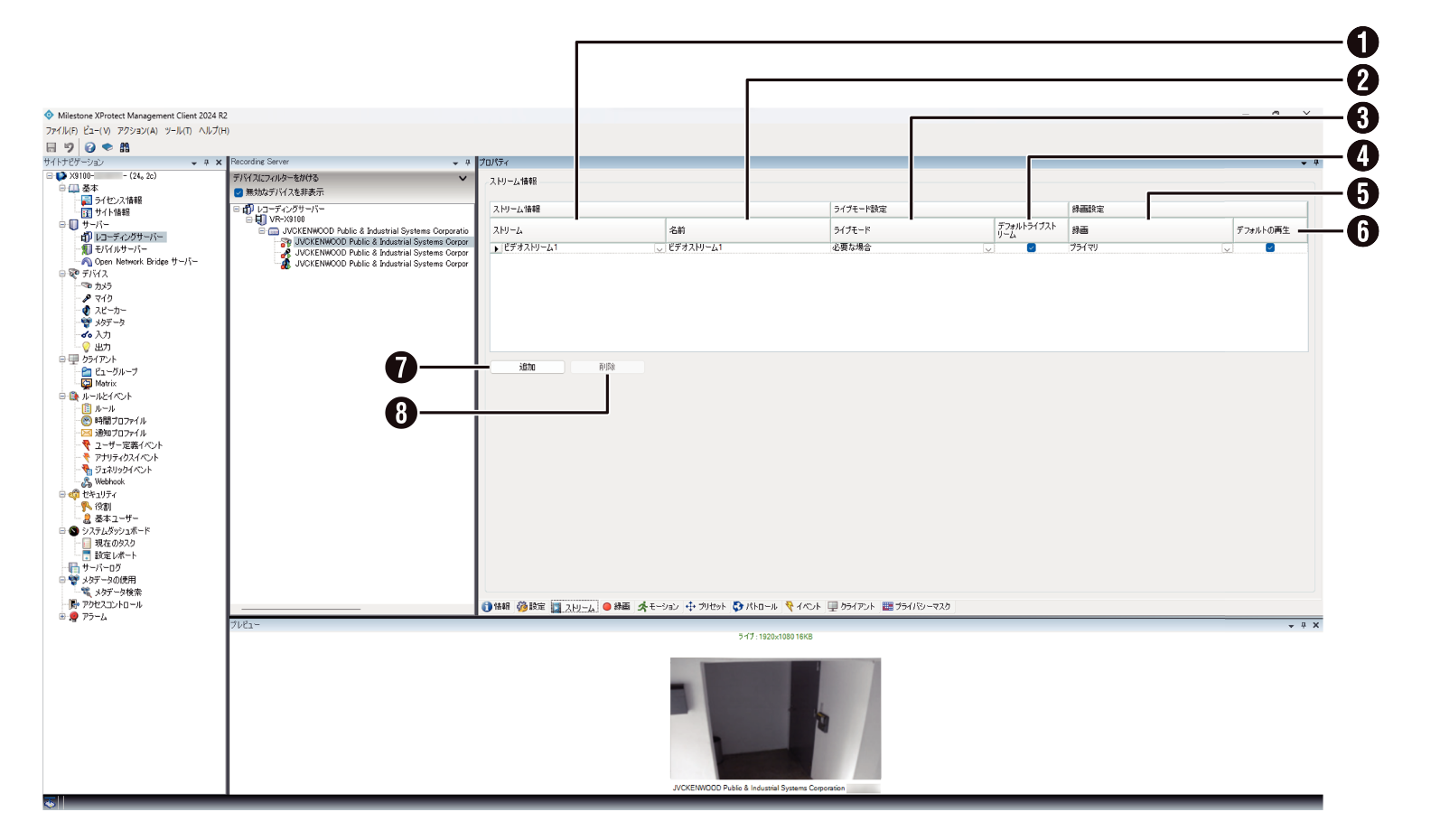
カメラ - ストリーム
|
付番 |
項目 |
設定値 |
内容 |
|---|---|---|---|
|
1 |
ストリーム |
ビデオストリーム1 ビデオストリーム2 ビデオストリーム3 |
カメラに設定されているストリームが一覧表示されます。 |
|
2 |
名前 |
― |
ストリームの名前を編集します。名前はビューワー"Smart Clinet"に表示されます。 |
|
3 |
ライブモード |
常時 設定しない 必要な場合 |
いつライブストリームが必要なのかを設定します。 常時:ビューワー"Smart Client"を使用していない場合でも、常にライブストリームを取得します。 設定しない:ライブストリームを取得しません。録画専用のストリームとして、高画質で録画できるようネットワークを圧迫しないように設定します。 必要な場合:ビューワー"Smart Client"でライブ表示する場合のみ。ライブストリームを取得します。 |
|
4 |
デフォルトライブストリーム |
チェック チェックなし |
チェックを付けると、このストリームをライブビデオとして使用します。 |
|
5 |
録画 |
プライマリ セカンダリ 無し |
ストリームを録画するかどうかを設定します。 プライマリ:録画に使用するストリームとして設定します。 セカンダリ:非対応。 無し:録画に使用しません。 |
|
6 |
デフォルトの再生 |
チェック チェックなし |
チェックを付けると、このストリームを録画します。 |
|
7 |
追加 |
― |
ストリームを追加する場合クリックします。 |
|
8 |
削除 |
― |
選択したストリームを削除します。 |
[設定値]の太字は初期値です。
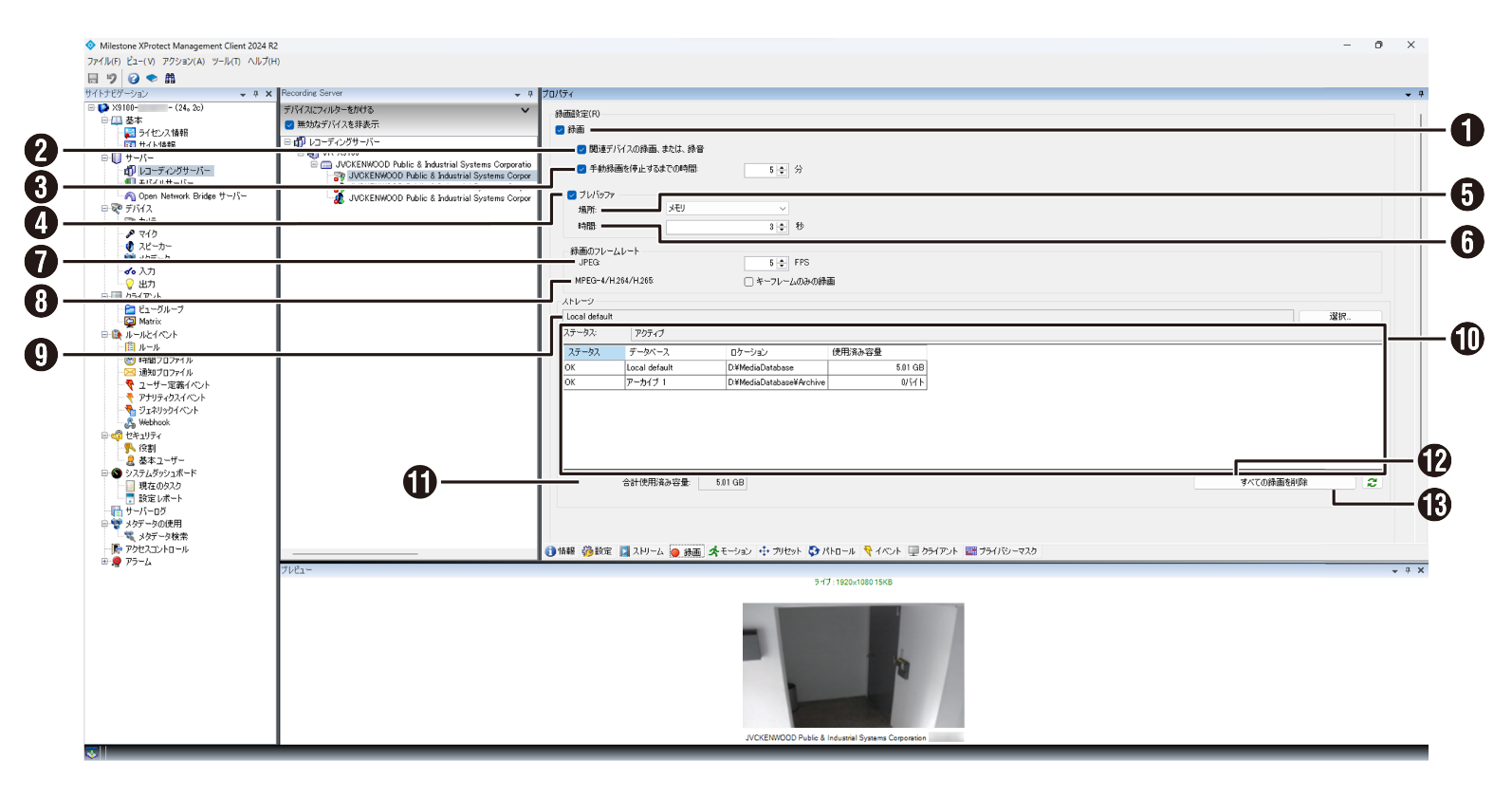
カメラ - 録画
|
付番 |
項目 |
設定値 |
内容 |
|---|---|---|---|
|
1 |
録画 |
チェック チェックなし |
チェックを付けると、カメラの録画を有効にします。 |
|
2 |
関連デバイスの録画、または、録音 |
チェック チェックなし |
チェックを付けると、マイクなど同じレコーディングサーバーに接続されている関連するデバイスの録画や録音を有効にします。他のレコーディングサーバーに接続されているデバイスの録画、録音を有効にしたい場合はルールを作成する必要があります。 |
|
3 |
手動録画を停止するまでの時間 |
チェック チェックなし 5分 1分~99999分 |
手動録音を開始してから、停止するまでの時間を設定します。 |
|
4 |
プレバッファ |
チェック チェックなし |
プレバッファは、実際のイベントトリガーが発生する前に音声およびビデオを記録する機能です。チェックを付けると、プレバッファ機能を使用できるようになります。 |
|
5 |
プレバッファ(場所) |
メモリ ディスク |
一時プレバッファ録音の保存場所を選択します。プレバッファ時間が15秒を上回るときは、ディスクを選択してください。 |
|
6 |
プレバッファ(時間) |
3秒 1秒~15秒 |
プレバッファ時間を選択します。 |
|
7 |
録画のフレームレート(JPEG) |
5FPS |
JPEG録画を記録するフレームレートを設定します。 有効な設定値はカメラによって異なります。カメラの取扱説明書をご覧になり、有効な設定値を確認してから設定してください。 |
|
8 |
録画のフレームレート(MPEG-4/H.264/H.265):キーフレームのみ録画 |
チェック チェックなし |
チェックを付けると、MPEG-4/H.264/H.265ストリームのキーフレームレコーディングを有効にできます。 |
|
9 |
ストレージ |
― |
ストレージを選択します。 |
|
10 |
ステータス |
― |
ストレージの情報が表示されます。 |
|
11 |
合計使用済み容量 |
― |
ストレージの合計使用容量が表示されます。 |
|
12 |
すべての録画を削除 |
― |
デバイス、またはデバイスグループのすべての録音を削除します。 |
|
13 |
更新 |
― |
モーション情報を最新の状態に更新します。 |
[設定値]の太字は初期値です。
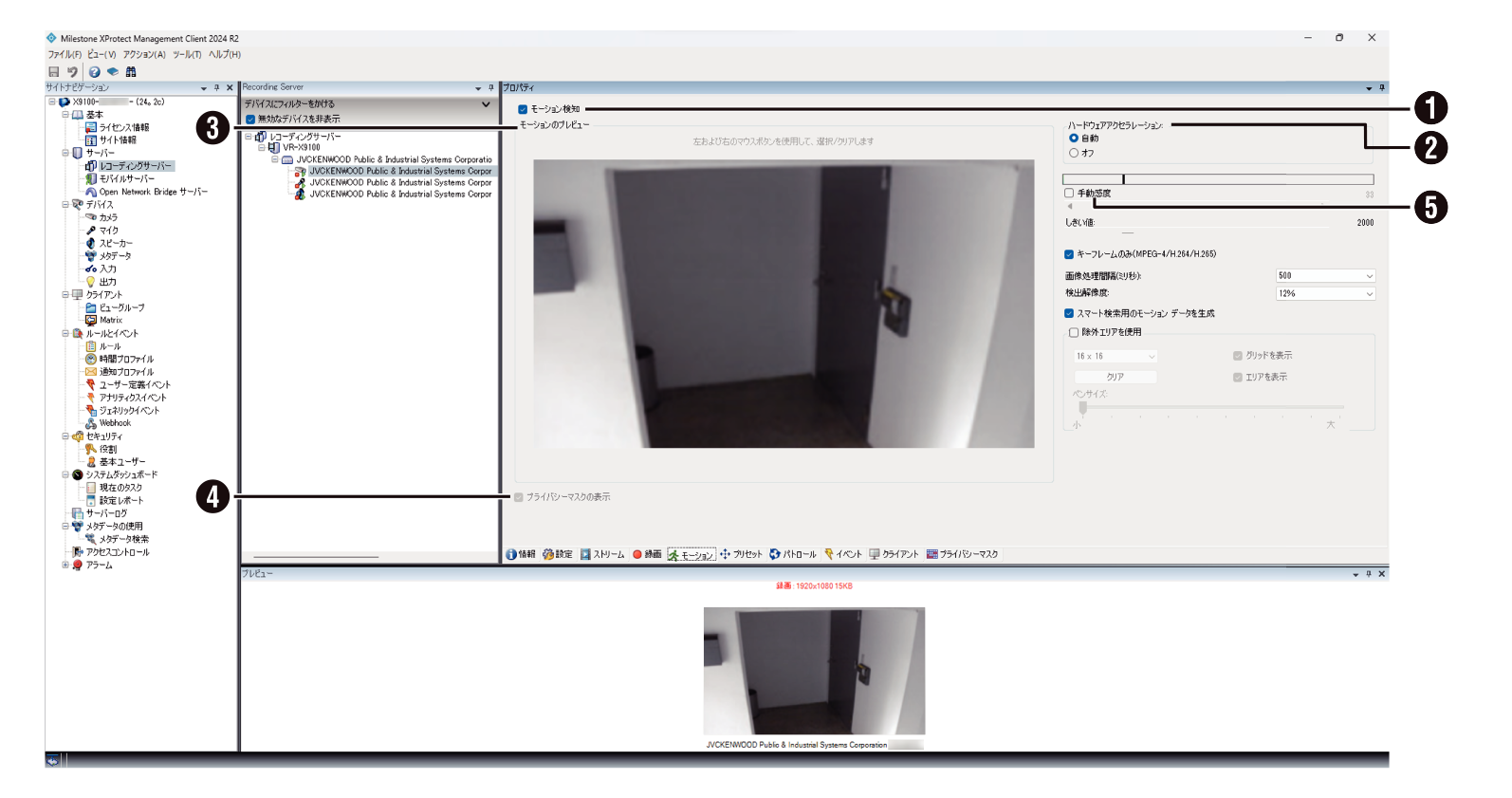
カメラ - モーション
|
付番 |
項目 |
設定値 |
内容 |
|---|---|---|---|
|
1 |
モーション検知 |
チェック チェックなし |
チェックを付けると、選択したカメラのモーション検知を有効にします。 |
|
2 |
ハードウェアアクセラレーション |
自動 オフ |
[自動]を選択すると、ハードウェアアクセラレーションによるビデオモーション検知を有効にします。 |
|
3 |
モーションのプレビュー |
― |
モーションのプレビュー画像が表示されます。 |
|
4 |
プライバシーマスクの表示 |
チェック チェックなし |
チェックを付けると、プライバシーマスクが表示されます。 |
|
5 |
手動感度 |
チェック チェックなし |
画像の中の各ピクセル数がどれだけ変化すればモーションと見なすかを設定します。チェックを付けると、手動感度を有効にします。 スライダーは左に動かすと感度レベルが上がり、右に動かすと感度レベルが下がります。 |
[設定値]の太字は初期値です。
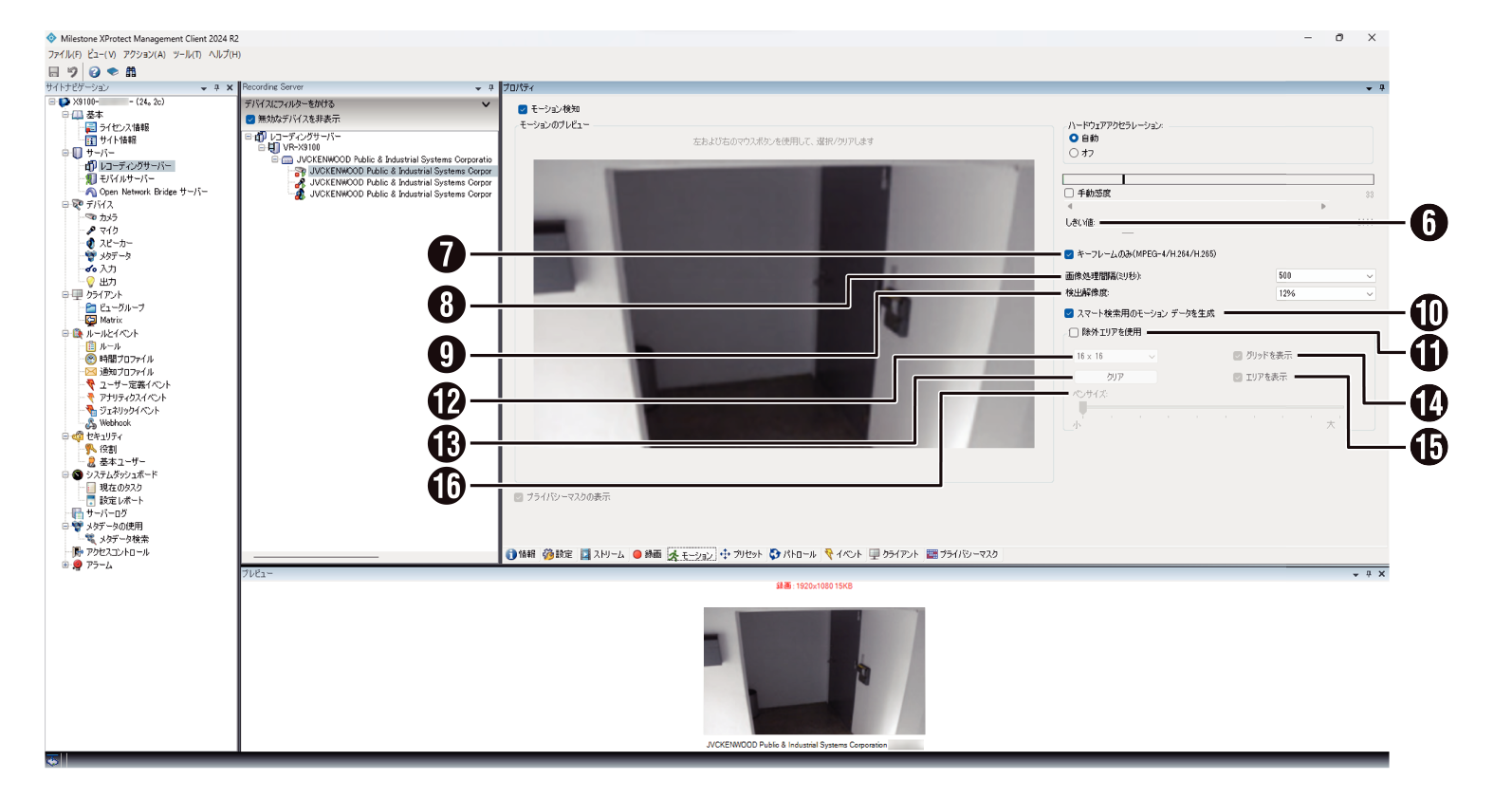
カメラ - モーション(つづき)
|
付番 |
項目 |
設定値 |
内容 |
|---|---|---|---|
|
6 |
しきい値 |
― |
画像の中のピクセル数がどれだけ変化すればモーションとみなすかを設定します。 スライダーは左に動かすとモーションレベルが上がり、右に動かすとモーションレベルが下がります。 |
|
7 |
キーフレームのみ(MPEG-4/H.264/H.265) |
チェック チェックなし |
チェックを付けると、モーション検知をキーフレームのみで行ないます。 |
|
8 |
画像処理間隔(ミリ秒) |
100ミリ秒、250ミリ秒、500ミリ秒、750ミリ秒、1000ミリ秒 |
システムがモーション検知分析を実施する頻度を設定します。 |
|
9 |
検出解像度 |
100%、25%、12% |
画像の分析を行なう範囲を限定します。 |
|
10 |
スマート検索用のモーションデータを生成 |
チェック チェックなし |
チェックを付けると、モーションデータを生成します。キーフレームのみモーション検知を選択している場合( |
|
11 |
除外エリアを使用 |
チェック チェックなし |
チェックを付けると、特定の範囲のみモーション検知の対象からはずします。除外エリアはモーションのプレビューで青色表示されます。 |
|
12 |
グリッド |
8×8 16×16 32×32 64×64 |
グリット表示のサイズを設定します。 |
|
13 |
クリア |
― |
除外エリアの設定をクリアします。 |
|
14 |
グリッドを表示 |
チェック チェックなし |
チェックを付けると、グリットが表示されます。 |
|
15 |
エリアを表示 |
チェック チェックなし |
除外エリアとして設定した場所が強調表示されます。 |
|
16 |
ペンサイズ |
― |
一度に選択できる場所を調整します。 |
 )はキーフレームのみのモーションデータが作成されます。
[設定値]の太字は初期値です。
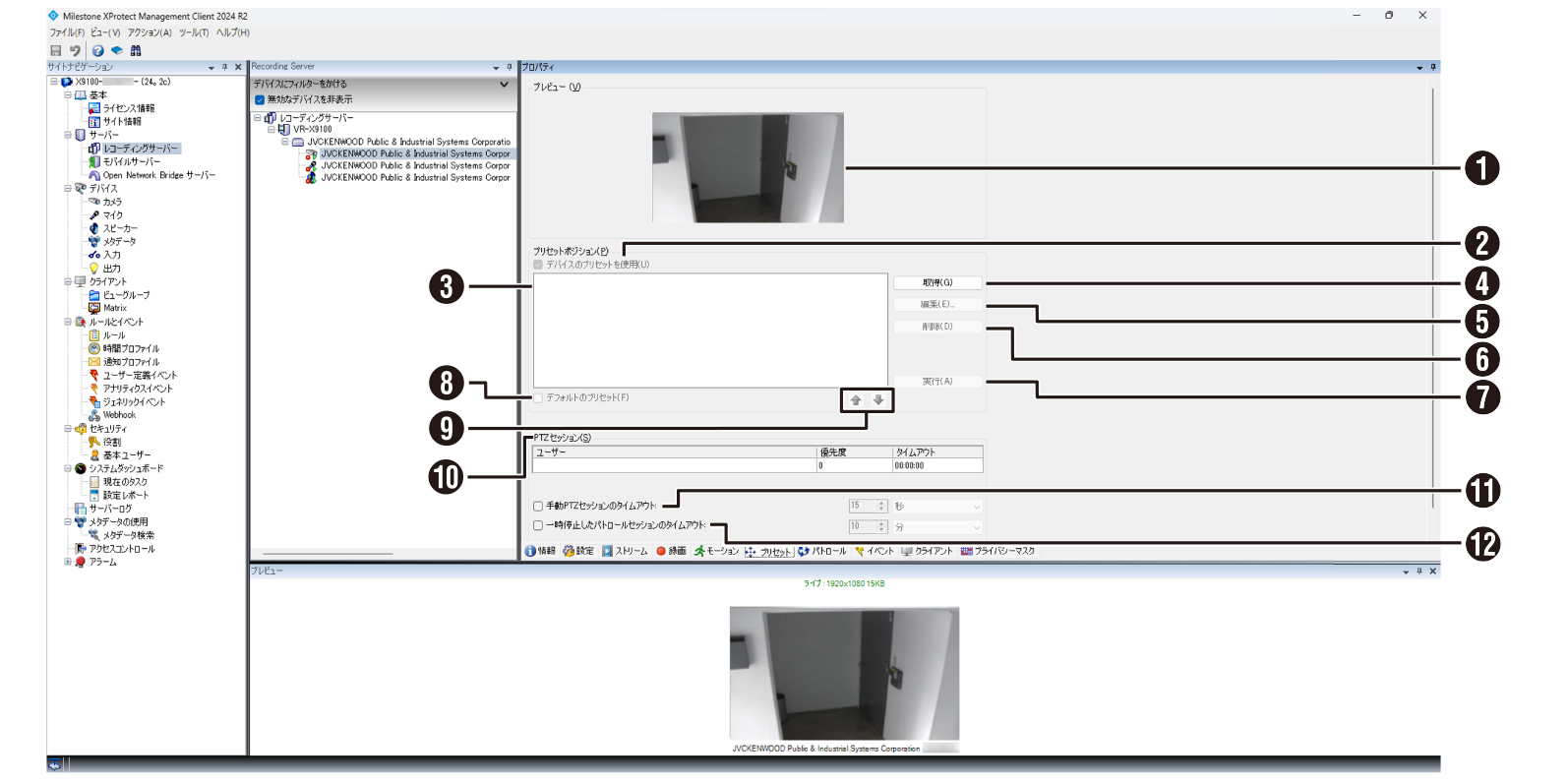
カメラ - プリセット(PTZ機能が有効の場合)
|
付番 |
項目 |
設定値 |
内容 |
|---|---|---|---|
|
1 |
プレビュー |
― |
カメラのプリセット位置を確認するプレビュー画面が表示されます。 |
|
2 |
デバイスのプリセットを使用 |
チェック チェックなし |
チェックを付けると、カメラに設定されているプリセットを使用します。 |
|
3 |
プリセット一覧 |
― |
作成したプリセット、またはカメラに設定されているプリセットが一覧表示されます。 |
|
4 |
取得 |
― |
カメラに設定されているプリセットを読み込みます。 |
|
5 |
編集 |
― |
選択したプリセットを編集します。 |
|
6 |
削除 |
― |
選択したプリセットを削除します。 |
|
7 |
実行 |
― |
プリセット位置をテスト実行してプレビュー画面で確認できます。 |
|
8 |
デフォルトのプリセット |
チェック チェックなし |
チェックを付けると、選択しているプリセットをデフォルトにします。 |
|
9 |
プリセットの並べ替え |
― |
|
|
10 |
PTZセッション |
― |
実行しているプリセットの情報を表示します。 |
|
11 |
手動PTZセッションのタイムアウト |
チェック チェックなし 15秒 |
チェックを付けると、手動パトロールを中断できます。タイムアウト時間が経過したら、パトロールを再開します。 |
|
12 |
一時停止したパトロールセッションのタイムアウト |
チェック チェックなし 10分 |
チェックを付けると、自動パトロールを中断できます。タイムアウト時間が経過したら、パトロールを再開します。 |

 をクリックしてプリセットを並べ替えます。
[設定値]の太字は初期値です。
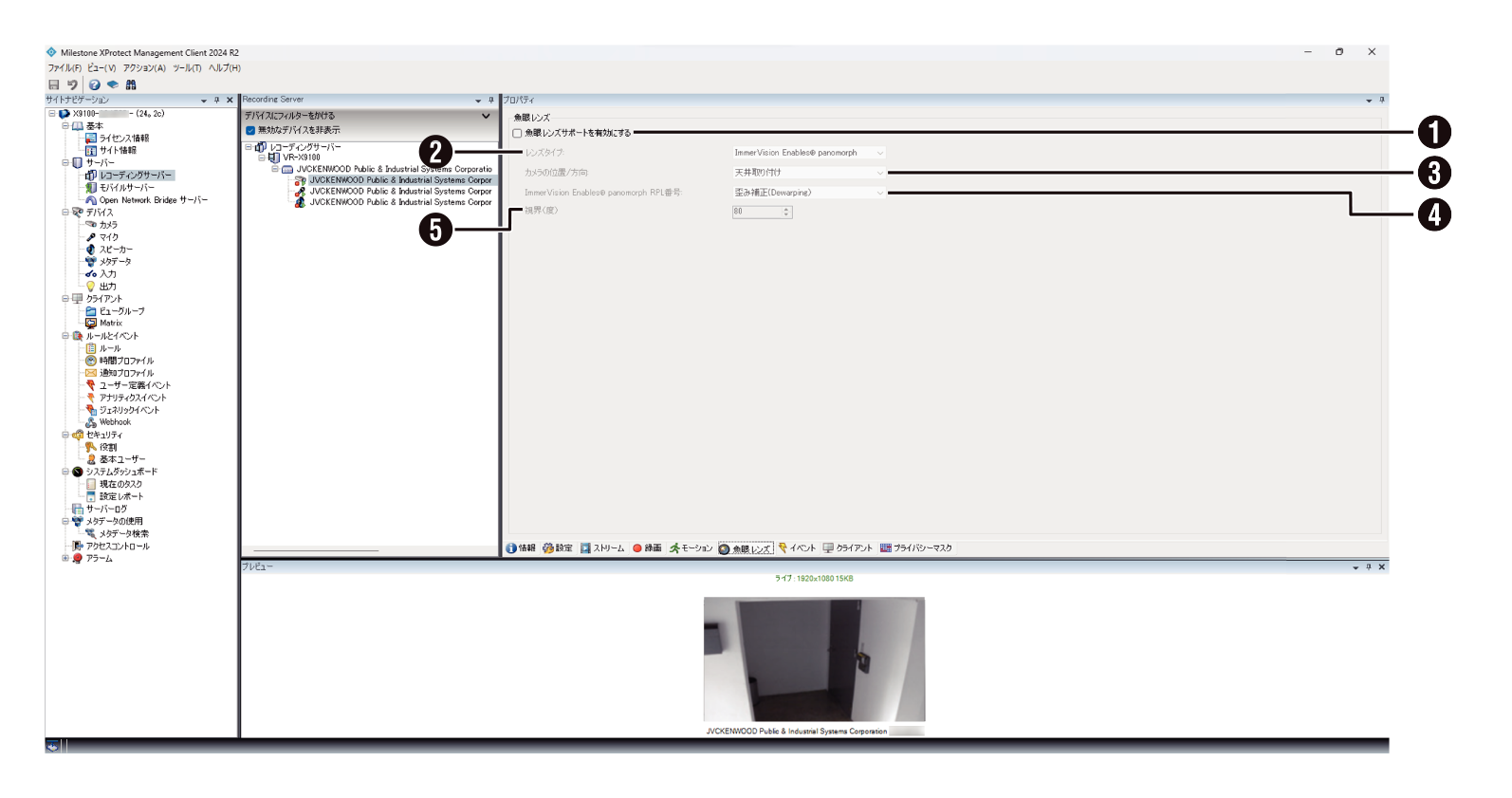
カメラ - 魚眼レンズ(PTZ機能が無効の場合)
|
付番 |
項目 |
設定値 |
内容 |
|---|---|---|---|
|
1 |
カメラ設定 |
チェック チェックなし |
デバイスの設定を複数のフィールドで表示および編集することができます。 |
|
2 |
レンズタイプ |
― |
レンズのタイプを選択します。 |
|
3 |
カメラの位置/方向 |
天井取り付け 壁面取り付け 床面取り付け |
カメラの位置/方向を選択します。 |
|
4 |
ImmerVision Enables |
歪み補正(Dewarping) |
カメラで使用しているレンズのRPL番号を選択します。RPL番号は"C1ZZV"を選択してください。 |
|
5 |
視界(度) |
80 80~360 |
カメラで使用しているレンズの視界(FOV)を設定します。 |
カメラ - パトロール(PTZ機能が有効な場合)
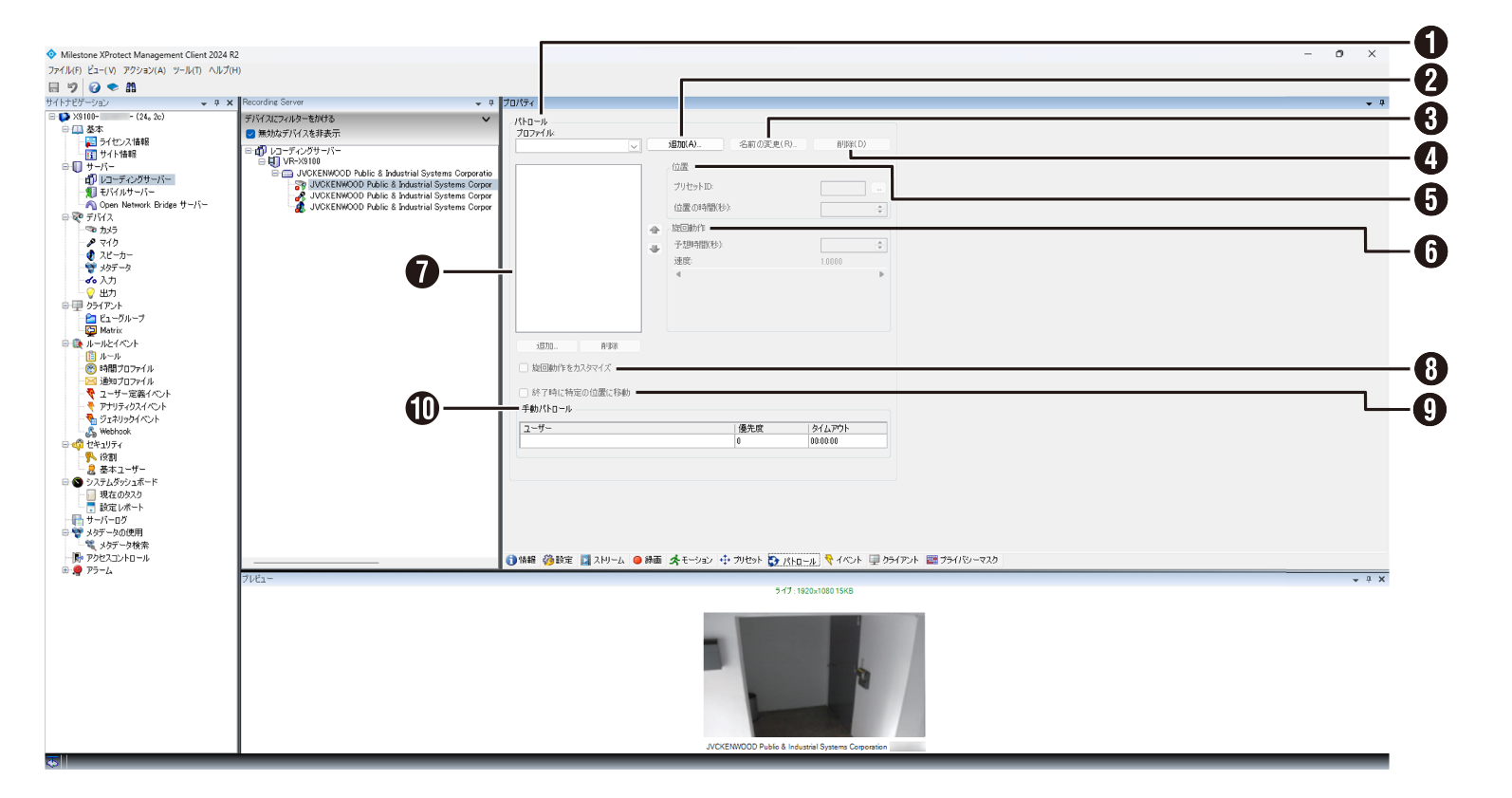
|
付番 |
項目 |
設定値 |
内容 |
|---|---|---|---|
|
1 |
プロファイル |
― |
プロファイルを選択します。 |
|
2 |
追加 |
|
プロファイルを追加します。 |
|
3 |
名前の変更 |
|
プロファイル名を変更します。 |
|
4 |
削除 |
|
プロファイルを削除します。 |
|
5 |
位置 |
― |
プリセットID:パトロールリストで選択したプリセットのIDが表示されます。 位置の時間(秒):各プリセット位置に留まる時間を指定します。 |
|
6 |
旋回動作 |
― |
旋回動作イメージをクリックすると、予想時間と速度を指定できます。 |
|
7 |
パトロールリスト |
― |
PTZカメラのパトロールリストが表示されます。[追加]、[削除]をクリックしリストを編集します。
|
|
8 |
旋回動作をカスタマイズ |
チェック チェックなし |
チェックを付けると、パトロールリストに旋回動作イメージが表示されます。 |
|
9 |
終了時に特定の位置に移動 |
チェック チェックなし |
チェックを付けると、パトロール終了時に設定したプリセットポジションに移動します。 |
|
10 |
手動パトロール |
― |
プリセットタブで実行中のPTZセッションが表示されます。 |
 をクリックしてプリセットを選択すると、パトロールリストで選択しているプリセットを入れ替えます。
[設定値]の太字は初期値です。
カメラ - イベント
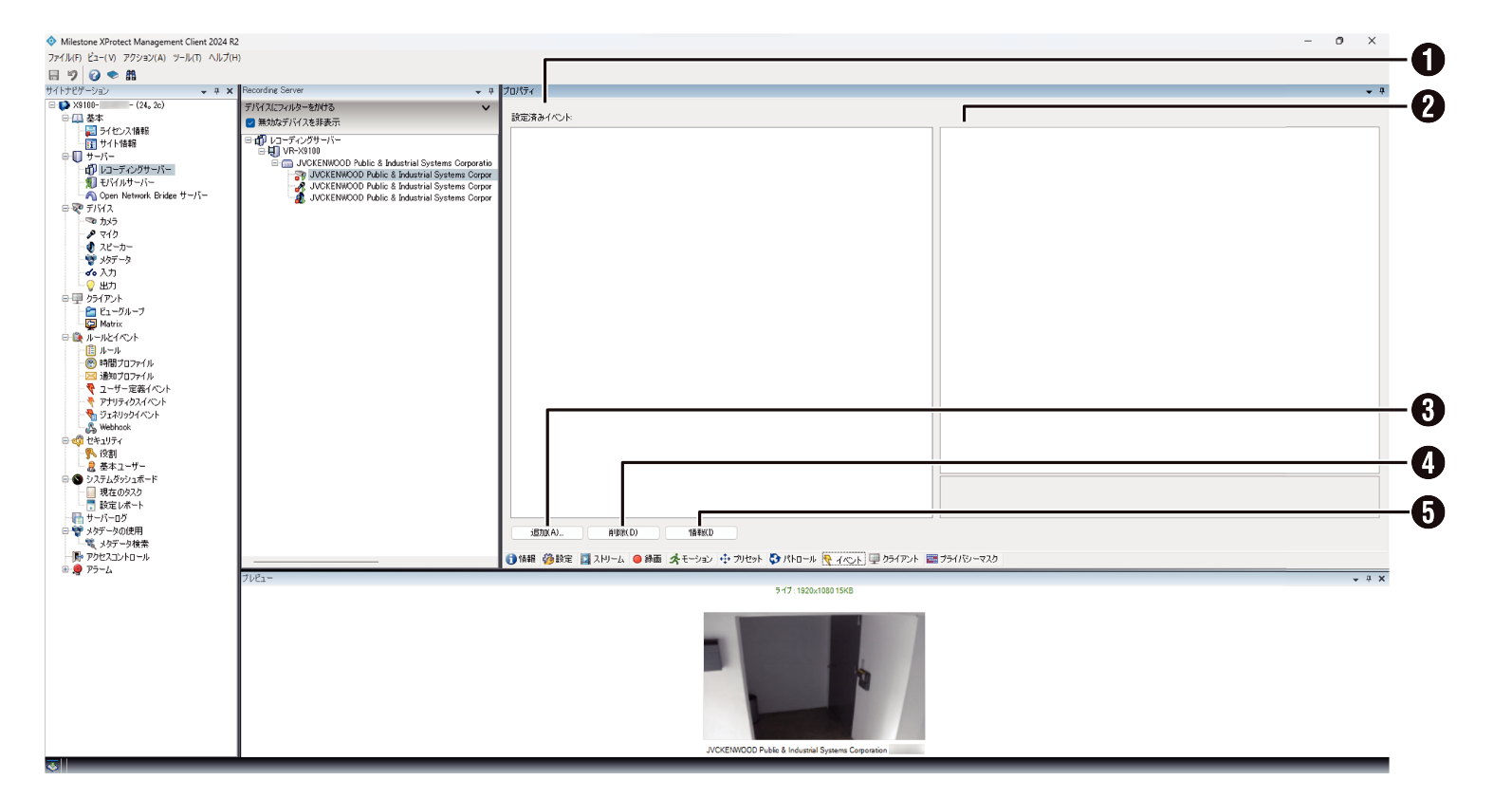
|
付番 |
項目 |
設定値 |
内容 |
|---|---|---|---|
|
1 |
設定済みイベント |
― |
設定したイベントが表示されます。 |
|
2 |
追加したイベントの設定 |
― |
イベントの詳細を設定します。表示される項目はイベントごとに異なります。 |
|
3 |
追加 |
― |
選択ウィンドウからイベントを設定します。システムイベントと一部のデバイスではイベントをトリガーするように設定することができます。 |
|
4 |
削除 |
― |
設定済みのイベントから削除したいイベントを選択し、イベントを削除します。 |
|
5 |
情報 |
― |
選択したイベントの情報を表示します。 |
カメラ - クライアント
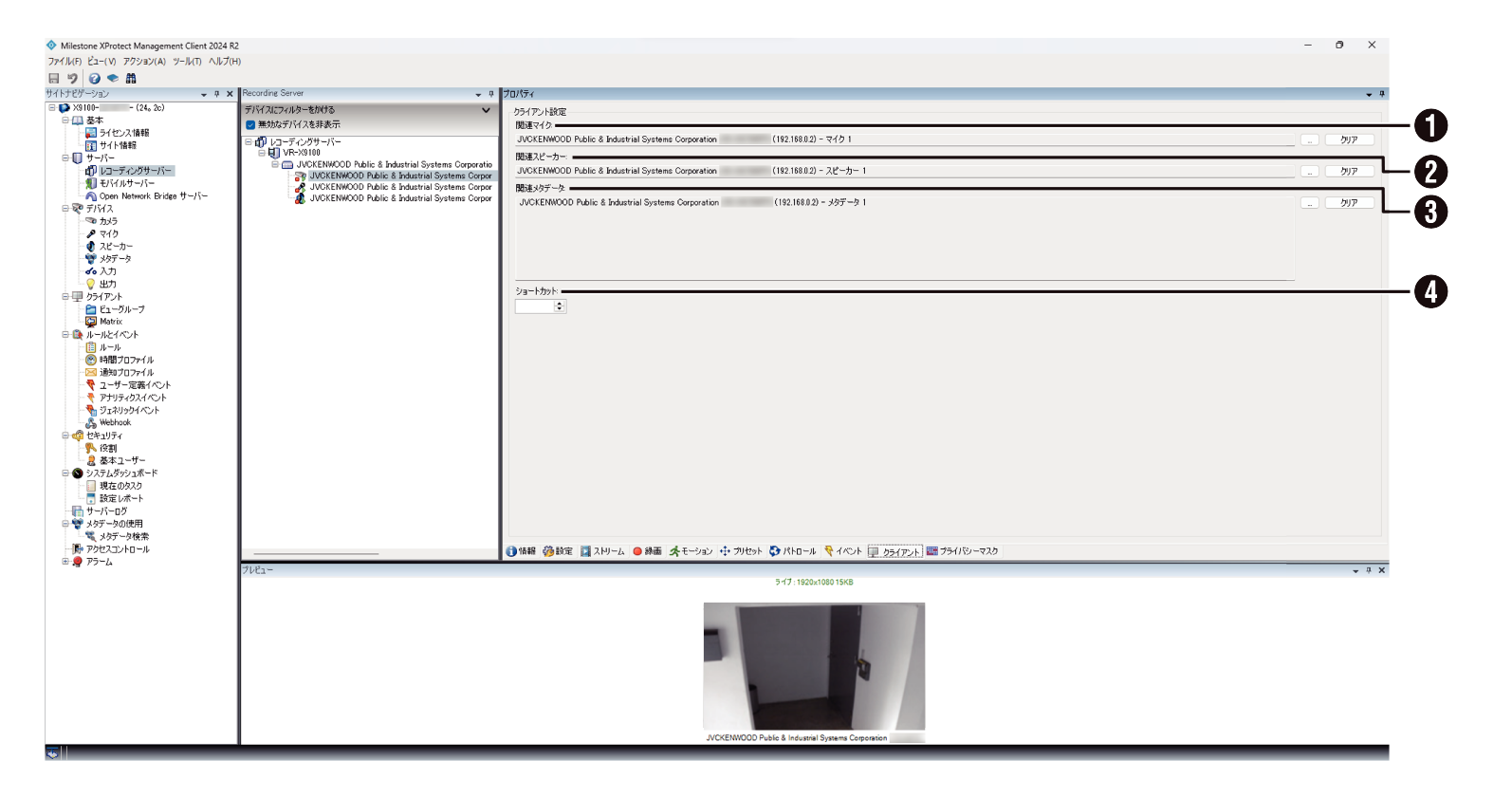
|
付番 |
項目 |
設定値 |
内容 |
|---|---|---|---|
|
1 |
関連マイク |
― |
Smart Clientユーザーがデフォルトで音声を受信するマイクを設定します。
|
|
2 |
関連スピーカー |
― |
Smart Clientユーザーがデフォルトで話すスピーカーを指定します。
|
|
3 |
関連メタデータ |
― |
Smart Clientユーザーがデータを受信する、カメラ上のメタデータデバイスを1つ以上指定します。
|
|
4 |
ショートカット |
― |
Smart Clientユーザーがカメラを簡単に選択できるように、カメラにショートカットキーを定義します。 4桁以内の数字で設定します。 |
カメラ - プライバシーマスク
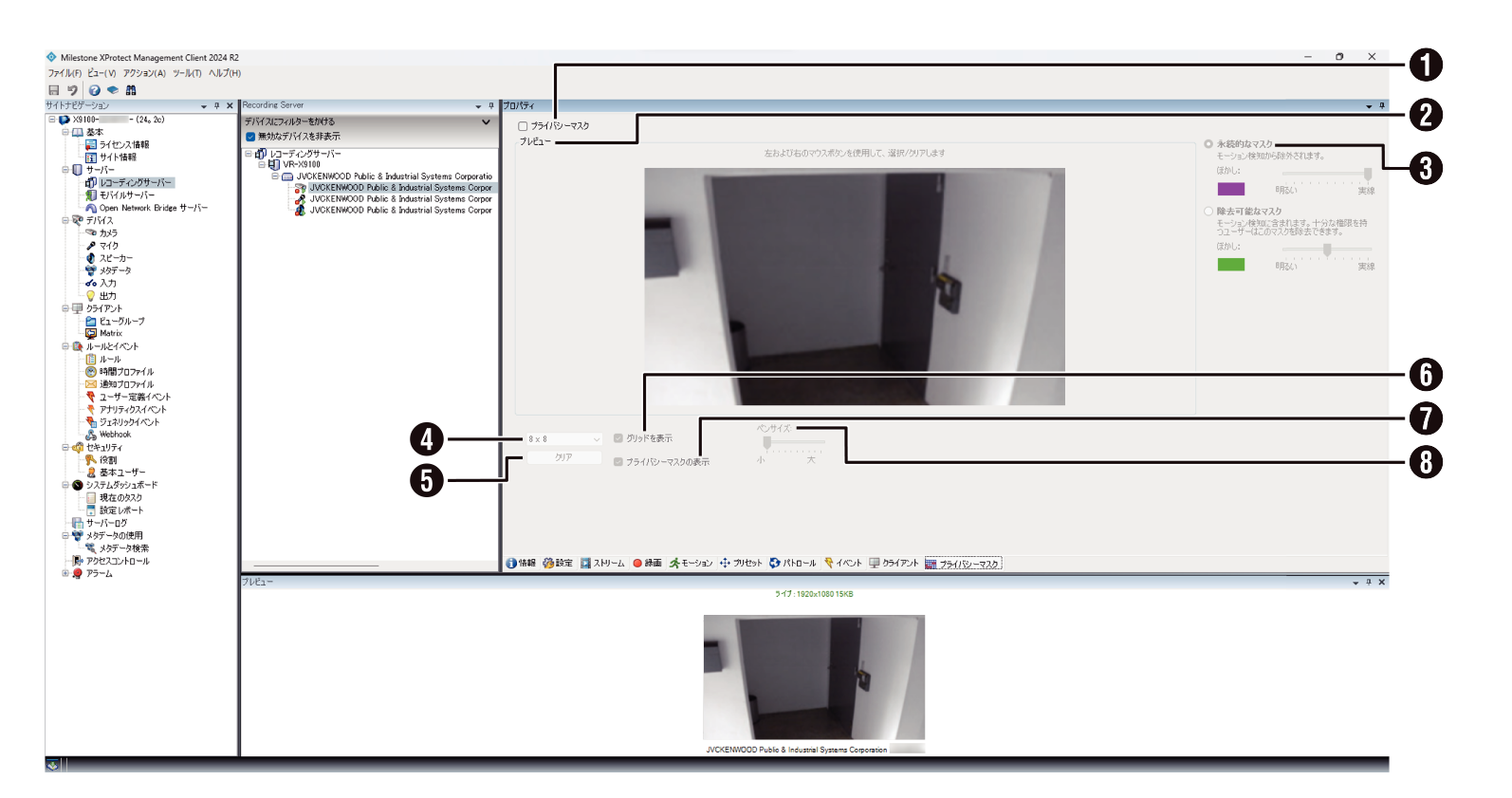
|
付番 |
項目 |
設定値 |
内容 |
|---|---|---|---|
|
1 |
プライバシーマスク |
チェック チェックなし |
チェックを付けると、プライバシーマスクを有効にします。 |
|
2 |
プレビュー |
― |
マウスの左右のボタンをクリックして、プライバシーマスクの設定と解除を行ないます。 |
|
3 |
マスクの選択とぼかしの設定 |
― |
永続的なマスクと除去可能なマスクのどちらかを選択します。ぼかしの強弱を設定できます。 |
|
4 |
グリッドサイズ選択 |
8×8 16×16 32×32 64×64 |
グリット表示するサイズを設定します。 |
|
5 |
クリア |
― |
設定したプライバシーマスクをクリアします。 |
|
6 |
グリットを表示 |
チェック チェックなし |
チェックを付けると、グリッドが表示されます。 |
|
7 |
プライバシーマスクの表示 |
チェック チェックなし |
チェックを付けると、プライバシーマスクを設定した箇所が色付きで表示されます。 |
|
8 |
ペンサイズ |
― |
選択する範囲の大きさを設定します。 |
[設定値]の太字は初期値です。
マイクの音声・録画条件・イベントを設定する
マイク - 情報
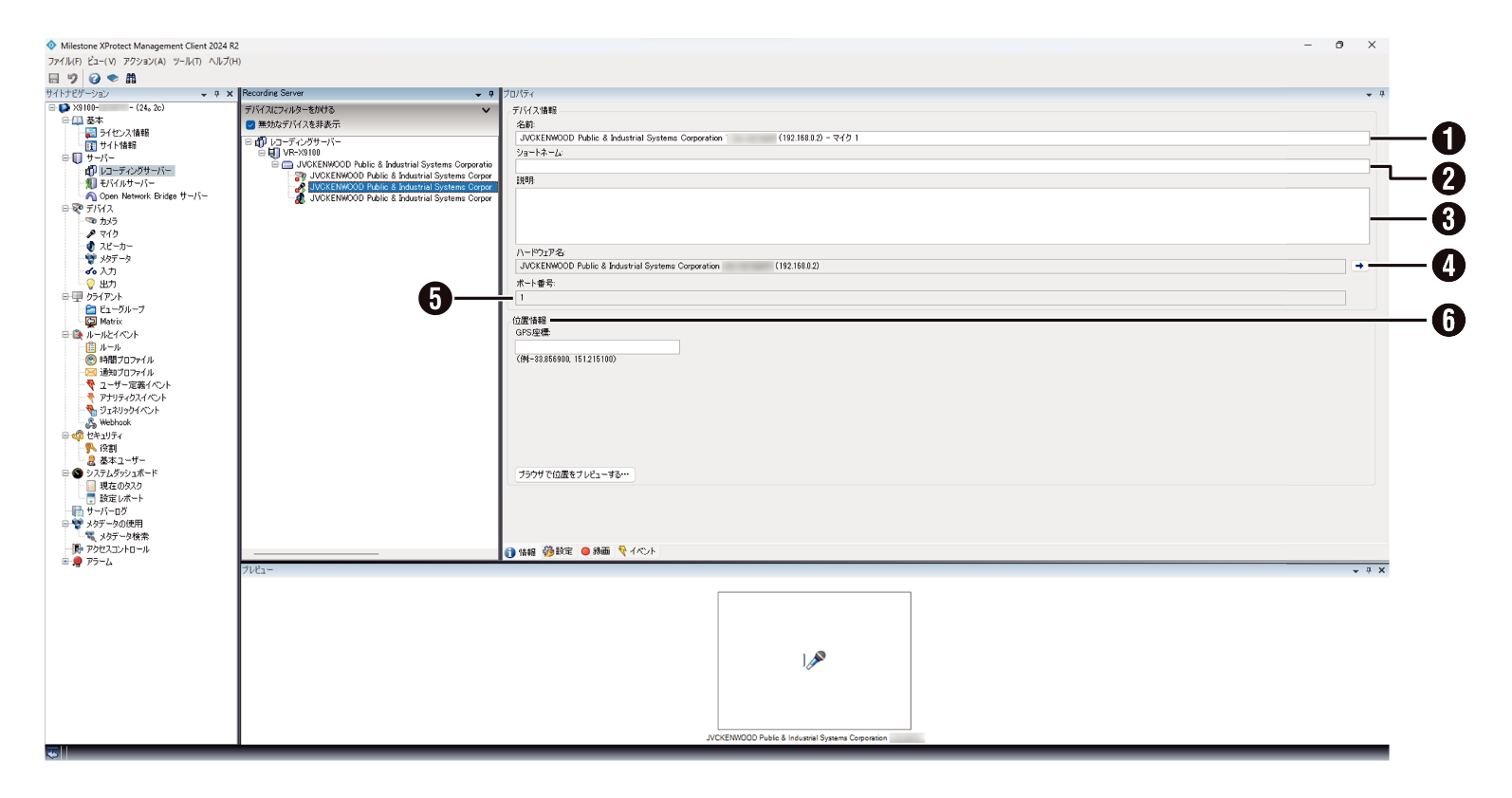
|
付番 |
項目 |
設定値 |
内容 |
|---|---|---|---|
|
1 |
名前 |
― |
マイクの名称を設定します。 |
|
2 |
ショートネーム |
― |
マイクのショートネームを設定します。 |
|
3 |
説明 |
― |
マイクの説明を入力します。 |
|
4 |
ハードウェア名 |
― |
マイクが接続されているハードウェア名が表示されます。
|
|
5 |
ポート番号 |
1 |
ハードウェアに接続されているマイクのポート番号が表示されます。 |
|
6 |
位置情報 |
― |
GPS 座標を設定します。 |
 をクリックすると、ハードウェア情報が表示されます。
マイク - 設定
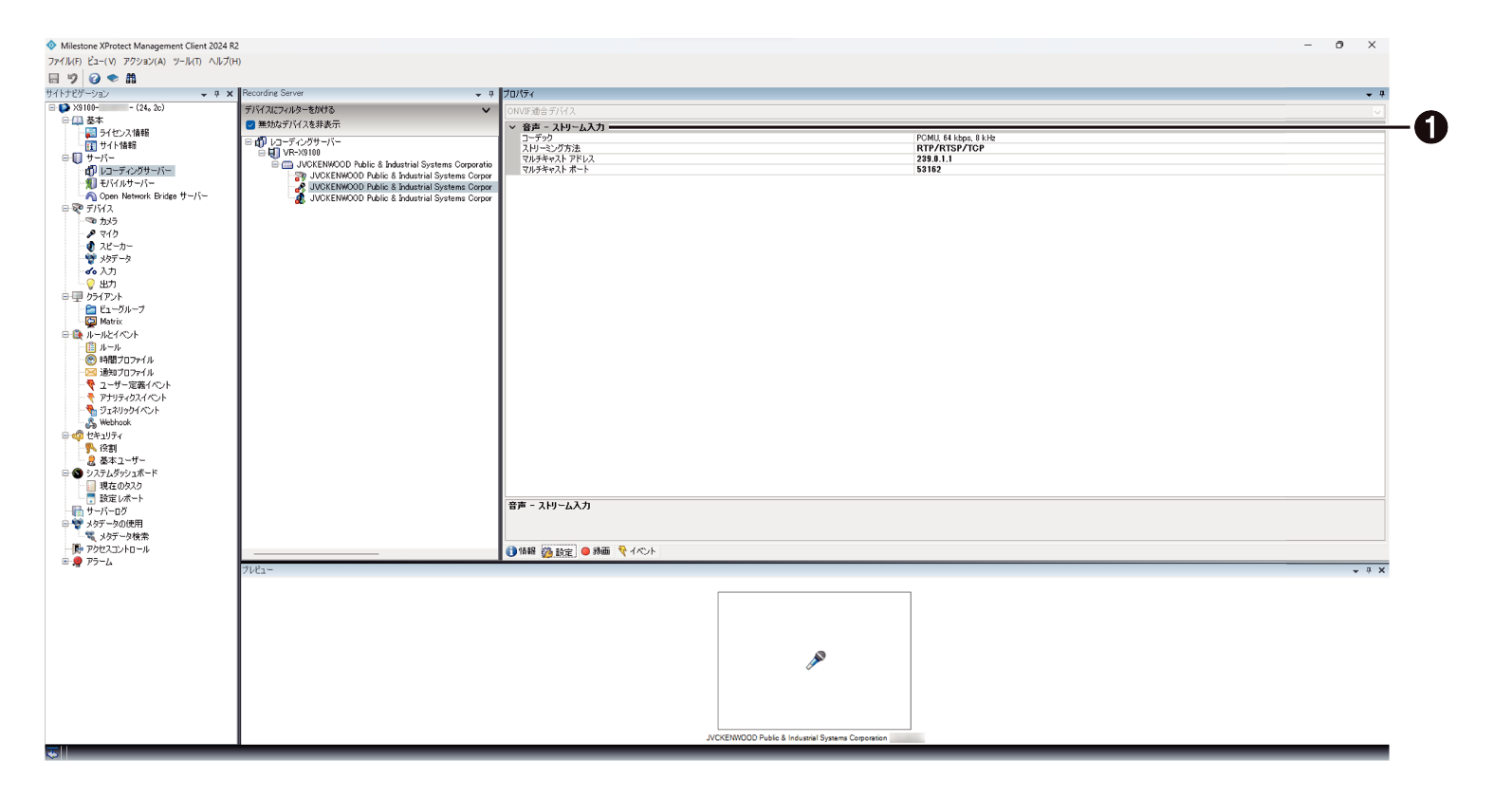
|
付番 |
項目 |
設定値 |
内容 |
|---|---|---|---|
|
1 |
マイク設定 |
― |
デバイスの設定を複数のフィールドで表示および編集することができます。 表に表示される値は、変更可能または読み取り専用です。設定をデフォルト以外の値に変更した場合は、値が太字で表示されます。 |
マイク - 録画
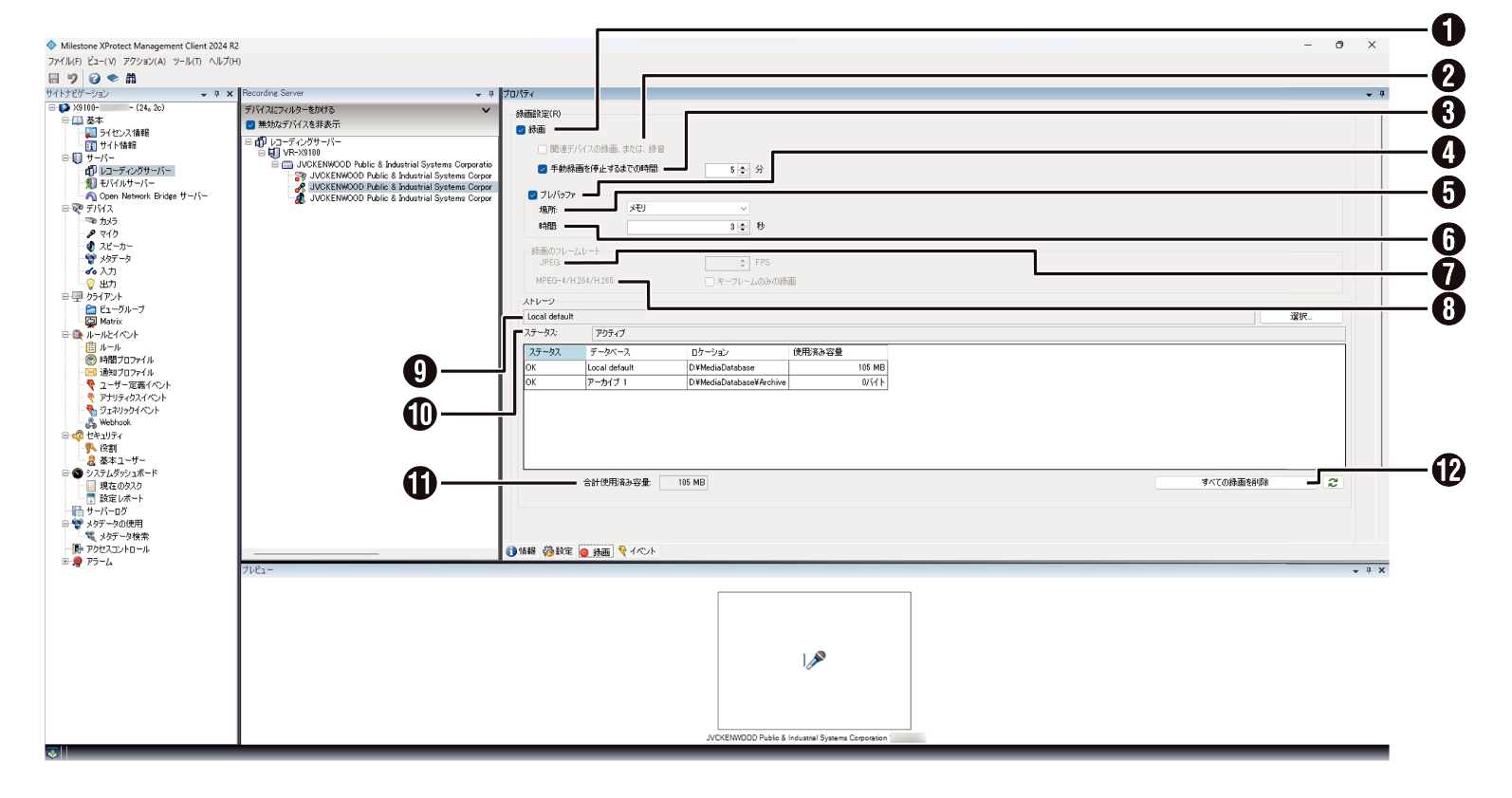
|
付番 |
項目 |
設定値 |
内容 |
|---|---|---|---|
|
1 |
録画 |
チェック チェックなし |
チェックを付けると、マイクからの録音を有効にします。 |
|
2 |
関連デバイスの録画、または、録音 |
チェック チェックなし |
使用しません。 |
|
3 |
手動録画を停止するまでの時間 |
チェック チェックなし 5分 1分~99999分 |
手動録音を開始してから、停止するまでの時間を設定します。 途中で録音を停止することはできません。 |
|
4 |
プレバッファ |
チェック チェックなし |
プレバッファは、実際のイベントが発生する前に音声を記録する機能です。チェックを付けると、プレバッファ機能を使用できるようになります。 |
|
5 |
プレバッファ(場所) |
メモリ ディスク |
一時プレバッファ録音の保存場所を選択します。プレバッファ時間が15秒を上回るときは、ディスクを選択してください。 |
|
6 |
プレバッファ(時間) |
3秒 1秒~15秒 |
プレバッファ時間を選択します。 |
|
7 |
録画のフレームレート(JPEG) |
― |
使用しません。 |
|
8 |
録画のフレームレート(MPEG-4/H.264/H.265):キーフレームのみ録画 |
チェック チェックなし |
使用しません。 |
|
9 |
ストレージ |
― |
ストレージを選択します。 |
|
10 |
ステータス |
― |
ストレージの情報が表示されます。 |
|
11 |
合計使用済み容量 |
― |
ストレージの合計使用容量が表示されます。 |
|
12 |
すべての録画を削除 |
― |
デバイス、またはデバイスグループのすべての録音を削除します。 |
[設定値]の太字は初期値です。
マイク - イベント
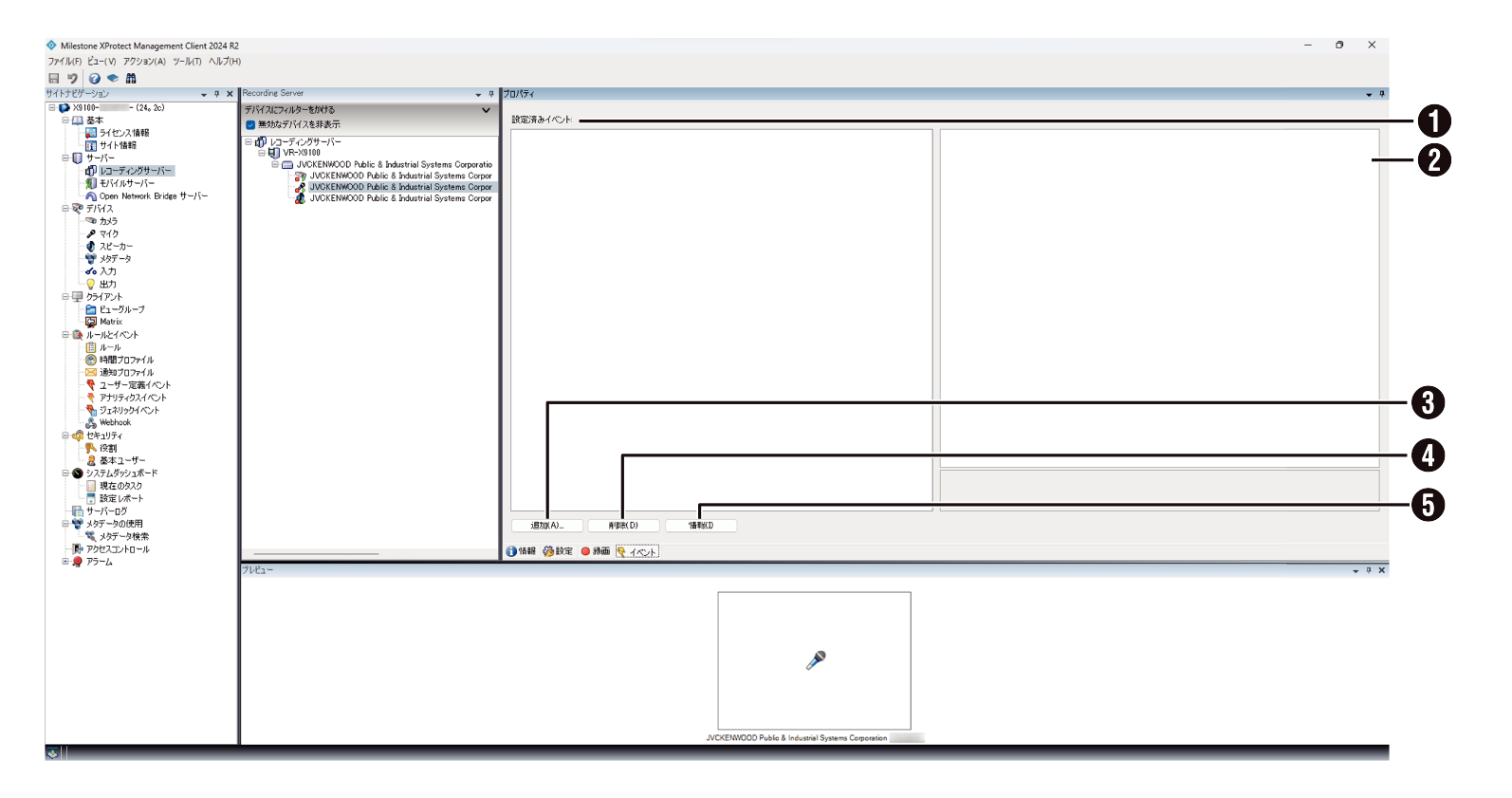
|
付番 |
項目 |
設定値 |
内容 |
|---|---|---|---|
|
1 |
設定済みイベント |
― |
設定したイベントが表示されます。 |
|
2 |
追加したイベントの設定 |
― |
イベントの詳細を設定します。表示される項目はイベントごとに異なります。 |
|
3 |
追加 |
― |
選択ウィンドウからイベントを設定します。システムイベントと一部のデバイスではイベントをトリガーするように設定することができます。 |
|
4 |
削除 |
― |
設定済みのイベントから削除したいイベントを選択し、イベントを削除します。 |
|
5 |
情報 |
― |
選択したイベントの情報をを表示します。 |
スピーカーの音声・録画条件を設定する
スピーカー - 情報
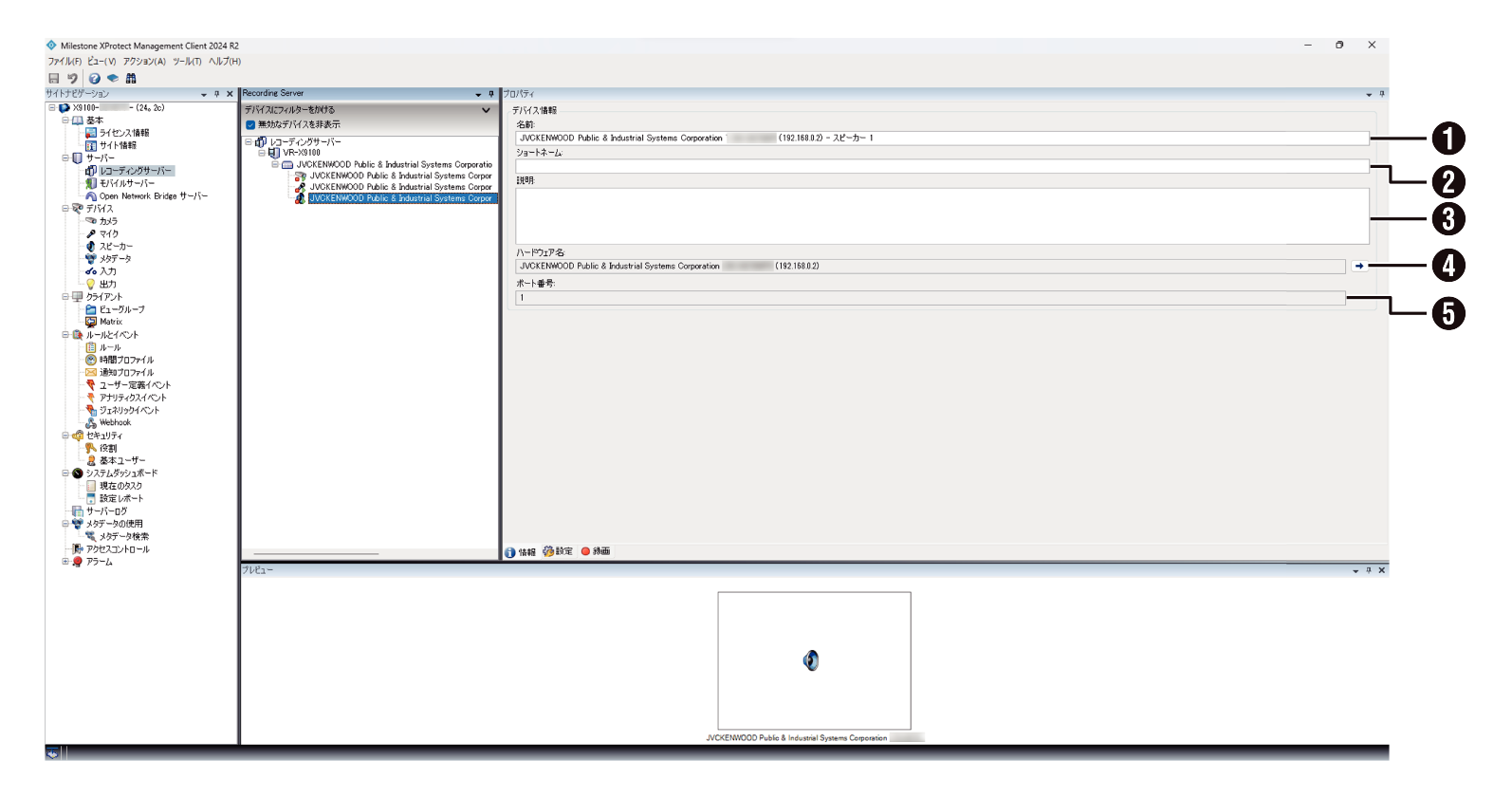
|
付番 |
項目 |
設定値 |
内容 |
|---|---|---|---|
|
1 |
名前 |
― |
スピーカーの名称を設定します。 |
|
2 |
ショートネーム |
― |
スピーカーのショートネームを設定します。 |
|
3 |
説明 |
― |
スピーカーの説明を入力します。 |
|
4 |
ハードウェア名 |
― |
スピーカーが接続されているハードウェア名が表示されます。
|
|
5 |
ポート番号 |
1 |
ハードウェアに接続されているスピーカーのポート番号が表示されます。 |
スピーカー - 設定
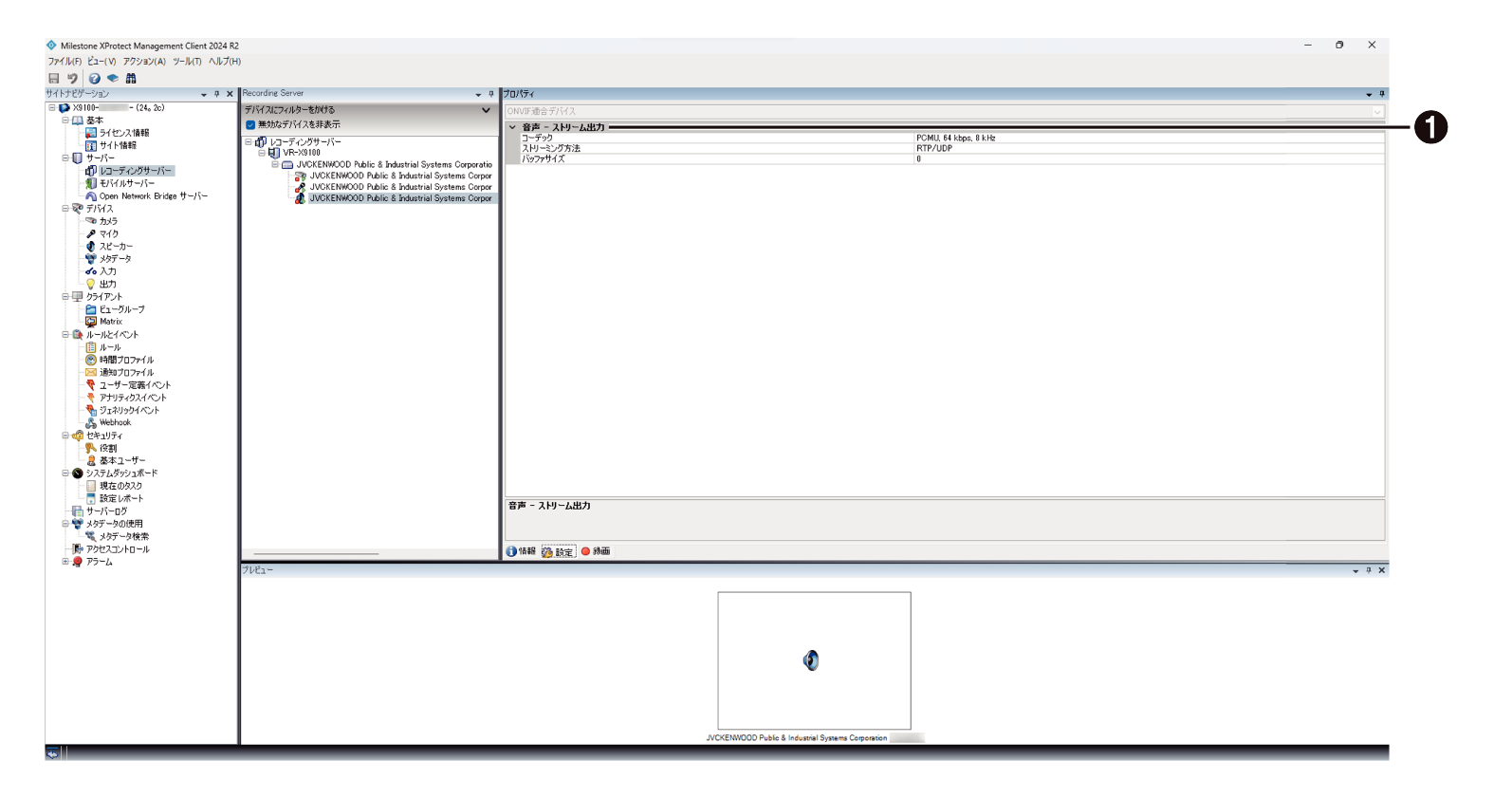
|
付番 |
項目 |
設定値 |
内容 |
|---|---|---|---|
|
1 |
スピーカー設定 |
― |
デバイスの設定を複数のフィールドで表示および編集することができます。 表に表示される値は、変更可能または読み取り専用です。設定をデフォルト以外の値に変更した場合は、値が太字で表示されます。 |
スピーカー - 録画
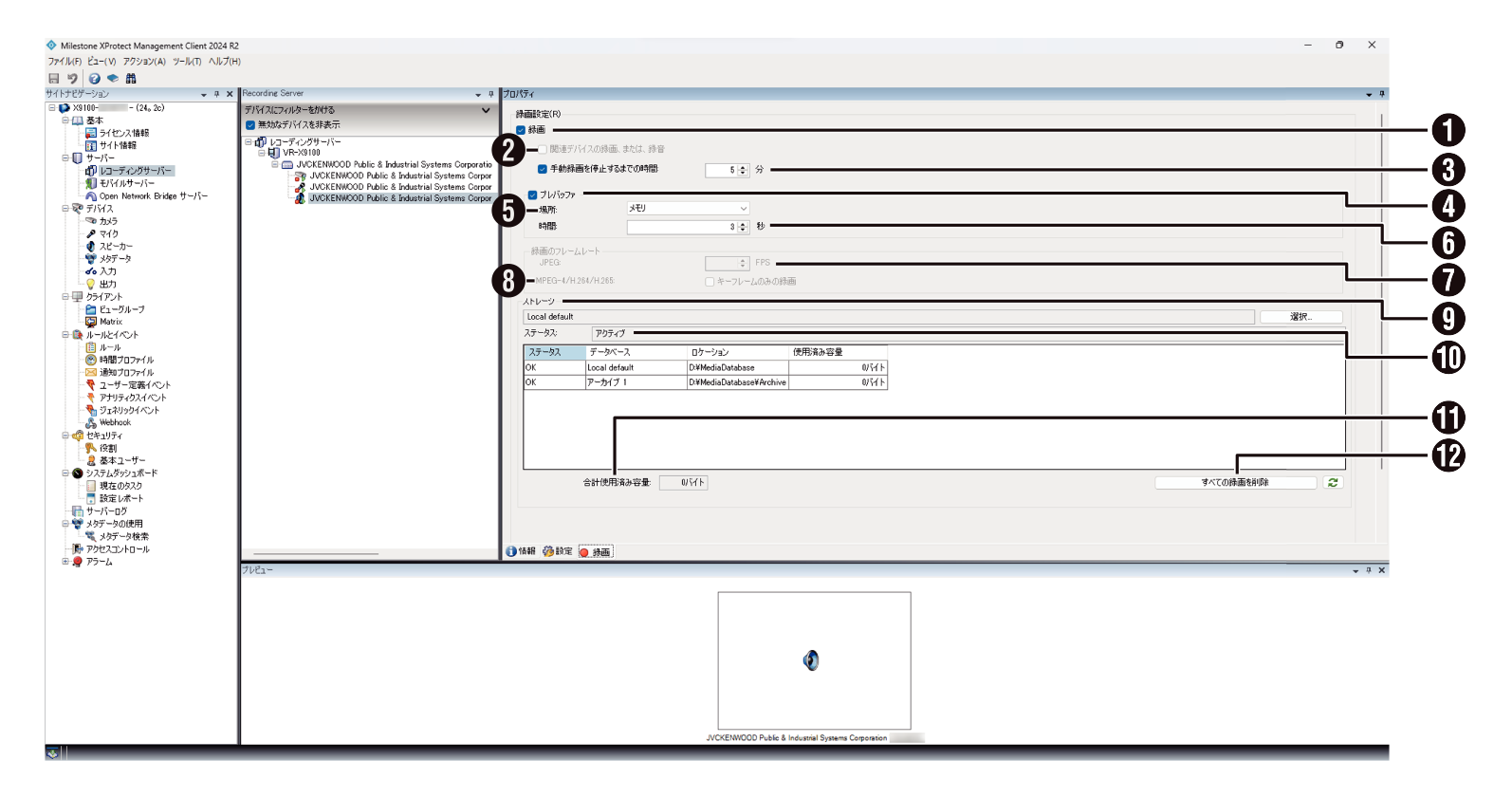
|
付番 |
項目 |
設定値 |
内容 |
|---|---|---|---|
|
1 |
録画 |
チェック チェックなし |
チェックを付けると、スピーカーからの録音を有効にします。 |
|
2 |
関連デバイスの録画、または、録音 |
チェック チェックなし |
使用しません。 |
|
3 |
手動録画を停止するまでの時間 |
チェック チェックなし 5分 1分~99999分 |
手動録音を開始してから、停止するまでの時間を設定します。 途中で録音を停止することはできません。 |
|
4 |
プレバッファ |
チェック チェックなし |
プレバッファは、実際のイベントが発生する前に音声を記録する機能です。チェックを付けると、プレバッファ機能を使用できるようになります。 |
|
5 |
プレバッファ(場所) |
メモリ ディスク |
一時プレバッファ録音の保存場所を選択します。プレバッファ時間が15秒を上回るときは、ディスクを選択してください。 |
|
6 |
プレバッファ(時間) |
3秒 1秒~15秒 |
プレバッファ時間を選択します。 |
|
7 |
録画のフレームレート(JPEG) |
― |
使用しません。 |
|
8 |
録画のフレームレート(MPEG-4/H.264/H.265):キーフレームのみ録画 |
チェック チェックなし |
使用しません。 |
|
9 |
ストレージ |
― |
ストレージを選択します。 |
|
10 |
ステータス |
― |
ストレージの情報が表示されます。 |
|
11 |
合計使用済み容量 |
― |
ストレージの合計使用容量が表示されます。 |
|
12 |
すべての録画を削除 |
― |
デバイス、またはデバイスグループのすべての録音を削除します。 |
[設定値]の太字は初期値です。
メタデータの内容・録画条件を設定する
メタデータ - 情報
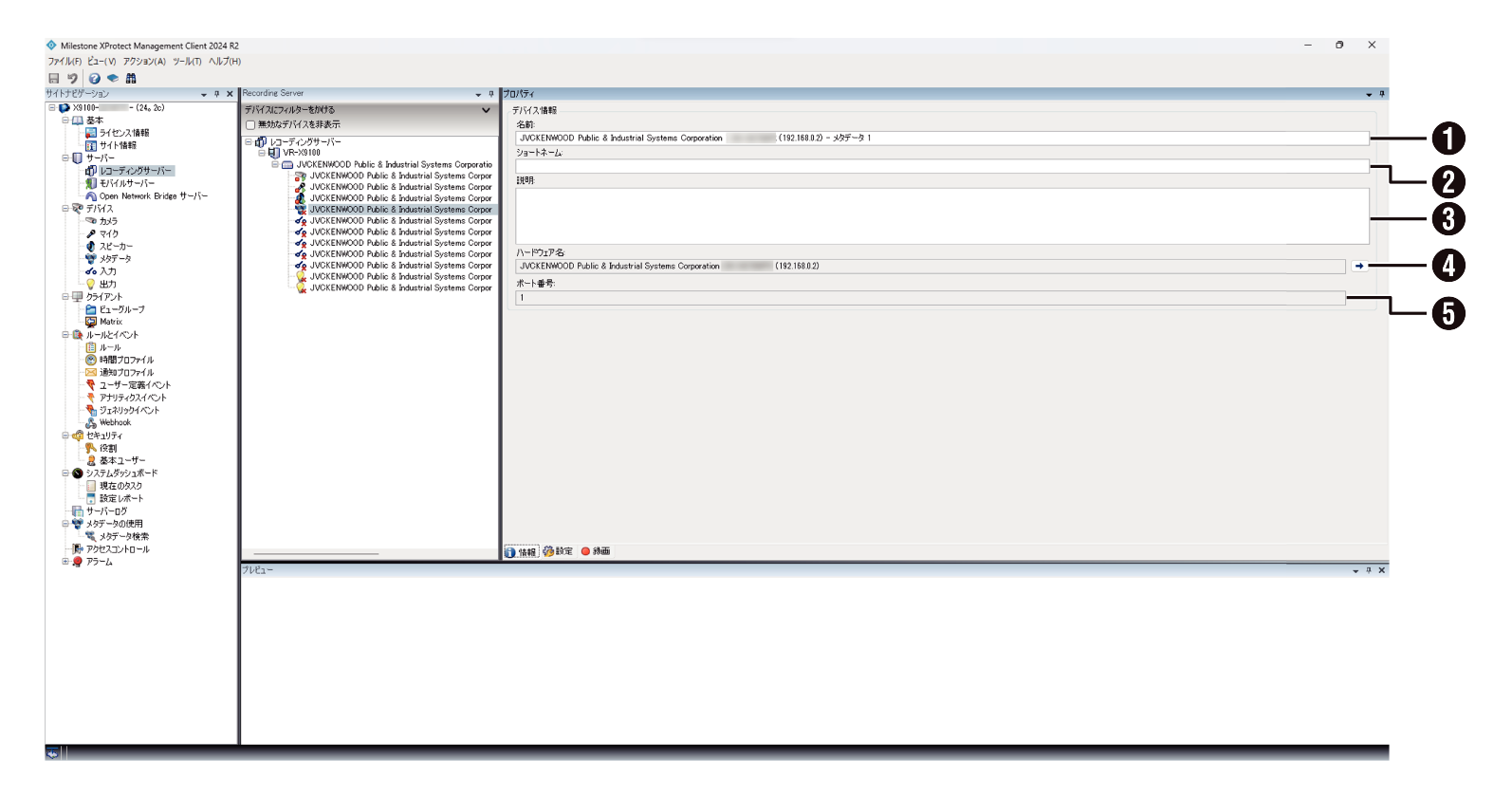
|
付番 |
項目 |
設定値 |
内容 |
|---|---|---|---|
|
1 |
名前 |
― |
メタデータの名称を設定します。 |
|
2 |
ショートネーム |
― |
メタデータのショートネームを設定します。 |
|
3 |
説明 |
― |
メタデータの説明を入力します。 |
|
4 |
ハードウェア名 |
― |
メタデータが接続されているハードウェア名が表示されます。
|
|
5 |
ポート番号 |
1 |
ハードウェアに接続されているメタデータのポート番号が表示されます。 |
メタデータ - 設定
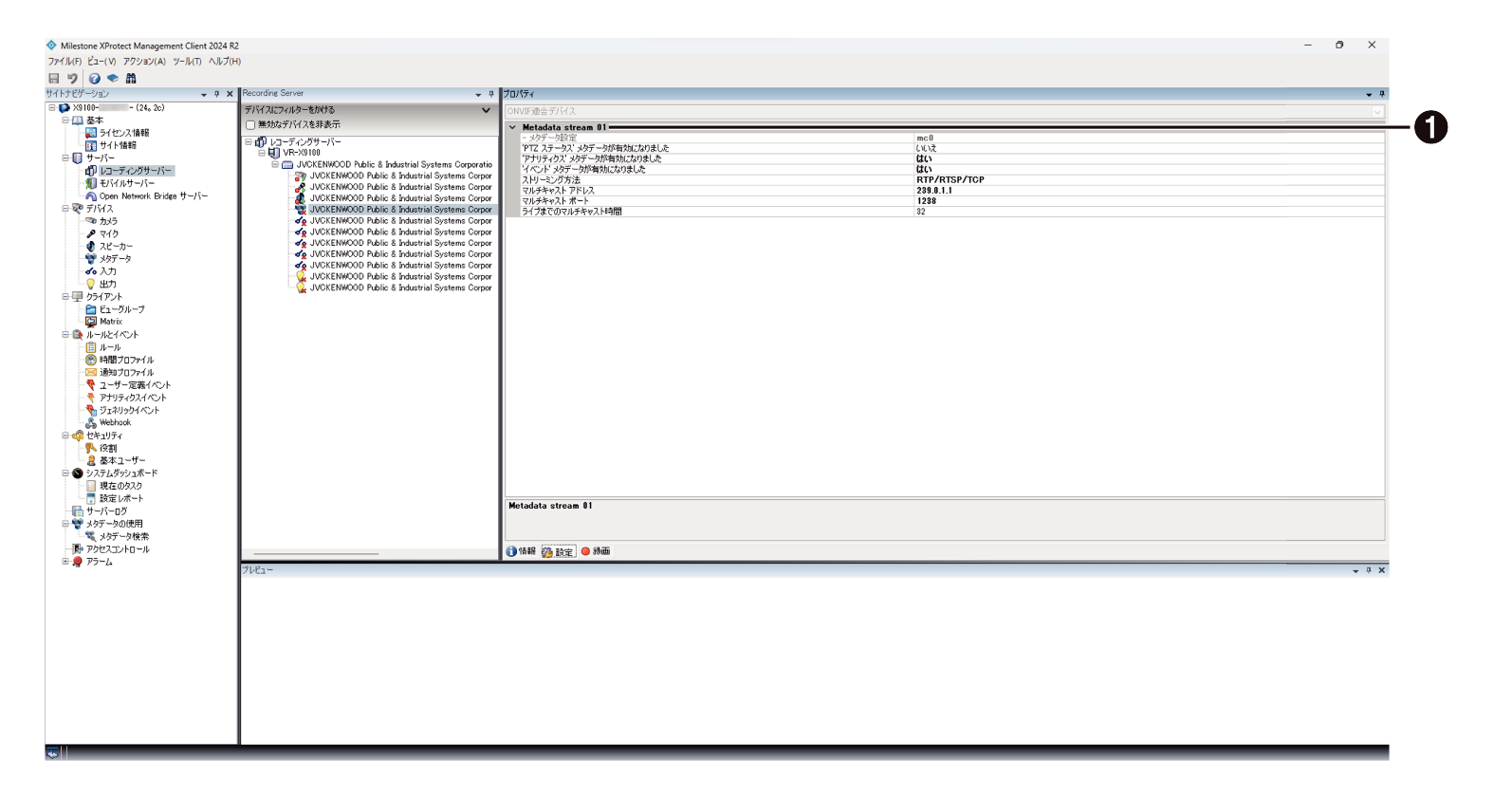
|
付番 |
項目 |
設定値 |
内容 |
|---|---|---|---|
|
1 |
メタデータ設定 |
― |
デバイスの設定を複数のフィールドで表示および編集することができます。 表に表示される値は、変更可能または読み取り専用です。設定をデフォルト以外の値に変更した場合は、値が太字で表示されます。 |
メタデータ - 録画
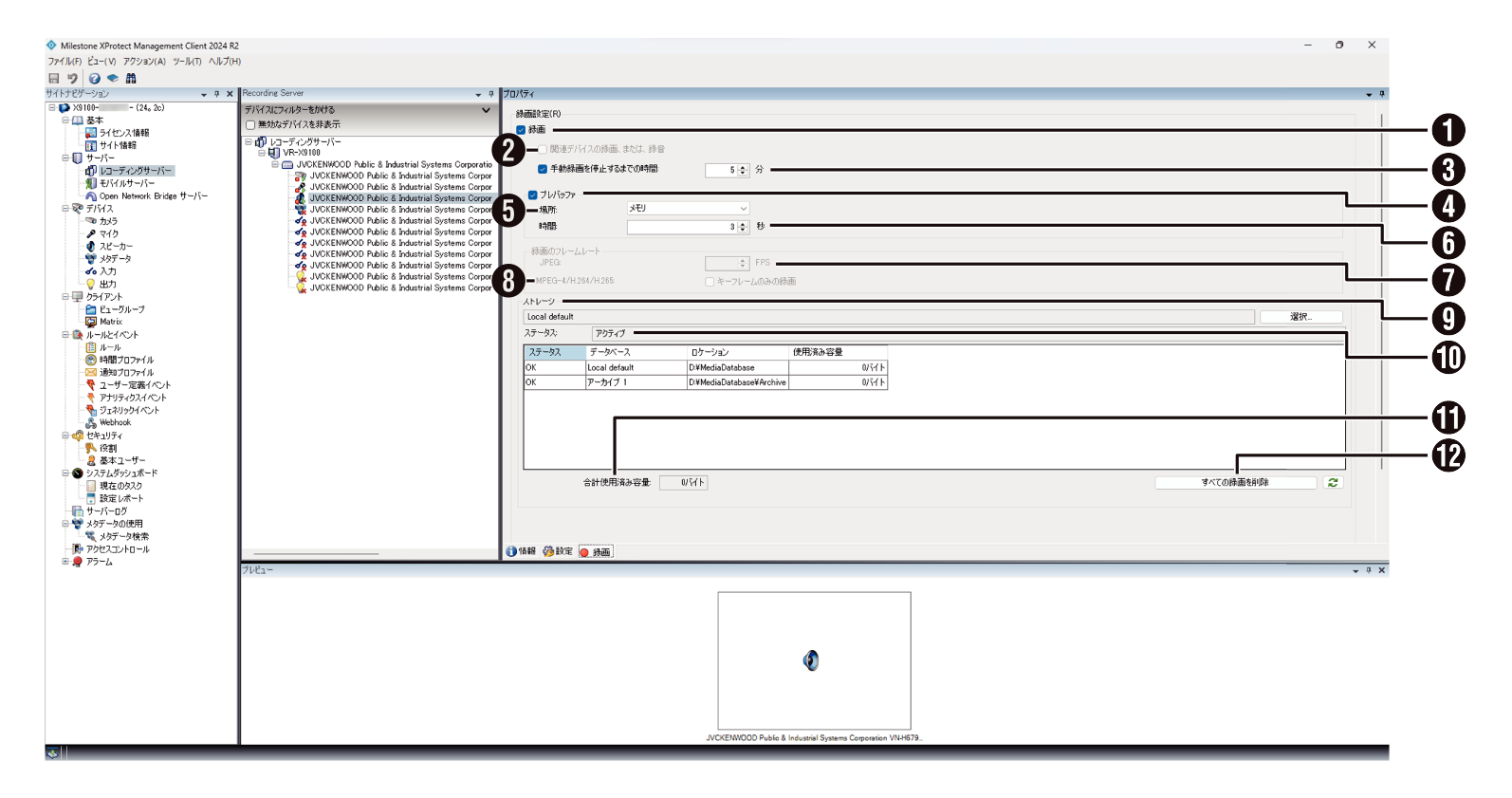
|
付番 |
項目 |
設定値 |
内容 |
|---|---|---|---|
|
1 |
録画 |
チェック チェックなし |
チェックを付けると、スピーカーからの録音を有効にします。 |
|
2 |
関連デバイスの録画、または、録音 |
チェック チェックなし |
使用しません。 |
|
3 |
手動録画を停止するまでの時間 |
チェック チェックなし 5分 1分~99999分 |
手動録音を開始してから、停止するまでの時間を設定します。 途中で録音を停止することはできません。 |
|
4 |
プレバッファ |
チェック チェックなし |
プレバッファは、実際のイベントが発生する前に音声を記録する機能です。チェックを付けると、プレバッファ機能を使用できるようになります。 |
|
5 |
プレバッファ(場所) |
メモリ ディスク |
一時プレバッファ録音の保存場所を選択します。プレバッファ時間が15秒を上回るときは、ディスクを選択してください。 |
|
6 |
プレバッファ(時間) |
3秒 1秒~15秒 |
プレバッファ時間を選択します。 |
|
7 |
録画のフレームレート(JPEG) |
― |
使用しません。 |
|
8 |
録画のフレームレート(MPEG-4/H.264/H.265):キーフレームのみ録画 |
チェック チェックなし |
使用しません。 |
|
9 |
ストレージ |
― |
ストレージを選択します。 |
|
10 |
ステータス |
― |
ストレージの情報が表示されます。 |
|
11 |
合計使用済み容量 |
― |
ストレージの合計使用容量が表示されます。 |
|
12 |
すべての録画を削除 |
― |
デバイス、またはデバイスグループのすべての録音を削除します。 |
[設定値]の太字は初期値です。
入力デバイスを設定する
入力 - 情報
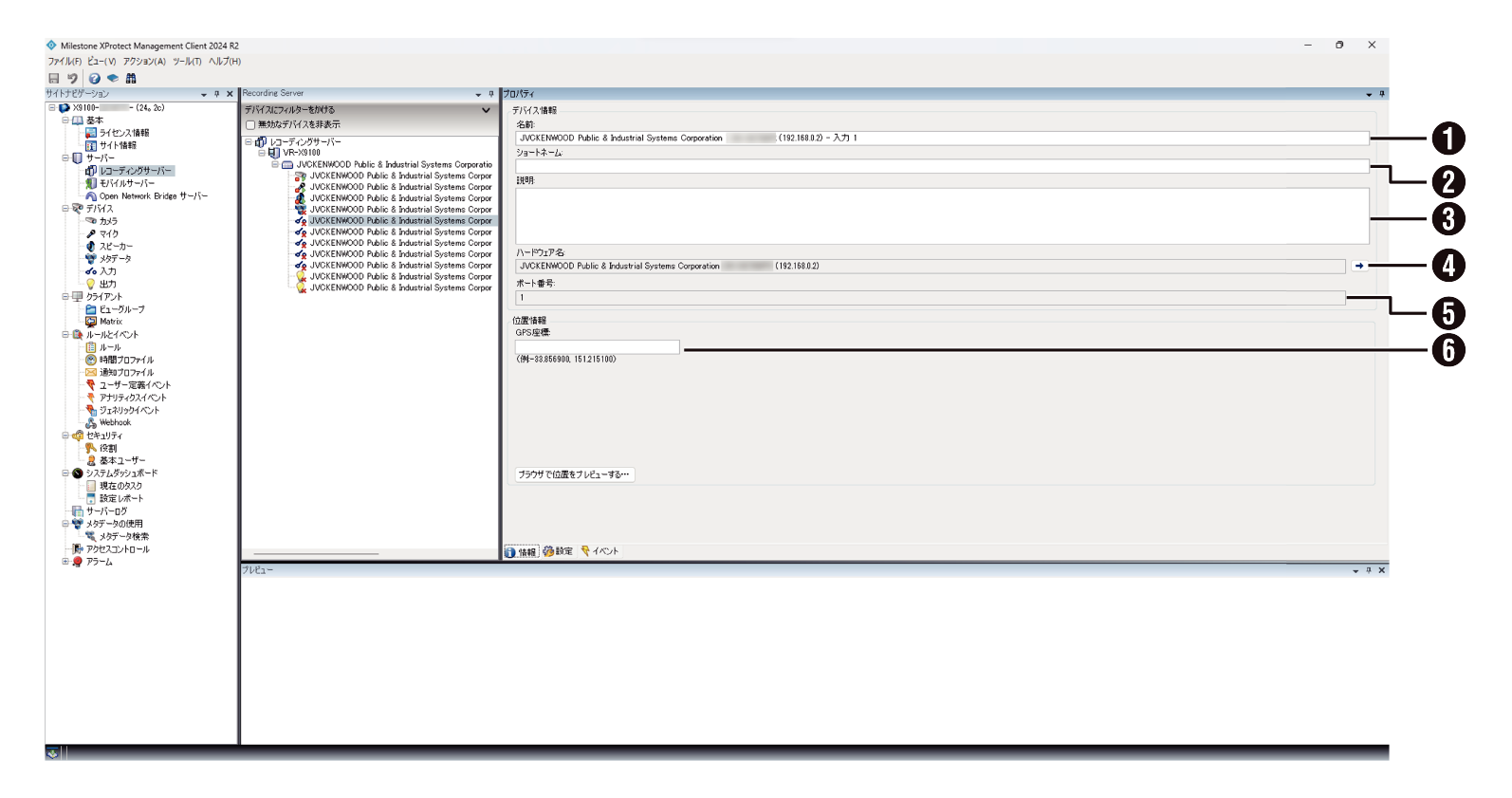
|
付番 |
項目 |
設定値 |
内容 |
|---|---|---|---|
|
1 |
名前 |
― |
入力デバイスの名称を設定します。 |
|
2 |
ショートネーム |
― |
入力デバイスのショートネームを設定します。 |
|
3 |
説明 |
― |
入力デバイスの説明を入力します。 |
|
4 |
ハードウェア名 |
― |
入力デバイスが接続されているハードウェア名が表示されます。
|
|
5 |
ポート番号 |
1 |
ハードウェアに接続されている入力デバイスのポート番号が表示されます。 |
|
6 |
位置情報 |
― |
GPS座標を設定します。 GPS座標は緯度、経度の形式で入力します。 設定した位置情報は、プラウザで確認することができます。 |
入力 - 設定
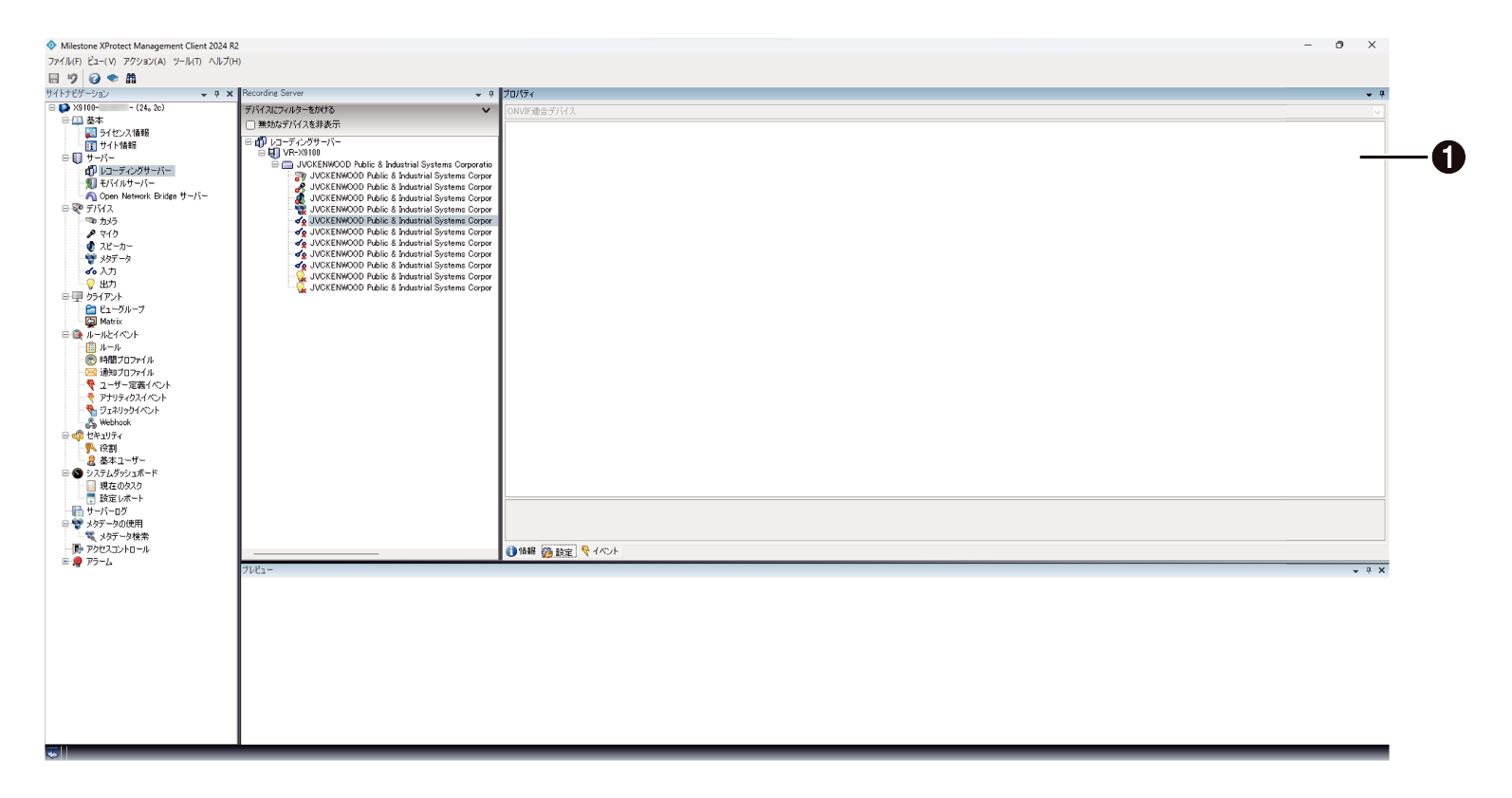
|
付番 |
項目 |
設定値 |
内容 |
|---|---|---|---|
|
1 |
入力設定 |
― |
デバイスの設定を複数のフィールドで表示および編集することができます。 表に表示される値は、変更可能または読み取り専用です。設定をデフォルト以外の値に変更した場合は、値が太字で表示されます。 |
入力 - イベント
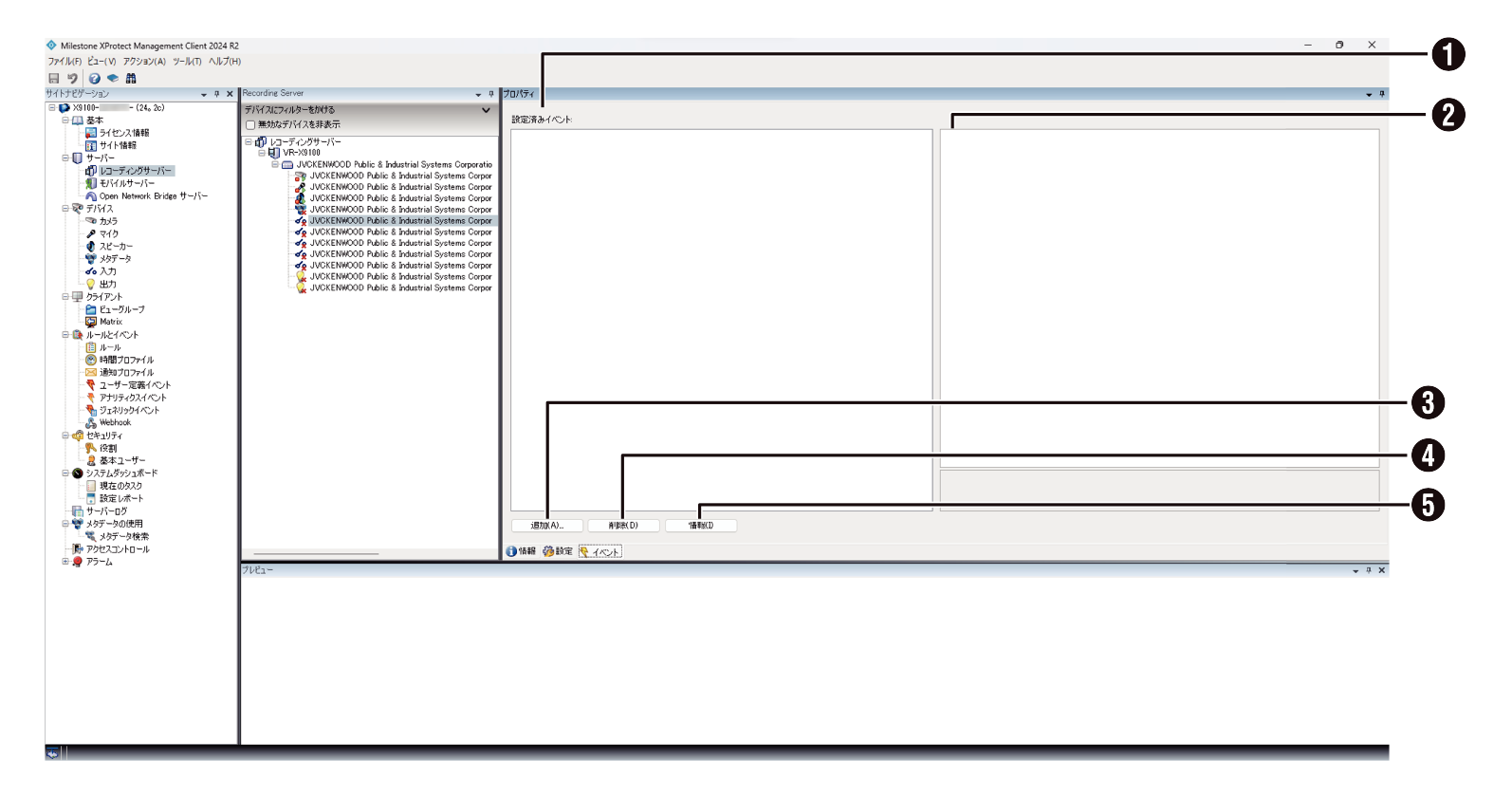
|
付番 |
項目 |
設定値 |
内容 |
|---|---|---|---|
|
1 |
設定済みイベント |
― |
設定したイベントが表示されます。 |
|
2 |
追加したイベントの設定 |
― |
イベントの詳細を設定します。表示される項目はイベントごとに異なります。 |
|
3 |
イベントの追加 |
― |
選択ウィンドウからイベントを設定します。システムイベントと一部のデバイスではイベントをトリガーするように設定することができます。 |
|
4 |
イベントの削除 |
― |
設定済みのイベントから削除したいイベントを選択し、イベントを削除します。 |
|
5 |
情報 |
― |
選択したイベントの情報をを表示します。 |
出力デバイスを設定する
出力 - 情報
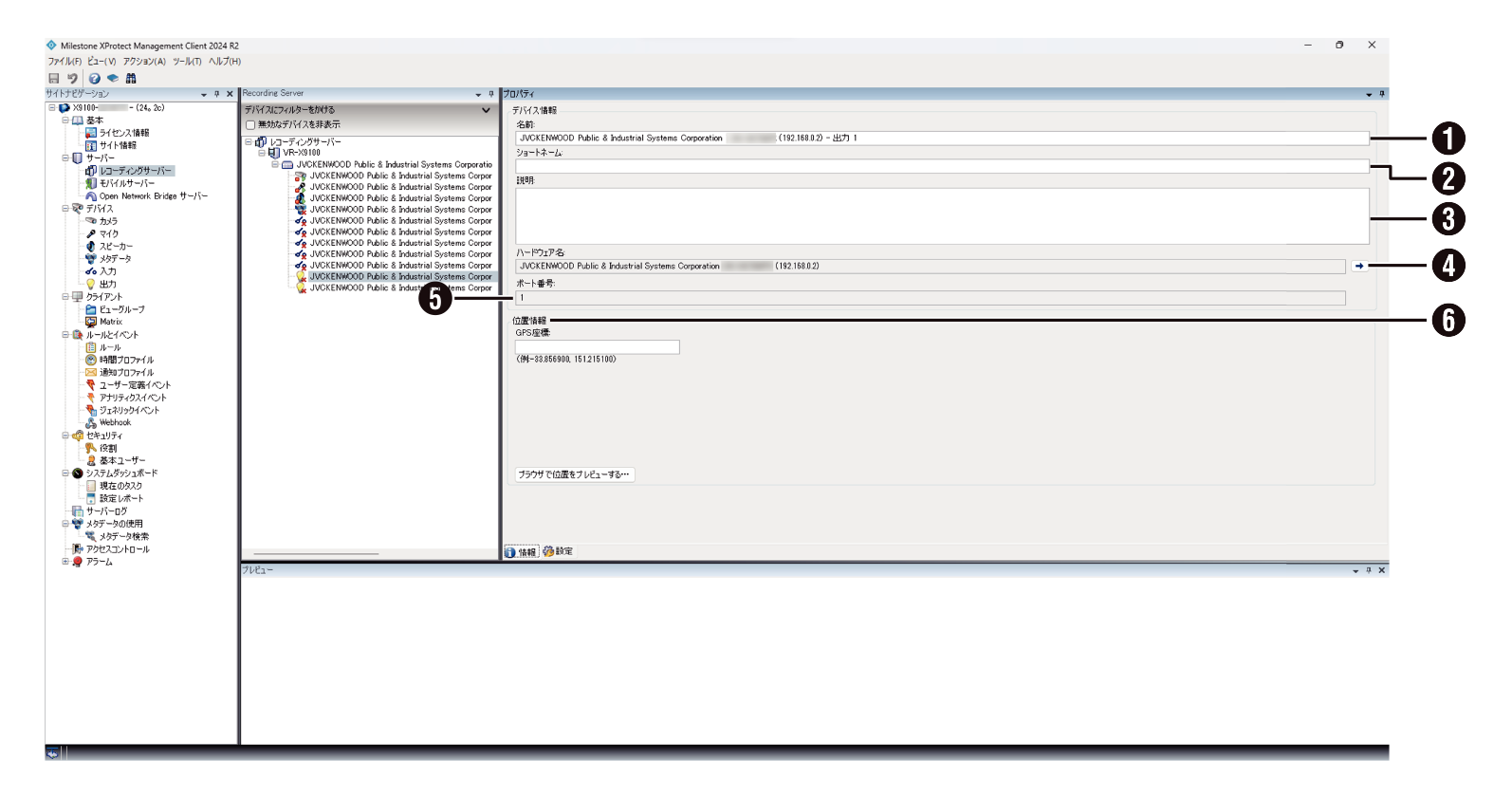
|
付番 |
項目 |
設定値 |
内容 |
|---|---|---|---|
|
1 |
名前 |
― |
出力デバイスの名称を設定します。 |
|
2 |
ショートネーム |
― |
出力デバイスのショートネームを設定します。 |
|
3 |
説明 |
― |
出力デバイスの説明を入力します。 |
|
4 |
ハードウェア名 |
― |
出力デバイスが接続されているハードウェア名が表示されます。
|
|
5 |
ポート番号 |
1 |
ハードウェアに接続されている出力デバイスのポート番号が表示されます。 |
|
6 |
位置情報 |
― |
GPS 座標を設定します。 |
出力 - 設定
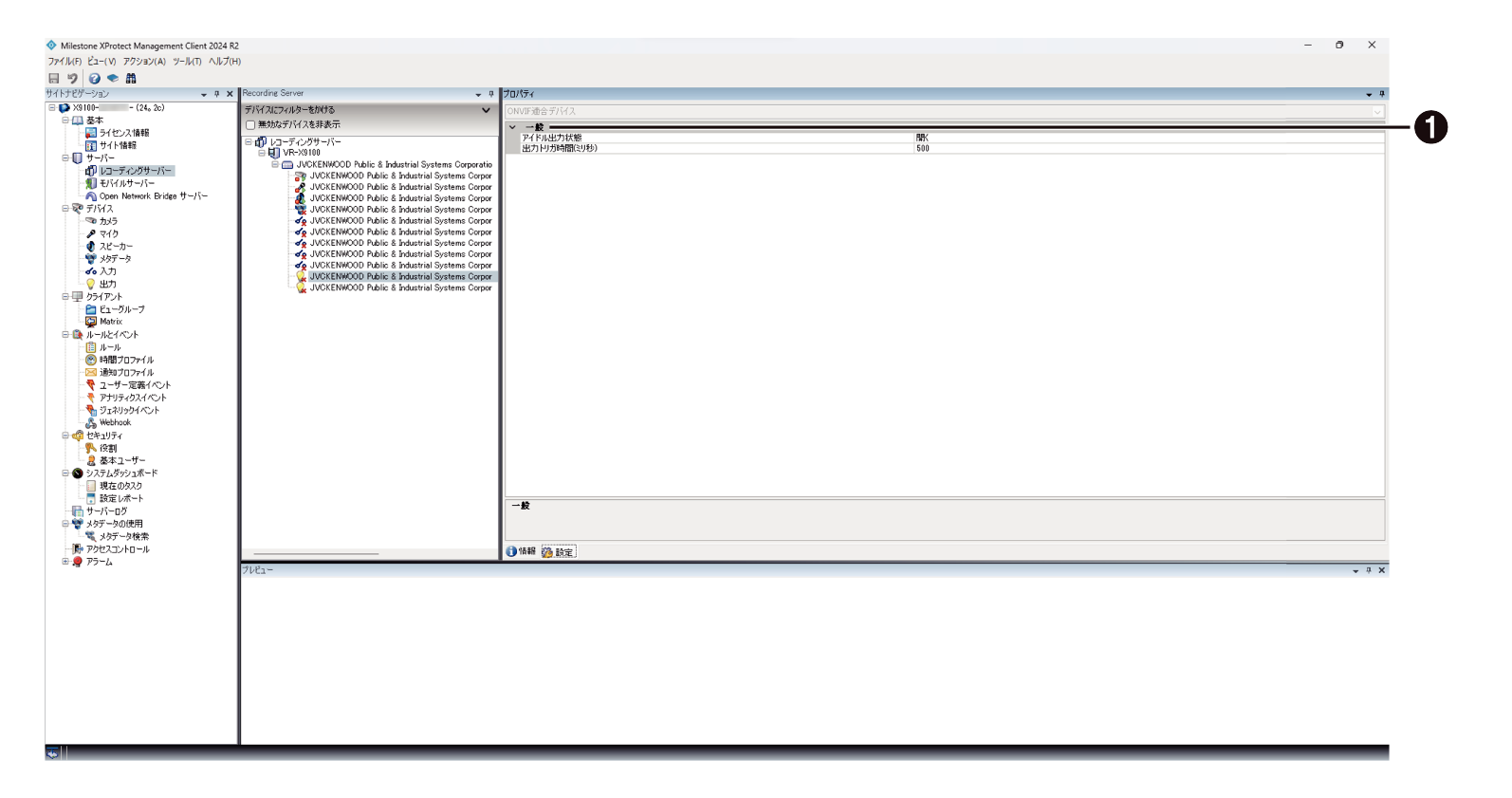
|
付番 |
項目 |
設定値 |
内容 |
|---|---|---|---|
|
1 |
出力設定 |
― |
デバイスの設定を複数のフィールドで表示および編集することができます。 表に表示される値は、変更可能または読み取り専用です。設定をデフォルト以外の値に変更した場合は、値が太字で表示されます。 |