
> 運用操作編 > 映像・音声を保存する > 動画/静止画や音声をUSBフラッシュメモリーなどに保存する
動画/静止画や音声をUSBフラッシュメモリーなどに保存する
本機は、記録した画像や音声を、動画・静止画またはデータベース形式で保存(エクスポート)して、監視システム外のパソコンで見ることができます。
ご注意
時計の変更により時刻が大きくずれた画像を含むエクスポートは、失敗する場合があります。この場合、時刻がずれる以前と以降を分けてエクスポートしてください。
時計を進めた場合、記録した画像は間が開きますが、再生およびエクスポートは問題ありません。
時計を遅らせた場合、記録した画像には重なりができます。重なった部分は古い画像(時計を変更する前に記録していた部分)で再生されます。
メモ
監視用パソコンでも、記録映像や音声をUSBフラッシュメモリーやデスクトップ、DVDに保存することができます。
USBフラッシュメモリーを使うときは、あらかじめ本機のUSB端子にUSBフラッシュメモリーを接続してください。
DVDに書き込むときは、あらかじめ本機のUSB端子にDVDドライブを接続してください。
光ディスクメディアは、未使用または消去済みのメディアを使用してください。
メディアプレーヤーのフォーマットでエクスポートする場合は、記録が中断している期間を選択するとエラーが表示されることがあります。この場合は記録が連続している期間を選択してください。
保存(エクスポート)形式
ビューワー"Smart Client"では、保存するデータを次の3つの形式から選択できます。
XProtect フォーマット
Milestone XProtectデータベースフォーマットで動画を保存します。このフォーマットは、XProtect SmartClient - Playerアプリケーションでのみ再生できます。
ビューワー"Smart Client"がインストールされていないパソコンでも、Smart Clientと同じような画面で再生や操作ができます。
メディアプレーヤーのフォーマット
一般的なパソコンのメディアプレーヤーで再生できる動画形式で保存します。
静止画像
静止画を保存します。
DVDへの書き込み準備
エクスポート先をDVDにする場合は、あらかじめディスクのフォーマットが必要です。
-
デスクトップの[スタート]をクリックし、[Windowsシステムツール] ー [PC]をクリックし、DVDドライブをダブルクリックする
-
ディスクのタイトルを入力し、[USBフラッシュドライブと同じように使用する]をクリックして[次へ]をクリックする
[ディスクの書き込み]が表示されます。
ディスクがフォーマットされます。
動画または静止画を保存する
-
[再生]をクリックする
-
 (時間選択モード)をクリックして、タイムラインで時間を選択する
 -
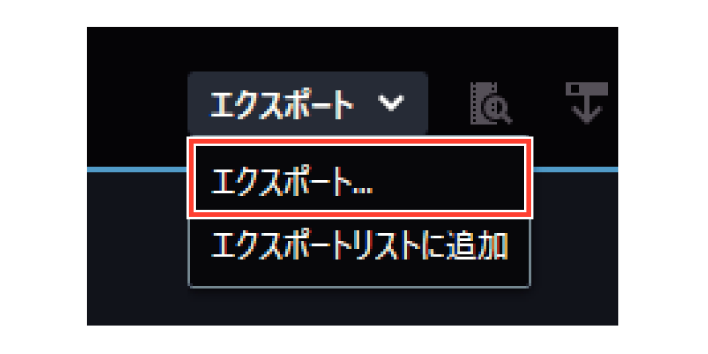
画面右上の[エクスポート]をクリックし、[エクスポート...]を選択する
-
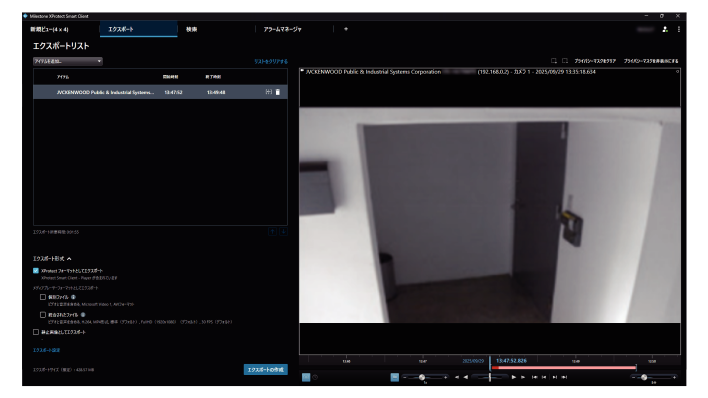
エクスポートの設定を行なう
-
[エクスポート]をクリックする

開始時間インジケーターと終了時間インジケーターを左右にドラッグして、時間を選択します。
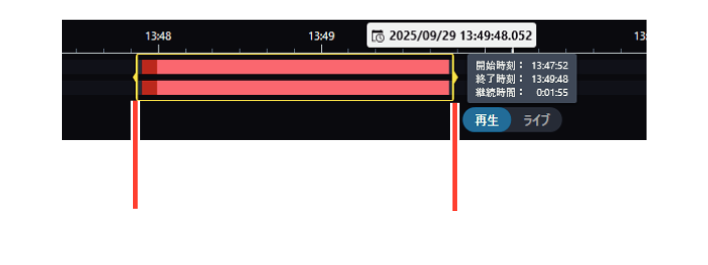
開始時間
終了時間
エクスポート設定画面が表示されます。
ご注意
本機で録画データをエクスポートする際は、[エクスポート先]には、Cドライブ以外を指定してください。
Cドライブの空き容量が不足すると、本機が正常に動作しなくなる場合があります。
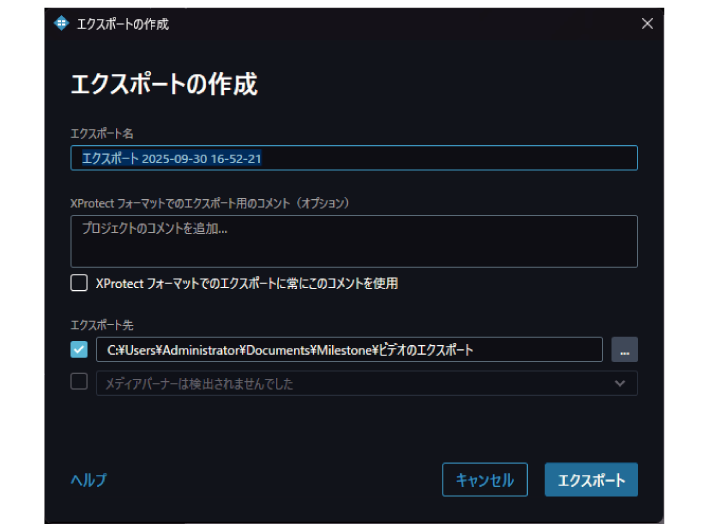
|
項目 |
内容 |
|---|---|
|
エクスポート名 |
保存するファイル名を入力します。 |
|
XProtectフォーマットでのエクスポート用コメント |
XProtectフォーマットでエクスポートする際のコメントを入力します。 |
|
XProtectフォーマットでのエクスポートに常にこのコメントを使用する |
チェックを付けると、XProtectフォーマットでエクスポートする際は入力したコメントが使用されます。 |
|
エクスポート先 |
パス メディアバーナー |
メモ
ファイル名を入力しなかった場合は、日付と時間が自動的に名前に設定されます。
指定した場所に指定したエクスポート名のフォルダが自動で作成され、エクスポートが開始されます。
メモ
エクスポート中はビューワーの上部にエクスポート状況が表示されます。[キャンセル]をクリックするとエクスポートを中止します。
エクスポートしたDVDを取り出すときは、スタートメニュー右クリックから[エクスプローラー]をクリックして、[PC]を選択します。[デバイスとドライブ]からDVDドライブを右クリックして[取り出し]をクリックします。
エクスポート設定でパスワードで暗号化を選択した場合は、[エクスポート]ボタンをクリックした後にパスワードの設定が必要です。
ご注意
USBフラッシュメモリーを本機から取りはずす場合は、スタートメニュー右クリックから[エクスプローラー]をクリックして、[PC]を選択します。[デバイスとドライブ]から該当するUSBフラッシュメモリードライブを右クリックして[取り出し]をクリックします。
USBフラッシュメモリーのドライブアイコンが消える、またはアイコン表示がグレーアウトしたことを確認して、[取り出し]の操作を確実に行なってください。
エクスポートフォーマットの設定
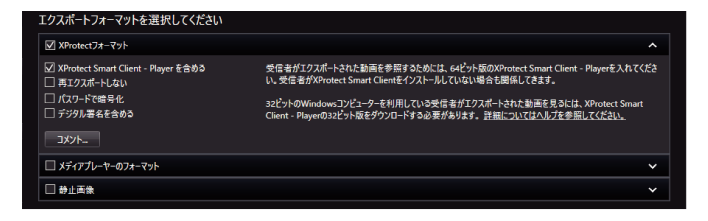
XProtectフォーマット
|
項目 |
内容 |
|---|---|
|
XProtect Smart Client–Playerを含める |
チェックを付けると、動画と一緒にXProtect Smart Client–Playerアプリケーションが保存されます。 |
|
再エクスポートしない |
動画の再エクスポートを許可しない場合にチェックを付けます。 |
|
パスワードで暗号化 |
エクスポートするデータを暗号化する場合にチェックを付けます。暗号解読用のパスワードを設定してください。 |
|
デジタル署名を含める |
チェックを付けると、保存するデータにデジタル署名します。 |
|
エクスポートにコメントを追加 |
コメントを入力します。 |
メディアプレーヤー(個別ファイル)のフォーマット
|
項目 |
内容 |
|---|---|
|
コンテンツ |
ビデオのみ、音声のみ、またはビデオと音声の両方を保存するか選択します。 |
|
フォーマット |
AVI 形式またはMKV形式のいずれかを選択します。 |
|
コーデック |
ビデオコーデックを選択します。 |
|
タイムスタンプを含める |
保存する動画に日付と時刻を追加します。 |
|
フレームレートの低減 |
選択すると、エクスポートのフレームレートを低減します。 |
|
ビデオのテキスト |
動画の前後に挿入するテキストを作成できます。テキストは保存するすべてのカメラに追加され、静止画像として表示されます。 |
メディアプレイヤー(統合されたファイル)のフォーマット
|
項目 |
内容 |
|---|---|
|
一般設定 |
|
|
コーデック |
H.264のみ。 |
|
コンテンツ |
ビデオのみ、またはビデオと音声を保存するかを選択します。 |
|
圧縮品質 |
圧縮レベルを選択します。 |
|
解像度 |
エクスポートファイルの最大解像度を選択します。 |
|
フレーム数/秒(FPS) |
1秒間に表示されるフレーム数を選択します。 |
|
詳細設定 |
|
|
フォーマット |
最終的な出力ファイルの形式をAVI形式またはMVK形式のいずれかを選択します。 |
|
解像度のアップスケールを防止 |
低解像度のカメラの映像が拡大されて粗く表示されるのを防ぐための設定です。チェックを付けると、映像の出力解像度を元のサイズ以上に大きならないように制限します。 |
|
パディングを追加 |
異なるカメラの映像を1つのエクスポートファイルに統合すると、再生時に映像の解像度が変わることがあります。一部のメディアプレイヤーでは、こうした解像度の変化をサポートしていない場合があります。チェックをつけると、映像の周囲にパディングを追加し、映像全体を通して同じ解像度にします。 |
静止画像
|
項目 |
内容 |
|---|---|
|
タイムスタンプを含める |
保存する画像に日付と時刻を追加します。 |
XProtectフォーマットで1時間分の映像をエクスポートした場合の容量のめやす
ビットレート:2Mbps
|
チャンネル数 |
必要容量 |
|---|---|
|
1ch |
0.9Gbyte |
|
4ch |
3.6Gbyte |
|
16ch |
14.4Gbyte |
ビットレート:4Mbps
|
チャンネル数 |
必要容量 |
|---|---|
|
1ch |
1.8Gbyte |
|
4ch |
7.2Gbyte |
|
16ch |
28.8Gbyte |