
> 運用操作編 > 録画映像を見る・操作する > その他の便利な機能を使う
その他の便利な機能を使う
特定のカメラだけ録画時間を変更して再生する(独立再生)
再生画面では通常、同時刻の録画映像がすべてのカメラで一斉に再生されます。独立再生機能では、特定のカメラについて映像の録画時間を変更して再生できます。
メモ
独立再生は、複数のカメラについて行なうことができます。
独立再生は、ライブ映像画面でも行なうことができます。特定のカメラだけ録画映像を再生する(独立再生)
-
カメラ映像の上にマウスカーソルを移動し、
 (独立再生)をクリックする
 -
タイムラインを操作して、見たい映像をさがす
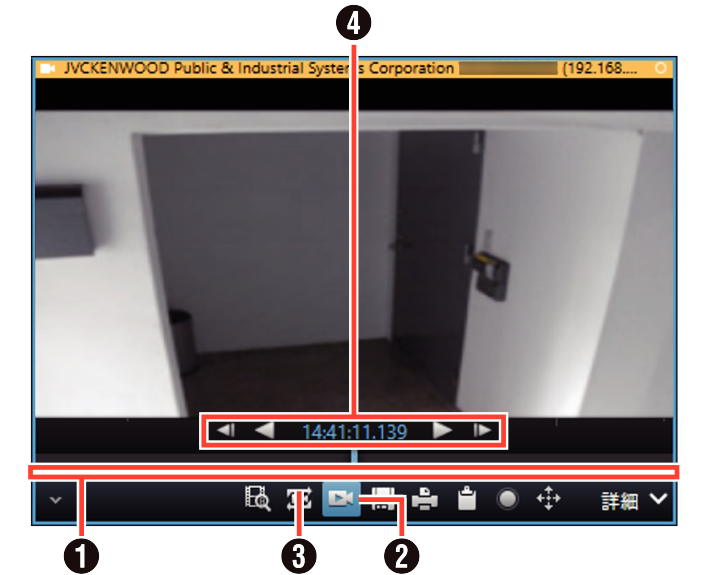
カメラのタイトルバーが黄色に変わり、一時停止状態になります。
|
|
項目 |
内容 |
|---|---|---|
|
1 |
タイムライン |
ドラッグして左右に動かすと、時間をさかのぼったり、先に進めることができます。録画の有無(タイムライン)から画像を検索する |
|
2 |
|
独立再生を終了します。独立再生を終了すると、タイトルバーの色が黄色から通常に戻ります。 |
|
3 |
|
現在再生している記録映像の時刻で、すべてのカメラ映像の再生画面が表示されます。 |
|
4 |
再生ボタン |
再生/逆再生、コマ戻し/コマ送りを行ないます。録画映像を再生/停止/コマ送りなどの操作をする 中央に再生中の映像の時間が表示されます。 |
 (独立再生)
 (再生画面切換)
メモ
カメラ映像の表示サイズが小さい場合は、ビューワー"Smart Client"を最大表示するか、カメラ映像をダブルクリックして拡大表示してください。
記録した音声を再生する
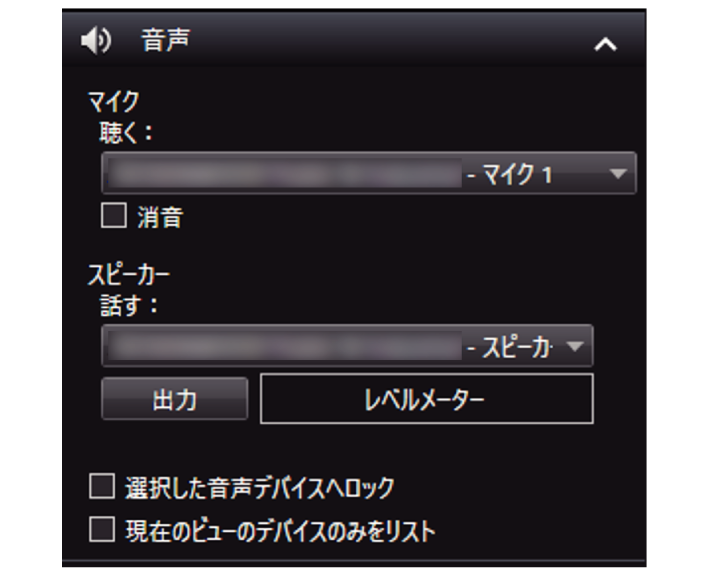
マイクがついたカメラの音声を記録している場合、再生画面で記録音声を聞くことができます。
ご注意
複数の監視用パソコンで音声を再生すると、音声が乱れる場合があります。
設定画面から再生画面に戻ったときに、[音声]セクションのマイク選択が[なし]になることがあります。再度選択してください。
静止画再生時や[正方向×1]以外のサーチ・コマ送り再生の場合、音声は出力されません。
記録動作中に記録映像の再生操作を行なった場合、再生される音声が途切れる場合があります。
-
[音声]パネルの[聴く]から音声を選択する
メモ
一時的に消音するには、[消音]にチェックを付けます。
音声を設定しているカメラを選択したときは、設定されている音声が出力されます。
音声を設定していないカメラを選択したときは、最後に出力されている音声が継続出力されます。
再生画面では、[スピーカー]は使用できません。
監視用パソコンから映像の画面を印刷する
画面に表示している画像を印刷できます。
ここでは再生画面のカメラツールバーから印刷する方法について説明します。ライブ映像画面、検索の再生画面でも同様の操作で印刷できます。
メモ
VR-X9100本体からは印刷できません。本機能は、監視用パソコンにダウンロードしたビューワー"Smart Client"で使用できる機能です。
-
カメラ映像の上にマウスカーソルを移動し、
 (プリンターに送信)をクリックする
 -
[印刷]をクリックする
-
プリンターの設定をして、[印刷]をクリックする
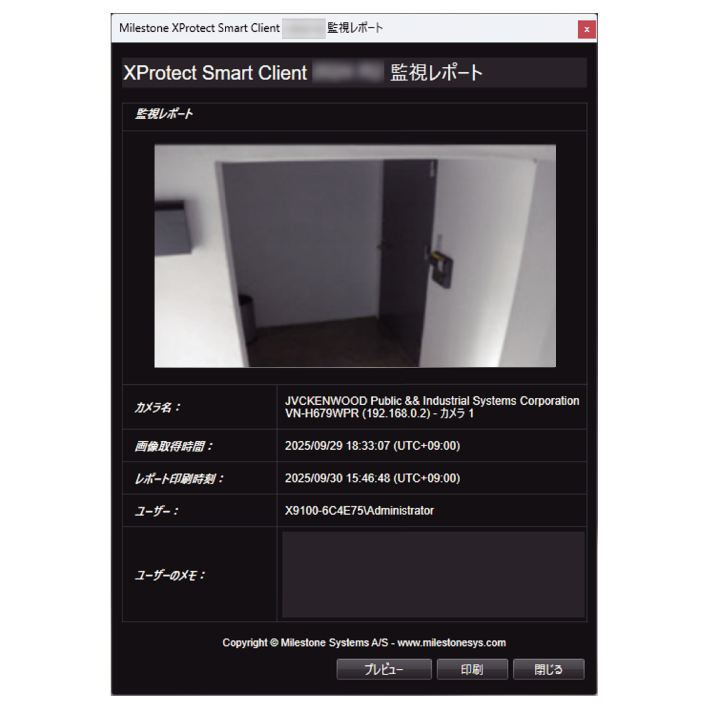
[Milestone XProtect Smart Client監視レポート]画面が表示されます。
メモ
[プレビュー]をクリックすると印刷プレビューが表示されます。
[ユーザーのメモ]にコメントを入力すると、印刷時にコメントも印刷されます。