
> 設定編(基本設定) > 映像を見る準備をする > 設定を変更したいとき
設定を変更したいとき
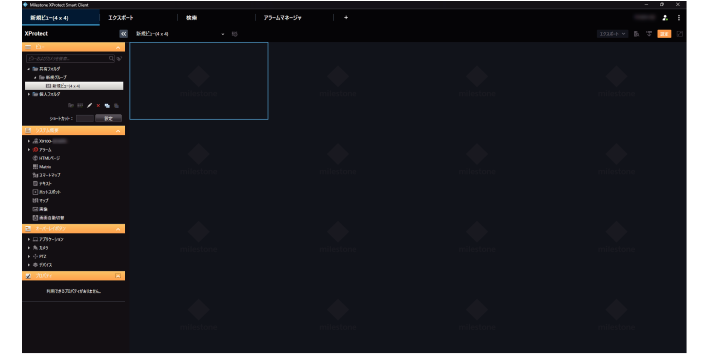
ビューワー"Smart Client"の設定画面では、ビューやカメラの変更、プロパティの設定など、さまざまな設定ができます。
-
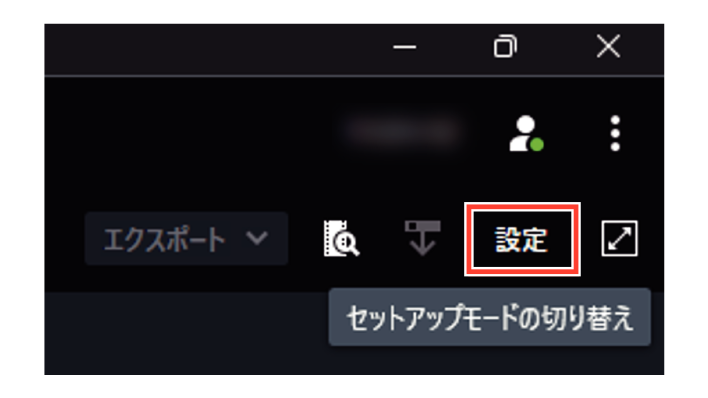
[設定]をクリックする
-
設定を行なう
-
設定が終わったら[設定]をクリックする
操作パネルの色が変わります。
メモ
[設定]はライブ映像画面、再生画面、またはアラームマネージャでのみ表示されます。
操作パネルで設定を行ないます。
設定が保存されます。
操作パネルの設定項目
設定画面の操作パネルでは次の設定ができます。
なお、表示される操作パネル、設定項目はビューワー"Smart Client"の設定によって異なります。また、[プロパティ]パネルの内容は、選択しているウィンドウによって異なります。
詳しくは「Milestone XProtect Smart Client ユーザーマニュアル」をご覧ください。
|
パネル |
操作内容 |
|---|---|
|
ビュー |
ビューの作成や編集を行ないます。カメラ映像の分割表示を設定する |
|
システム概要 |
カメラやHTMLページ、ホットスポットなどの機能をビューに設定します。複数のカメラ映像を自動切り替え表示をする |
|
オーバーレイボタン |
カメラ映像の上にオーバーレイボタンを作成します。その他の便利な設定をする |
|
プロパティ(カメラ) |
カメラ名 選択しているカメラ名を表示します。 ライブストリーム 使用可能な場合は、ビューに表示するライブストリームを選択します。 PTZクリックモード 使用しているPTZカメラに対するデフォルトのPTZクリックモードを選択します。 縦横比を維持 カメラ画像の縦横比を維持する場合にチェックを付けます。 モーションで更新 チェックを付けると、モーションが検知されたときのみライブ映像画面の画像を更新します。 モーション検知で音を鳴らす ライブ映像画面でモーションを検知した場合に、音で通知をするかを設定します。 イベントで音を鳴らす ライブ映像画面でイベントが発生した場合に、音で通知をするかを設定します。 この機能を利用するには、イベント通知が設定されている必要があります。 表示設定 タイトルバーやバウンディングボックスレイヤーなどの表示設定を行ないます。 ビデオバッファリング ビデオバッファのサイズを設定します。 すべてに適用 すべてのカメラに一括して上記の設定を適用します。 |
|
パネル |
|
|---|---|
|
プロパティ(HTML) |
表示モード webページを表示するプラウザーエンジンを選択します。 URL URLを表示します。新しいURLを入力する場合は、[新規...]をクリックします。 スケーリング HTMLページの表示サイズを選びます。 ツールバーを隠す HTMLページのツールバーを表示しない場合にチェックを付けます。 |
|
プロパティ(Matrix) |
縦横比を維持 カメラ画像の縦横比を維持する場合にチェックを付けます。 Windowインデックス ビュー内に複数のMatrixウィンドウが設定されているときに、ウィンドウの序列を設定します。[1]から順に、新しく配信されたカメラのライブ映像が表示されます。 表示 タイトルバーなどの表示設定を行ないます。 ビデオバッファリング ビデオバッファのサイズを設定します。 接続設定 配信映像受信のためのTCPポートとパスワードを設定します。 |
ご注意
プロパティ(Matrix)の[Windowインデックス]によるMatrixウィンドウの序列を変更する場合は、Matrixウィンドウをすべて削除してから設定し直してください。