> 設定編(基本設定) > 映像を見る準備をする > カメラ映像の分割表示を設定する
カメラ映像の分割表示を設定する
グループとビューについて
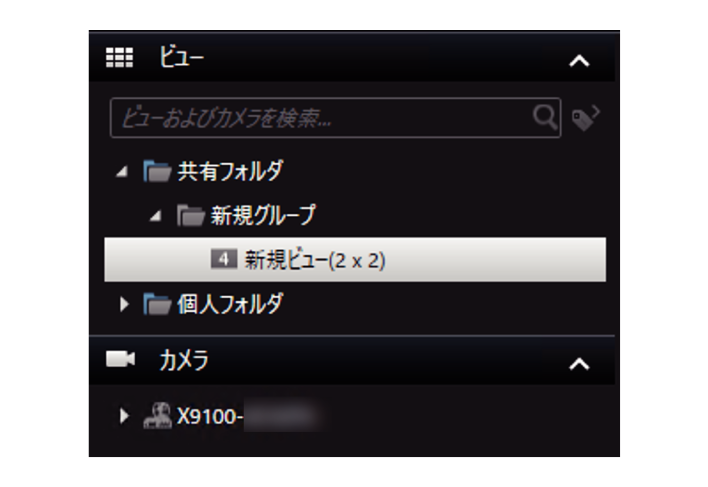
ビューワー”Smart Client”で表示する複数のカメラ映像の分割表示を[ビュー]と呼びます。ビューは、カメラの設置場所や台数に合わせて無制限に作成することができ、グループ(フォルダ)に分けて管理します。
グループとビューの構造について
|
項目 |
内容 |
|---|---|
|
共有フォルダ |
設定ツール"Management Client"で作成するフォルダです。 このフォルダ内のビューは、Management Clientの[セキュリティ] ー [役割]の[ビューグループ]にて、ユーザーグループごとにアクセス権限を設定可能です。(ただし、Administratorsグループのユーザーは常にアクセス可能です。) |
|
個人フォルダ |
このフォルダ内のビューは、作成したユーザーしかアクセスできません。 |
グループとビューの構造は、[ビュー]パネルで確認できます。
ご注意
共有フォルダのビューを変更するときに、[ビューグループ保存エラー]画面が表示されることがあります。この場合は[OK]をクリックしてエラー画面を閉じてから、ビューワー”Smart Client”をログアウトログアウトするしてください。その後に再度ログインして、ビューの変更をやりなおしてください。
グループ/ビューを新規作成する
ビューを作成するには、はじめにグループを登録し、グループに表示するカメラを登録します。
-
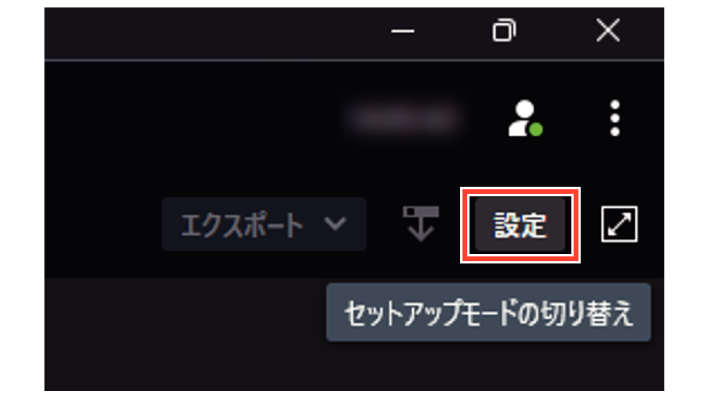
[設定]をクリックする
-
[ビュー]パネルで、新しくグループを作成するルートフォルダ(共有フォルダまたは個人フォルダ)を選択する
-
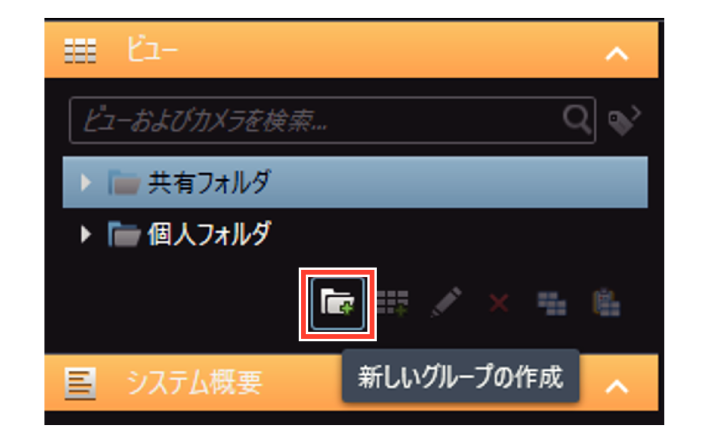
 (新規グループを作成)をクリックし、グループ名を入力する
 -
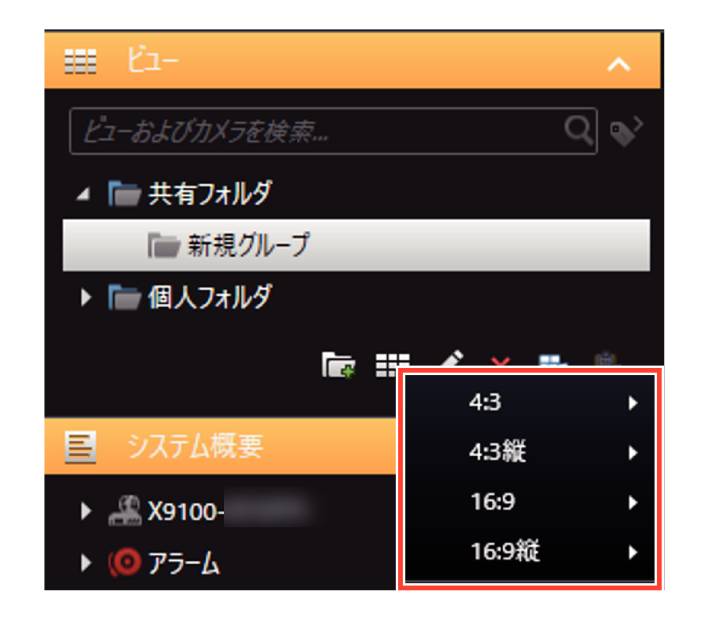
 (新規ビューを作成)をクリックし、新しいビュー用レイアウトを選択する
 -
ビュー名を入力する
-
[システム概要]パネルで[X9100-******] ー [カメラ]の順にクリックする
-
リストから表示するカメラを選択し、右側画像表示画面の画面上にドラッグする
設定画面が表示されます。
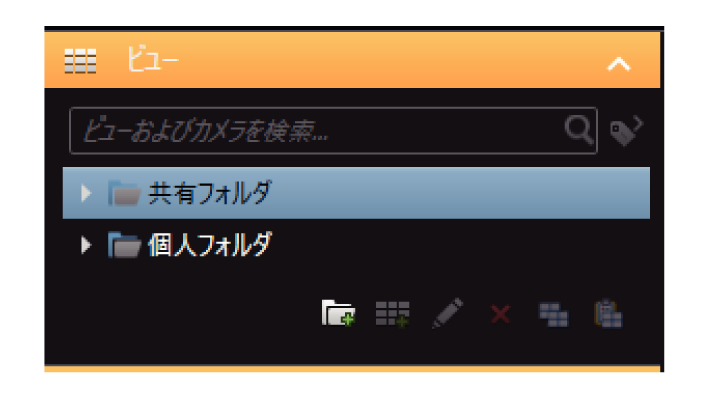
新しいグループが作成されます。
新しいビューがグループ内に作られます。
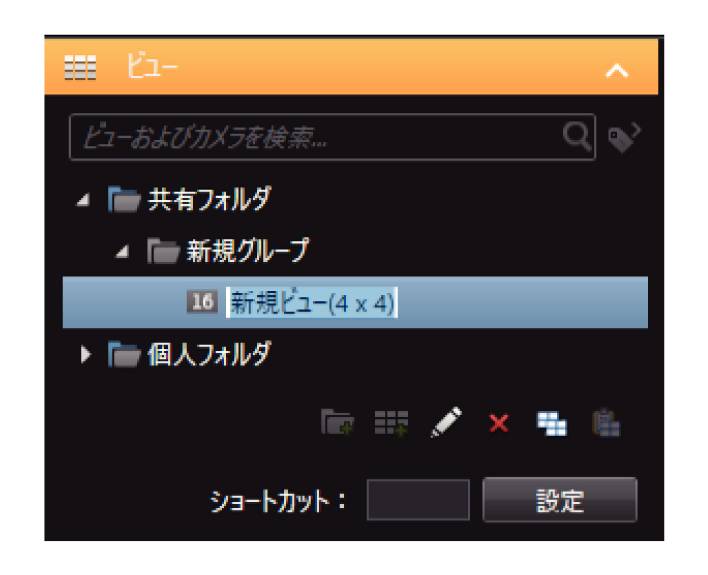
利用できるカメラのリストが表示されます。
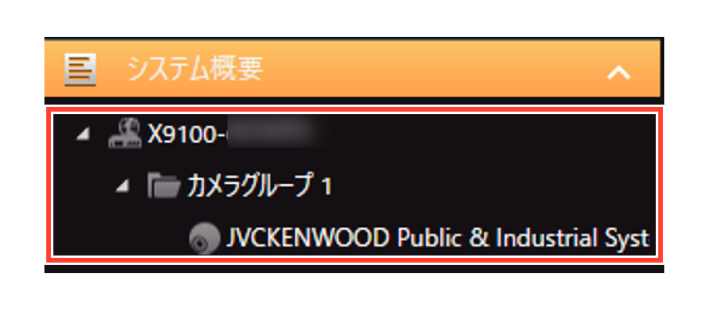
マウスのボタンをはなすと、選択したカメラからの映像がカメラ名とともにビューに表示されます。
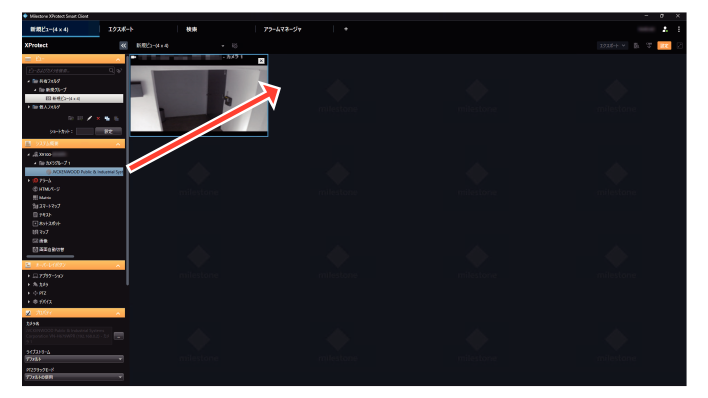
ほかのカメラを追加する場合は、各カメラについて同様の操作をくりかえします。
グループ/ビュー名を変更する
-
[設定]をクリックする
-
[ビュー]パネルで名前を変更するグループまたはビューを選択する
-
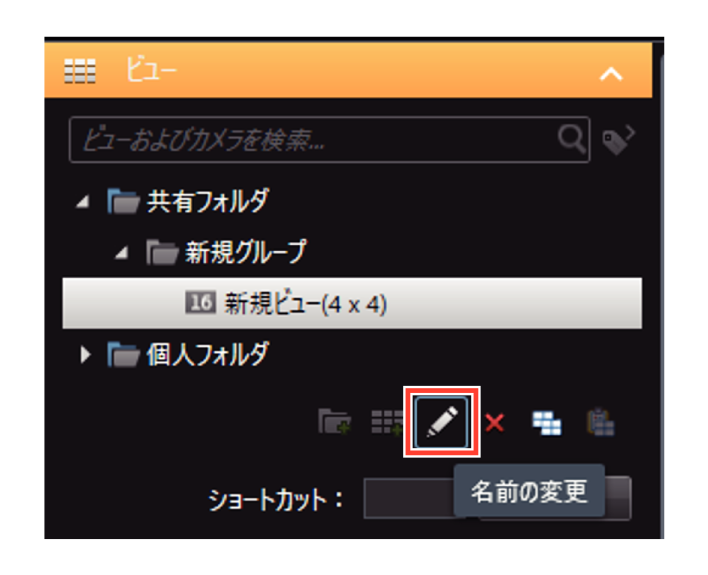
 (名前の変更)をクリックして、グループまたはビュー名を入力する
グループまたはビュー名が変更されます。
グループ/ビューを削除する
設定したグループまたはビューを削除する場合の説明です。
-
[設定]をクリックする
-
[ビュー]パネルで削除するグループまたはビューを選択する
-
 (削除)をクリックする
 -
[はい]をクリックする
選択したグループとグループ内のすべてのビュー、または選択したビューを削除してよいか、確認メッセージが表示されます。
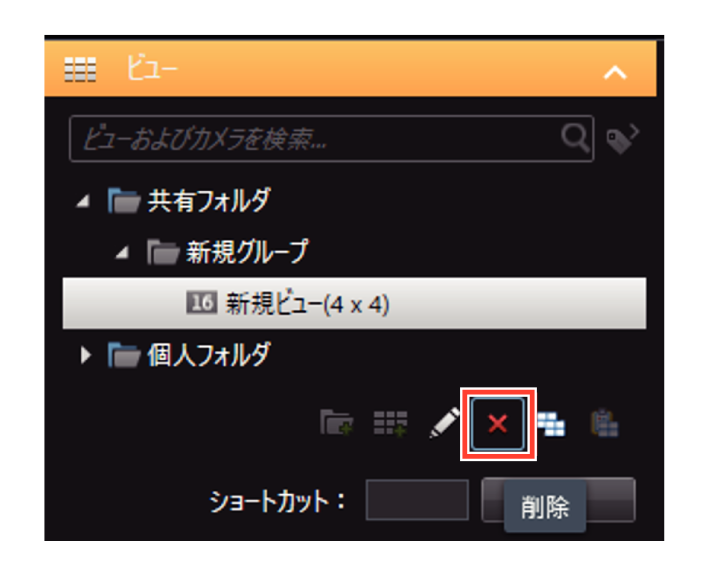
選択したグループまたはビューが削除されます。
ビューからカメラを削除する
ビューからカメラを削除する場合の説明です。
-
[設定]をクリックする
-
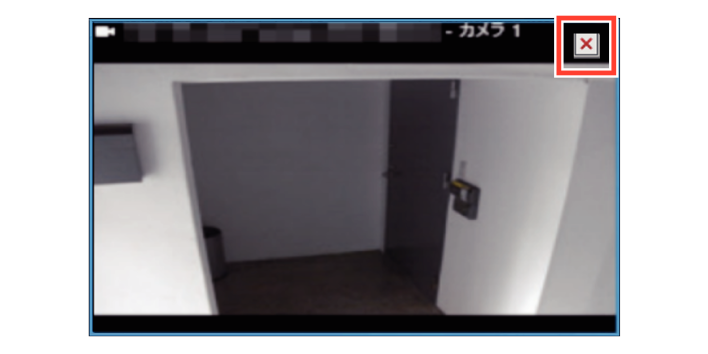
削除するカメラウィンドウの
 をクリックする
ビューから、カメラが削除されます。