
> 設定編(詳細設定) > Raid Mail Log Monitorを使う > メールサーバーの設定をする
メールサーバーの設定をする
イベントが発生したときにメールで通知するためには、事前に「Raid Mail Log Monitor」でメールサーバーの設定をする必要があります。
-
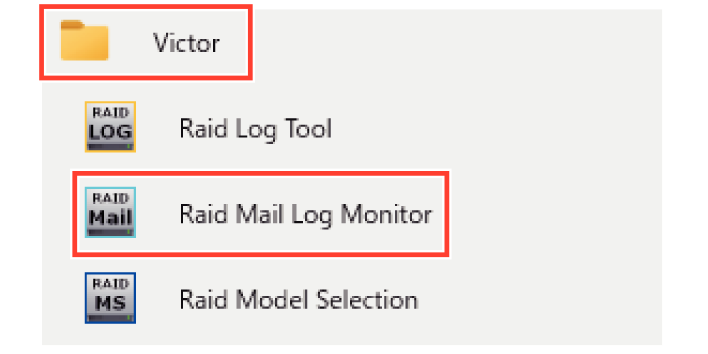
デスクトップの[スタート]をクリックし、[すべて]-[Victorフォルダ] -[Raid Mail Log Monitor]をクリックする
-
メール情報で監視する内容を設定する
-
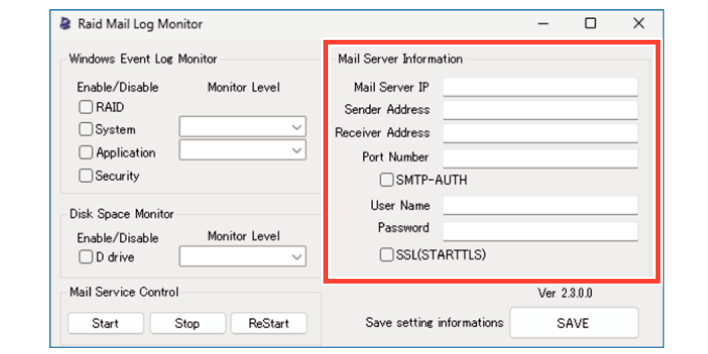
メールサーバー情報を設定する
-
[SAVE]をクリックする
-
[ReStart]をクリックして、サービスを起動する
[Raid Mail Log Monitor]が起動します。
メールで監視できる内容は、イベントビューア―に記録されるデータが対象ですが、絞り込みして、本当に知りたい情報のみに限定することができます。
また、データドライブの空き領域が少なくなると、アラームのメールを送信することができます。
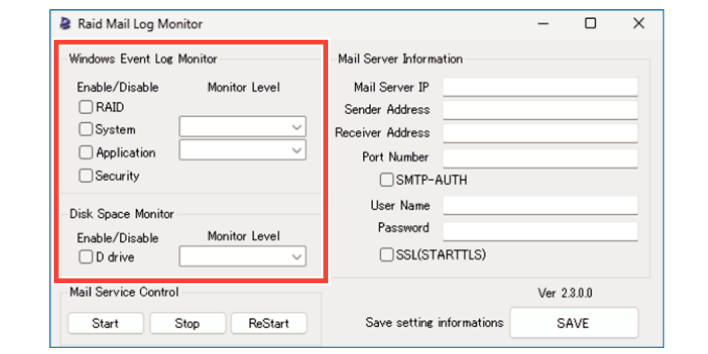
送信情報の選択(Windows Event Log Monitor)
RAIDの情報以外に、OSの一般情報であるシステム、アプリケーション、セキュリティの情報もアラームとしてメール送信することができます。
チェックボックスにチェックした項目が送信されます。
アラームレベルの選択(Monitor Level)
メール送信されるイベントを重要な情報のみに限定することが可能です。
Monitorレベルは、[System]イベントと[Application]イベントに設定することができます。
|
アラームレベル |
内容 |
|
|---|---|---|
|
Error |
エラー |
重大なエラー情報のみが含まれます |
|
Warning |
警告 |
危険の予兆を知らせます |
|
Information |
情報 |
発生した事象の記録です |
メモ
重要なアラームを確実に識別できるようするために、アラームレベルを限定して設定することをおすすめします。
Information(情報)はアラームの件数が非常に多く、通常の運用では必要ない場合がほとんどです。そのため、特別に必要な場合以外は設定しないことを推奨します。
残ディスクスペースの警告(Disk Space Monitor)
Dドライブの残容量が、少なくなった場合に警告します。
設定方法は[D drive]にチェックを入れ、監視レベル(%)を設定します。
監視レベルの設定値は、5%、10%、25%に設定することができます。
以下の情報を設定します。
|
設定項目 |
内容 |
必須 |
|---|---|---|
|
サーバーのIPアドレス |
メールを送信するために、SMTPサーバーのIPアドレスまたは、ホスト名を設定する。 |
● |
|
送信者のアドレス |
どのNVRから送信されたことがわかるように名前を設定する。SMTPサーバーが送信できるように、[名前@ドメイン名]のような形式で設定する必要があります。 |
● |
|
受信者のアドレス |
MVRを管理する管理者(送信相手)のメールアドレスを設定する。 |
● |
|
ポート番号 |
メールサーバーが使用するポート番号を設定する。 |
● |
|
SMTP認証 |
ご利用のプロバイダーがメール送信時に認証を必要とする場合は、チェックボックスにチェックをする。認証を行なう場合は、ユーザー名(UserName)とパスワード(Password)の入力が必須です。 |
― |
|
SSL (STARTTLS) |
送信メールの暗号化を設定します。 |
― |
[Start][Stop]を押せるようになりますが、既にMail Serviceが起動しているため、[Start]を押すとエラーが発生します。