
> 設定編(基本設定) > カメラを登録・設定する > 登録したカメラの録画設定をする
登録したカメラの録画設定をする
録画条件を設定する
カメラ映像の保存先や保存期間などのストレージの設定を行ないます。
ここでは、デフォルト設定の[Local default]の設定方法を説明します。
-
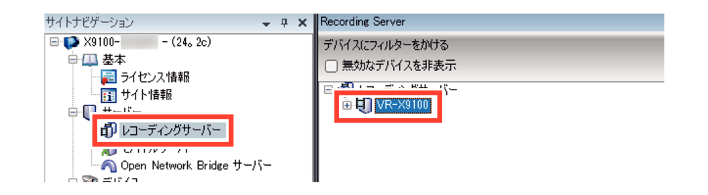
[Management Clinet] ー [サーバー] ー [レコーディングサーバー] ー [VR-X9100]をクリックする
-
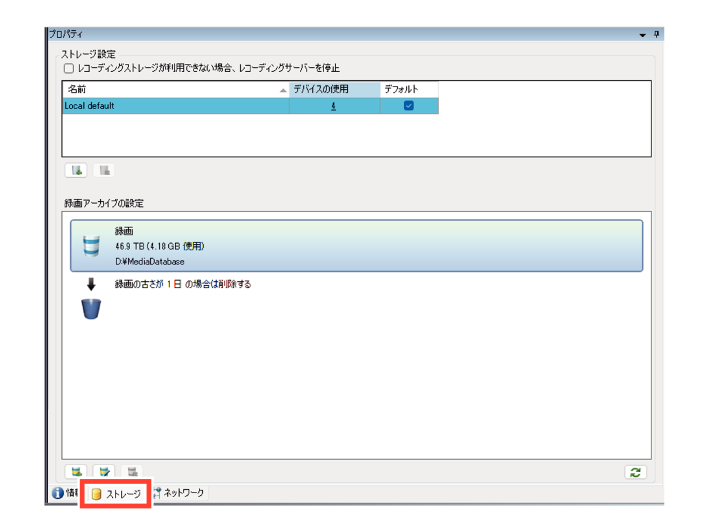
プロパティ画面の下部にある[ストレージ]をクリックしてタブを切り替え、設定画面を開く
-
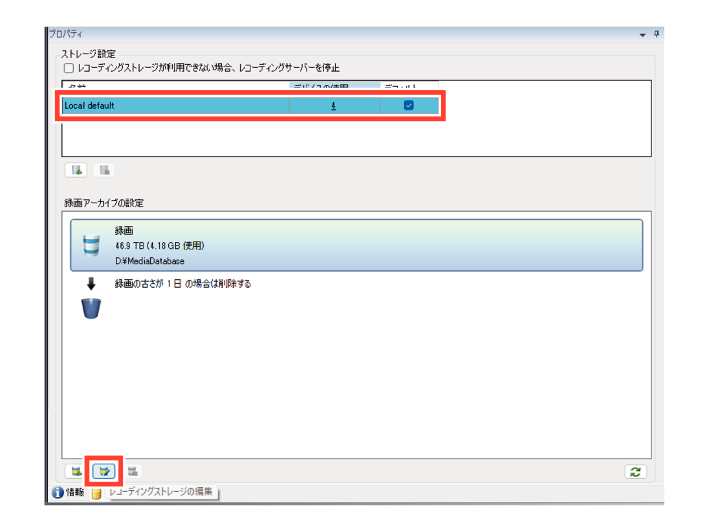
[ストレージ設定]で[Local default]を選択し、[レコーディングストレージの編集]をクリックする
-
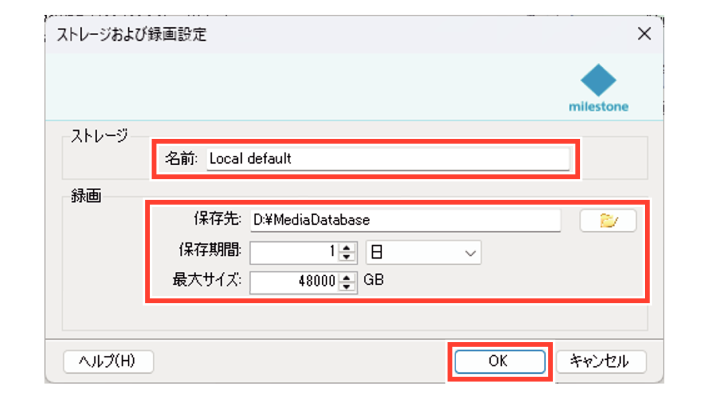
[ストレージ]の[名前]に任意の名前を入力する
-
[録画]の[保存先]に録画データを一時的に保存する場所を入力する
-
[録画]の[保存期間]に、録画データを一時的に保存する期間を入力する
-
[録画]の[最大サイズ]に、録画データの一時保存場所に割り当てる容量を入力する
-
[OK]をクリックする
-
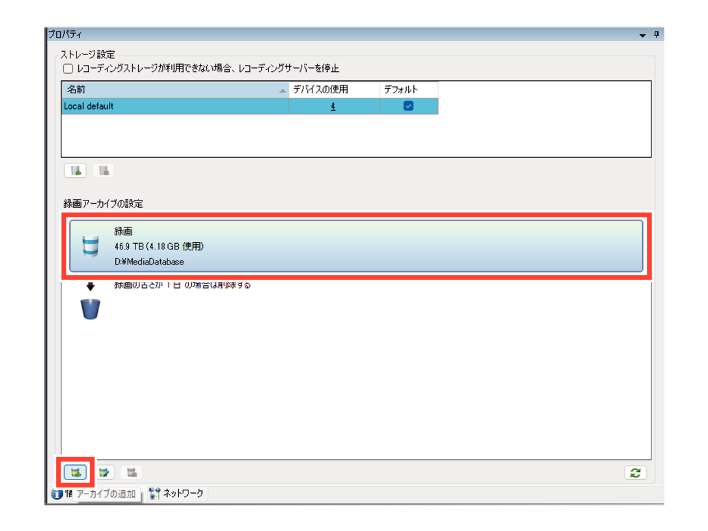
プロパティ画面の[録画アーカイブの設定]内の[録画]をクリックし、[アーカイブの追加]をクリックする
-
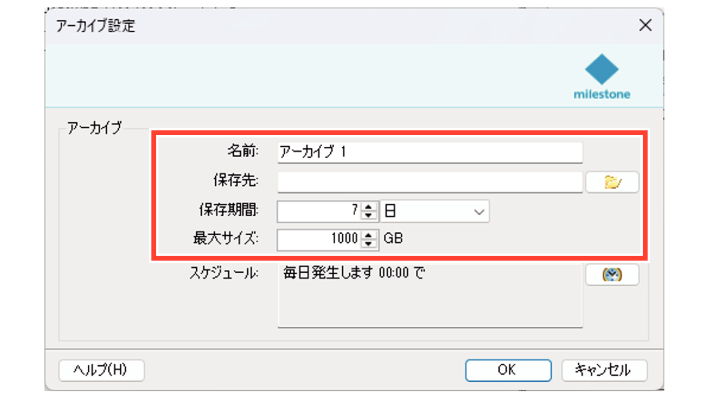
[アーカイブ]の[名前]に任意の名前を入力する
-
[アーカイブ]の[保存先]に、録画データを指定期間保存する場所を入力する
-
[アーカイブ]の[保存期間]に、録画データを保存する期間を入力する
-
[アーカイブ]の[最大サイズ]に、録画データを保存する場所に割り当てる容量を入力する
-
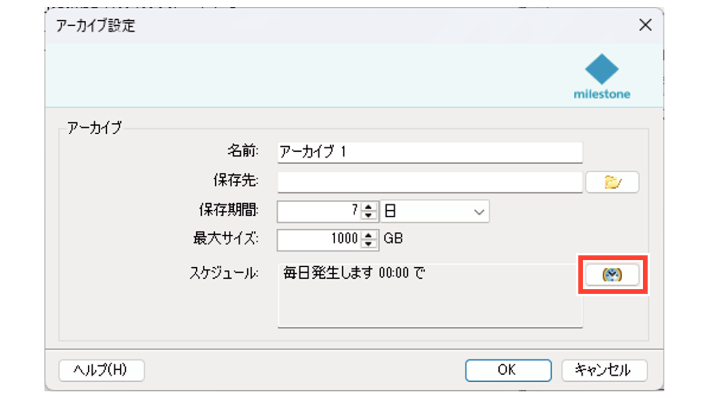
[アーカイブ]の[スケジュールアイコン]をクリックする
-
[データベースアーカイブ設定]の[頻度]を設定する
-
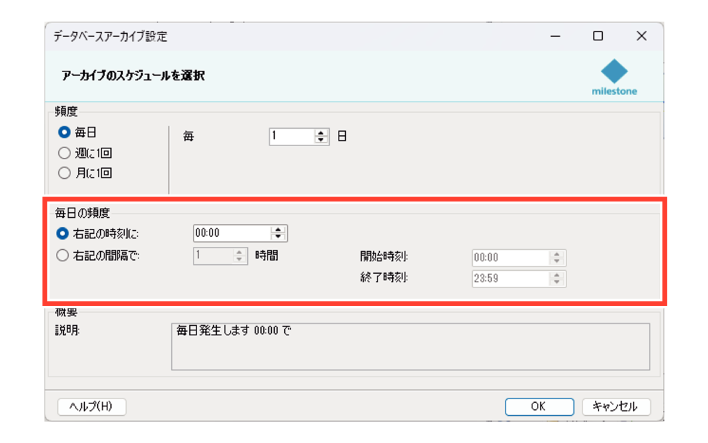
[データベースアーカイブ設定]の[毎日の頻度]を設定する
-
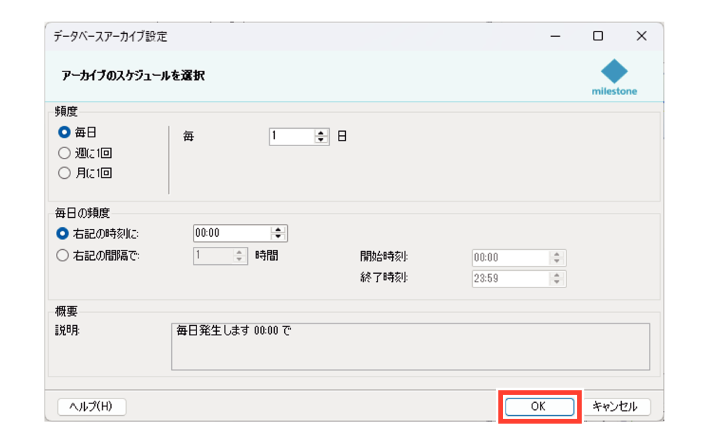
[OK]をクリックする
-
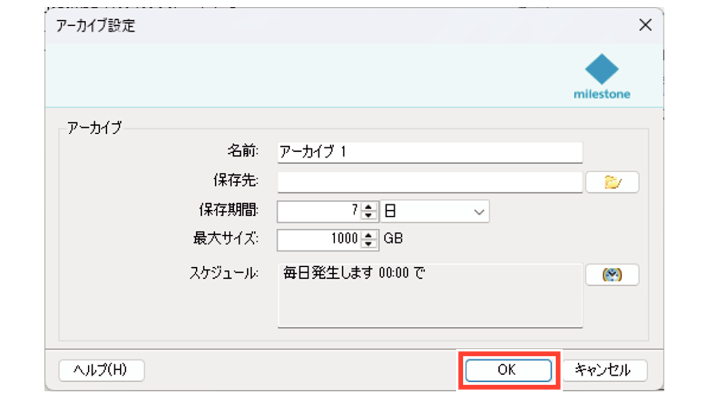
[OK]をクリックする
[ストレージおよび録画設定]が表示されます。
変更する必要がない場合は、そのままで問題ありません。
ご注意
保存先に[Cドライブ]を設定しないでください。
メモ
[各ドライブ¥MediaDatabase]を推奨します。
指定した期間の間、録画データを保存先に一時的に保存します。
メモ
[1日]を推奨します。
指定した最大サイズに達するまで、録画データを保存先に一時的に保存します。
ご注意
最大サイズは、HDDユニットの台数にかかわらず[48,000 GB]に設定してください。
[アーカイブ設定]が表示されます。
変更する必要がない場合は、そのままで問題ありません。
ご注意
保存先に[Cドライブ]を設定しないでください。
メモ
[各ドライブ¥MediaDatabase]を推奨します。
アーカイブ先(保存先)フォルダは、[保存先]に入力したフォルダ内に[アーカイブ+数字]で自動的に作成されます。
(例) 保存先:D¥MediaDatabaseの場合
→[D:¥MediaDatabase¥Archive¥アーカイブ1]が自動的に作成されます。
指定した期間の間、録画データを保存先に保存します。
指定したサイズに達するまで、録画データを保存します。
ご注意
最大サイズは、HDDユニット台数にかかわらず[48,000 GB]にしてください。
[データベースアーカイブ設定]が表示されます。
アーカイブの頻度を設定します。
メモ
[毎日]を推奨します。
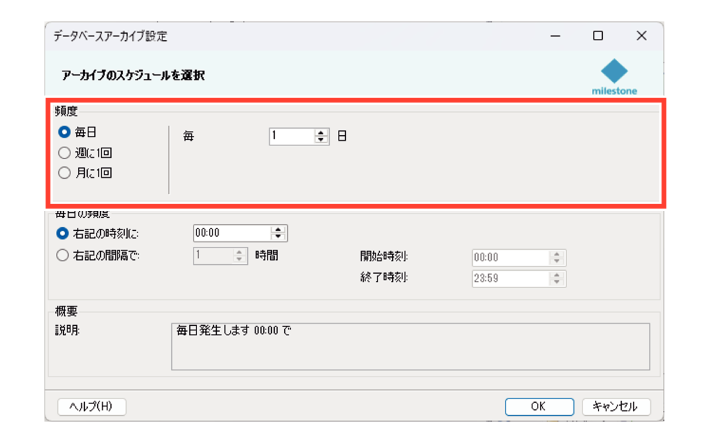
アーカイブをするタイミングを設定します。
メモ
[右記の間隔で6時間]を推奨します。
[アーカイブ設定]に戻ります。
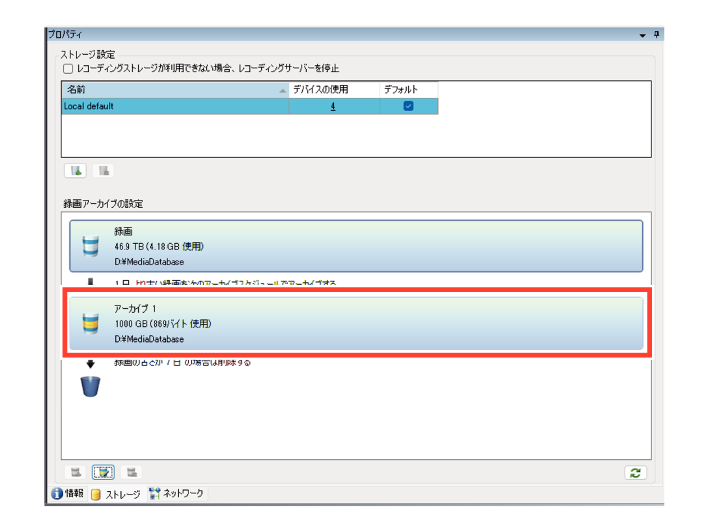
プロパティ画面の[録画アーカイブの設定]に、設定したアーカイブの情報が表示されます。
メモ
以下の場合は、ストレージ設定を追加する必要があります。
RAID OFFかつHDDユニットを複数台使用する場合
カメラによって映像保存期間が異なるなど、録画条件が複数ある場合
-
プロパティ画面の[ストレージ設定]の[レコーディングストレージの追加]をクリックする
-
[ストレージおよび録画設定]で追加するストレージの設定をする
-
[OK]ボタンをクリックする
ストレージ設定を追加する場合は、以下のとおり設定を行なってください。
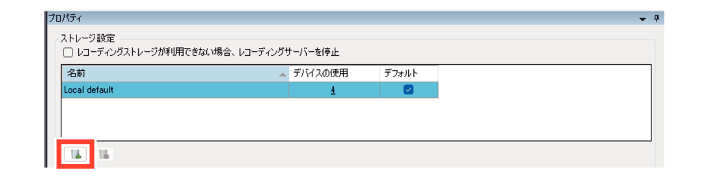
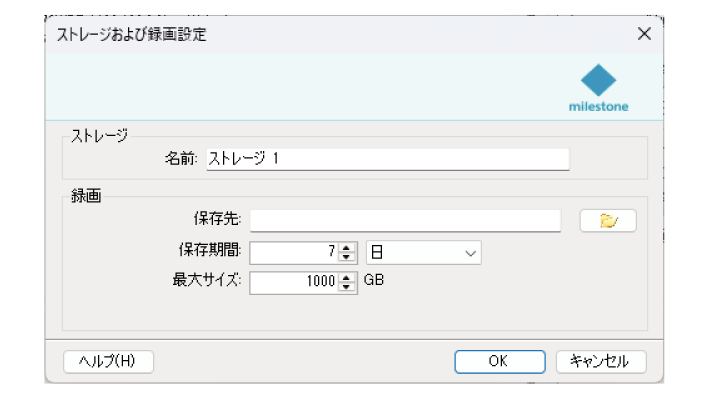
プロパティ画面の[ストレージ設定]に追加したストレージが表示されます。
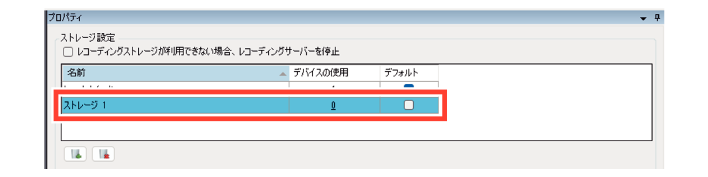
ストレージ設定を追加したあとは、[アーカイブ設定]を行なってください。
マルウェアによる不正な暗号化の脅威から録画データを守るために、以下の手順で録画データフォルダを保護※してください。
-
デスクトップの[スタート]をクリックし、[すべて] ー [Windows セキュリティ]をクリックする
-
[Windows セキュリティ]画面左上の[ウィルスと脅威の防止]をクリックする
-
[ウィルスと脅威の防止]画面を下へスクロールし、[ランサムウェアの防止の管理]をクリックする
-
[ランサムウェアの防止]画面で[保護されているフォルダー]をクリックする
-
[保護されているフォルダー]画面上部の[保護されたフォルダーを追加する]をクリックする
-
エクスプローラにて、Management Clientで設定した録画データフォルダ(各ドライブ\MediaDatabase)を選択し、[フォルダーの選択]をクリックする
-
[Windows セキュリティ]画面を閉じる
NVRかんたん設定ツールを使用してカメラを登録した場合、カメラに紐づいた録画データフォルダは自動で保護されます。
カメラにストレージ設定を関連付ける
カメラ、マイク、スピーカーなどのデバイスごとに、ストレージ設定を選択します。
カメラのストレージ設定
-
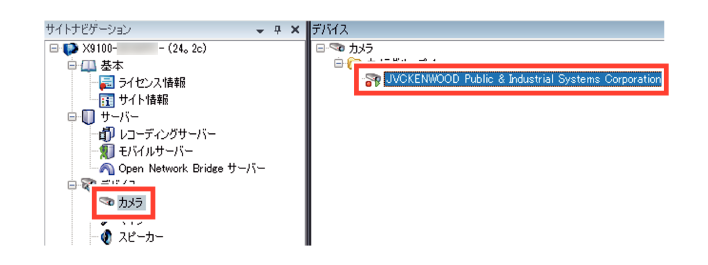
[Management Clinet] ー [デバイス] ー [カメラ] ー [カメラグループ]あるいは該当カメラを選択する
-
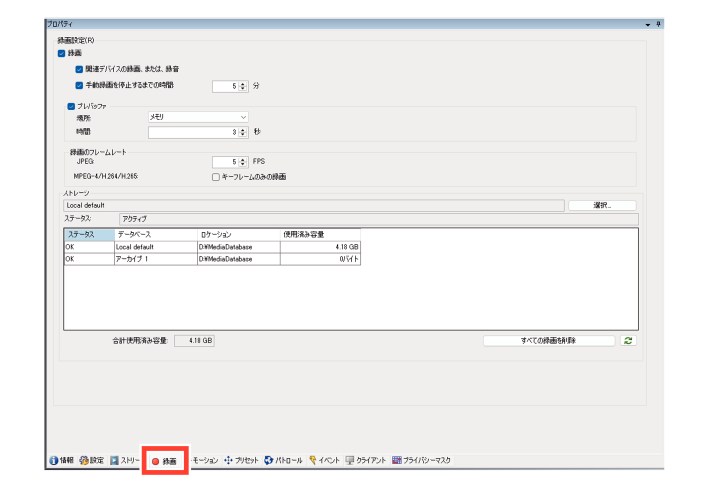
プロパティ画面の[録画]をクリックしてタブを切り替える
-
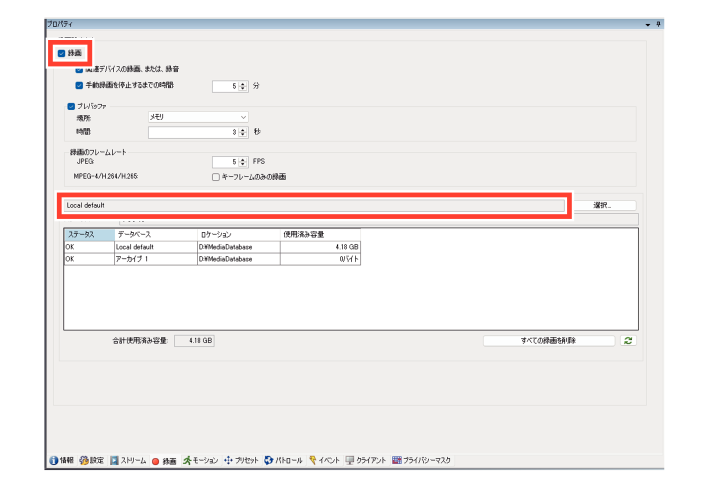
[録画設定]の[録画]にチェックを入れる
-
[ストレージ]に設定したストレージ名が表示されていることを確認する
-
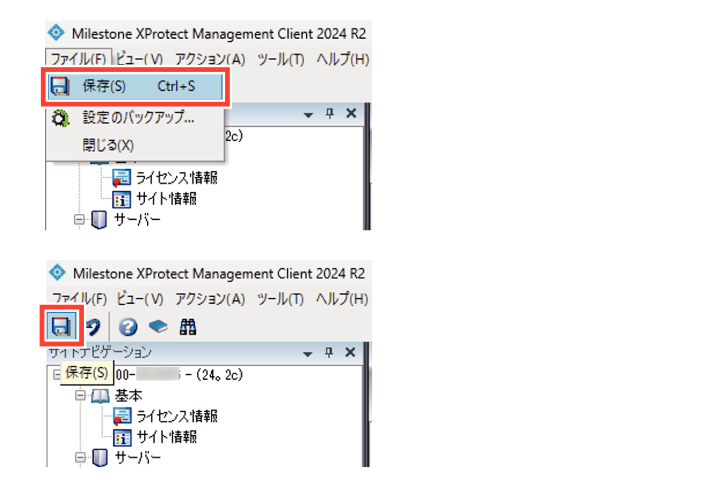
ファイルメニューから[保存]を選択する
あるいは[保存]ボタンをクリックする
カメラグループで設定を行なうことで、カメラグループに割り当てられているカメラのすべての設定を一括で変更することができます。
[カメラグループ]を選択した場合
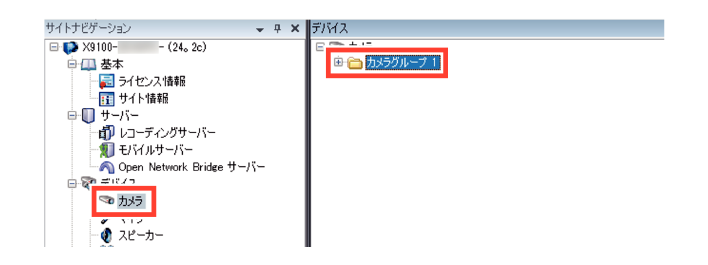
該当カメラを選択した場合
変更した設定が保存されます。
マイクのストレージ設定
-
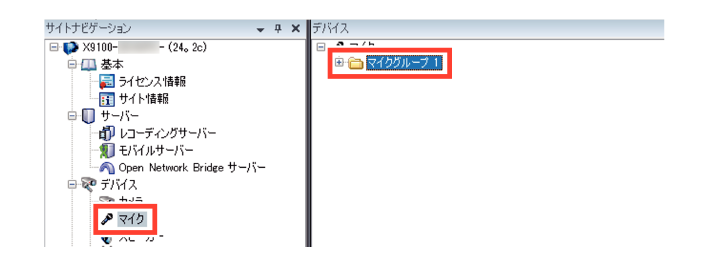
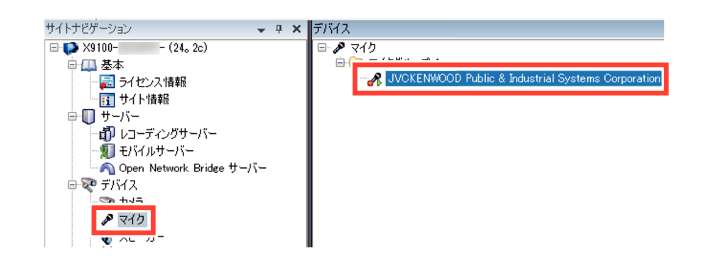
[Management Clinet] ー [デバイス] ー [マイク] ー [マイクグループ]あるいは該当マイクを選択する
-
プロパティ画面の[録画]をクリックしてタブを切り替える
-
[録画設定]の[録画]にチェックを入れる
-
[ストレージ]に設定したストレージ名が表示されていることを確認する
-
ファイルメニューから[保存]を選択する
あるいは[保存]ボタンをクリックする
マイクグループで設定を行なうことで、マイクグループに割り当てられているマイクのすべての設定を一括で変更することができます。
[マイクグループ]を選択した場合
該当マイクを選択した場合
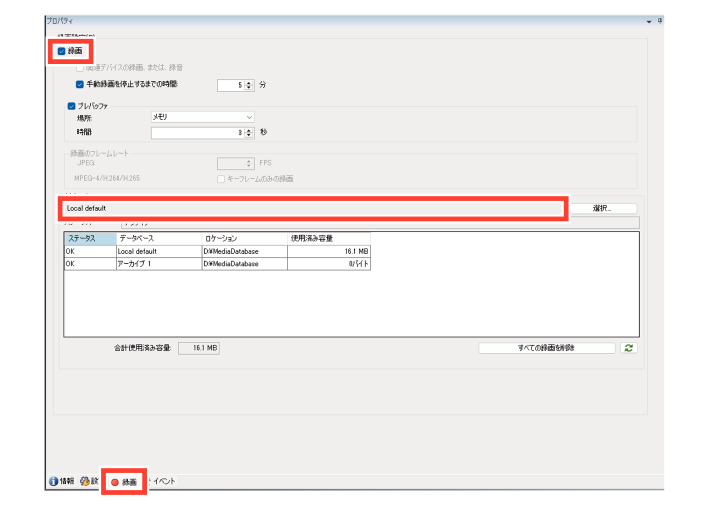
変更した設定が保存されます。
スピーカーのストレージ設定
-
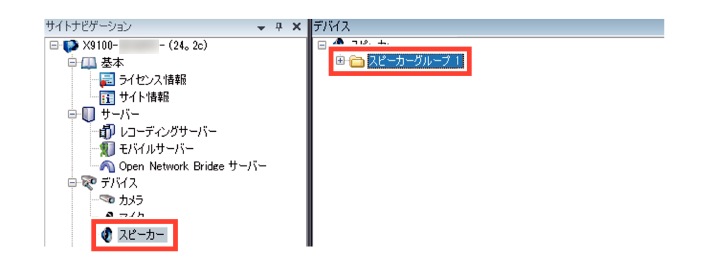
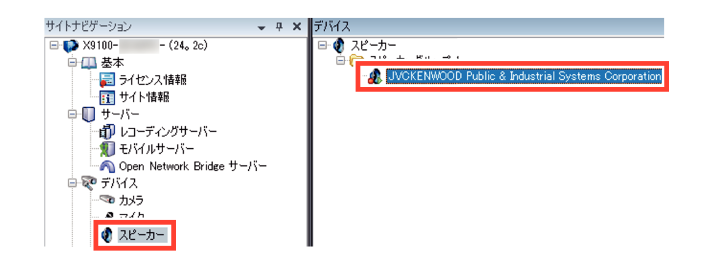
[Management Clinet] ー [デバイス] ー [スピーカー] ー [スピーカーグループ]あるいは該当スピーカーを選択する
-
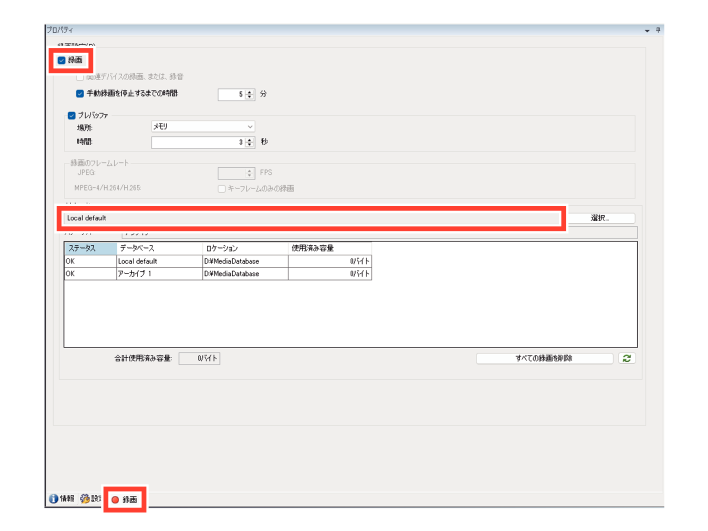
プロパティ画面の[録画]をクリックしてタブを切り替える
-
[録画設定]の[録画]にチェックを入れる
-
[ストレージ]に設定したストレージ名が表示されていることを確認する
-
ファイルメニューから[保存]を選択する
あるいは[保存]ボタンをクリックする
スピーカーグループで設定を行なうことで、スピーカーグループに割り当てられているスピーカーのすべての設定を一括で変更することができます。
[スピーカーグループ]を選択した場合
該当スピーカーを選択した場合
変更した設定が保存されます。