
カメラ表示名かんたん変更ツールを使う
カメラ表示名を変更する
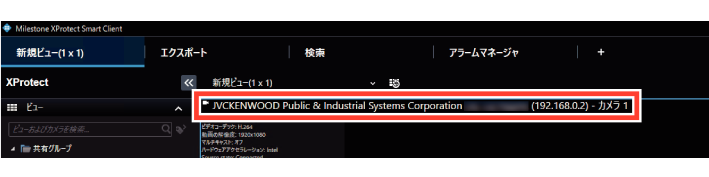
カメラ表示名かんたん変更ツールは、ビューワー“Smart Client”で本機に登録されたカメラの映像を表示する際に、画面上に表示されるカメラの表示名を変更します。
-
[設定する]フォルダ内の[カメラ表示名かんたん変更]をダブルクリックして、ツールを起動する
-
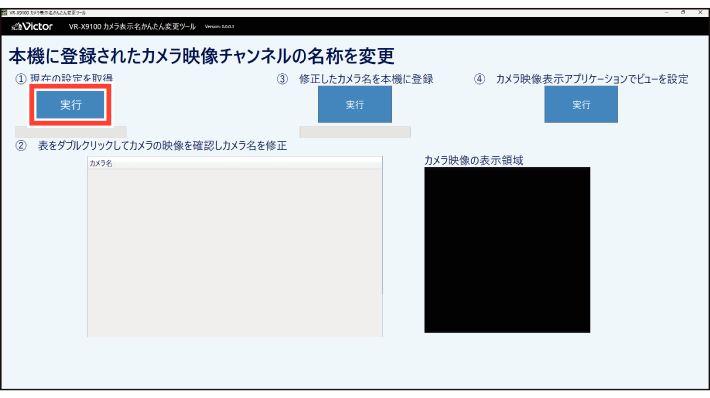
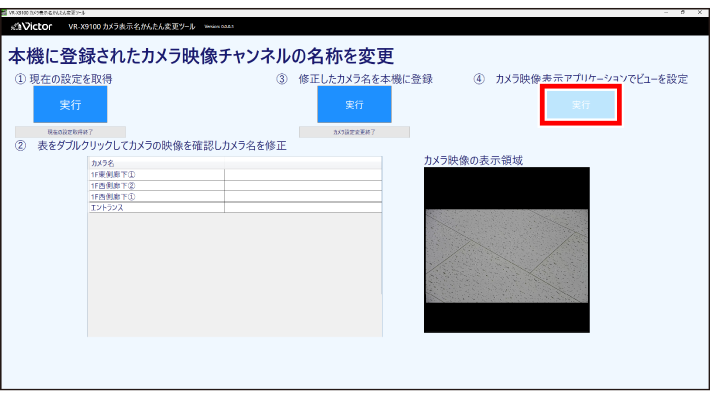
[①現在の設定を取得]の[実行]をクリックする
-
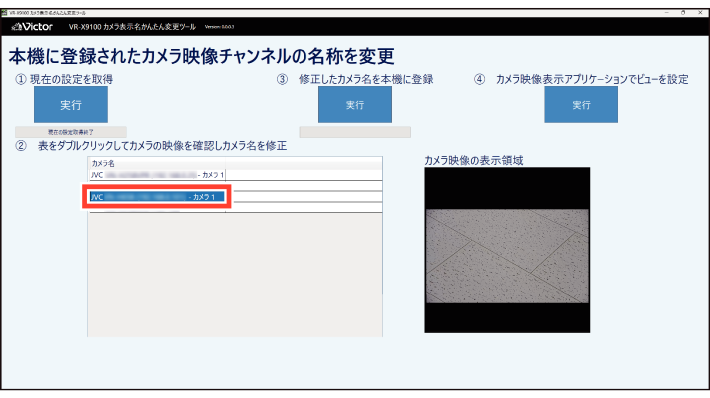
カメラ表示名を変更したいカメラをダブルクリックする
-
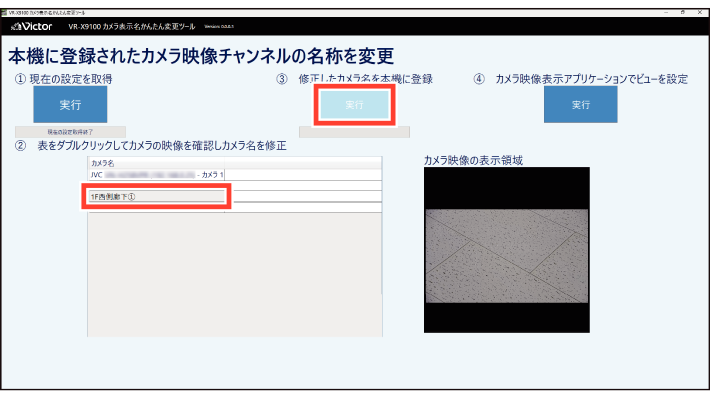
選択したカメラの表示名を変更し、[③修正したカメラ名を本機に登録]の[実行]をクリックする
-
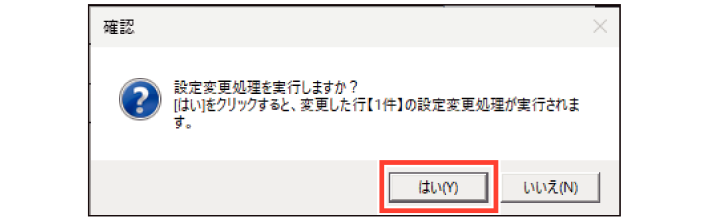
「設定変更処理を実行しますか?」が表示されたら、[はい]をクリックする
-
変更したいカメラ表示名の変更が終わったら、[④カメラ映像表示アプリケーションでビューを設定]の[実行]をクリックする
-
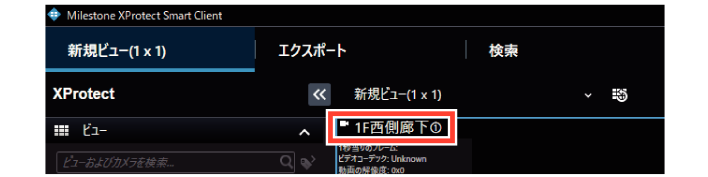
ビューワー”Smart Client"に表示されているカメラ表示名を確認する

[②表をダブルクリックしてカメラの映像を確認しカメラ名を修正]の表に登録されているカメラが表示されます。
[②表をダブルクリックしてカメラの映像を確認しカメラ名を修正]の表の右側に選択したカメラの映像が表示されます。
PTZ機能が有効になっている場合は、PTZ操作をすることができます。
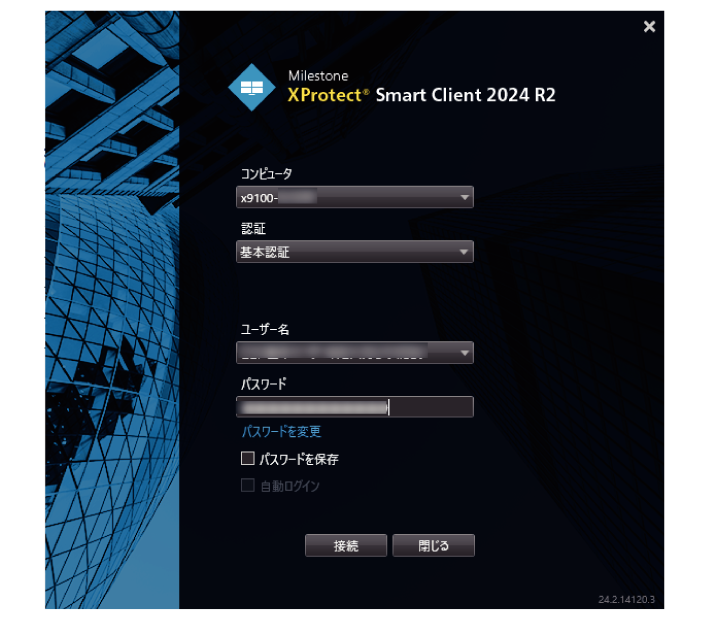
ビューワー"Smart Client"のログイン画面が表示されるのでログインしてください。
メモ
ビューの構成を変更する場合は、カメラ映像の分割表示を設定するをご覧ください。