
> 設定編(詳細設定) > ビューワーを設定する > ビューワーのオプションを設定する
ビューワーのオプションを設定する
表示設定やスナップショット保存時の設定をする
ビューワー"Smart Client"の表示設定やスナップショット保存時の設定を行ないます。
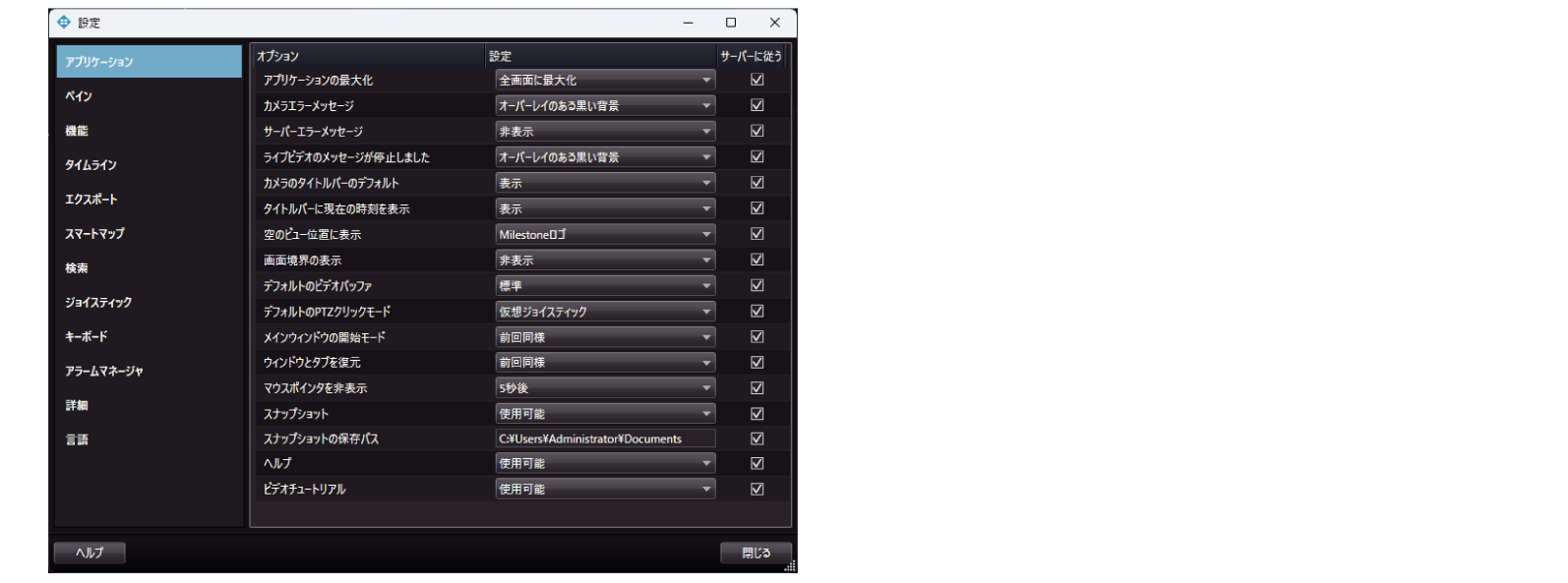
|
項目 |
設定値 |
内容 |
|---|---|---|
|
アプリケーションの最大化 |
フル画面に最大化 通常ウィンドウとして最大化 |
Smart Client画面を最大化したときの表示方法を設定します。 |
|
カメラエラーメッセージ |
オーバーレイとして表示 オーバーレイのある黒い画像 非表示(ヘルプを参照) |
カメラのエラーメッセージの表示方法を設定します。 |
|
サーバーエラーメッセージ |
オーバーレイとして表示 非表示 |
サーバーエラーメッセージの表示方法を設定します。 |
|
ライブビデオのメッセージが停止しました |
オーバーレイとして表示 オーバーレイのある黒い画像 非表示(ヘルプを参照) |
カメラが接続されているが、ライブ映像を配信していない場合の表示方法を設定します。 |
|
カメラのタイトルバーのデフォルト |
表示 非表示 |
カメラが割り当てられているビューにタイトルバーを表示するかを設定します。 |
|
タイトルバーに現在の時刻を表示 |
表示 非表示 |
タイトルバーに時刻を表示するかを設定します。 |
|
空のビュー位置に表示 |
Milestone ロゴ、カスタムロゴ、なし、黒い背景 |
カメラが割り当てられていないビューに表示するものを設定します。 |
|
画面境界の表示 |
非表示、1ピクセル、2ピクセル、3ピクセル、4ピクセル |
グリッドの間隔を設定します。 |
|
デフォルトのビデオバッファ |
標準、無し、極小-(50 ミリ秒)、小-(100 ミリ秒)、中-(1/2 秒)、大-(1 秒)、極大-(1.5 秒)、最大-(2 秒) |
Smart Client 起動時のビデオバッファを設定します。 |
|
デフォルトのPTZ クリックモード |
クリックして中央へ 仮想ジョイスティック |
Smart Client 起動時のPTZ カメラのPTZ クリックモードを設定します。 |
|
メインウィンドウの開始モード |
全画面、最大化、ウィンドウ、前回同様 |
Smart Client 起動時の画面のサイズを設定します。 |
|
ウィンドウとタブを復元 |
前回同様、無し、確認 |
Smart Client 起動時にどのビューを表示するかを設定します。 |
|
マウスポインタを非表示 |
設定しない、5 秒後、10 秒後、20 秒後、30 秒後 |
マウスがとまってから何秒後にマウスポインタを非表示にするかを設定します。 |
|
スナップショット |
使用可能 使用不可 |
カメラ映像のスナップショット作成を使用するかを設定します。 |
|
スナップショットの保存パス |
C:¥Users¥Administrator¥Documents |
カメラ映像のスナップショットの保存先を設定します。 |
|
ヘルプ |
使用可能 使用不可 |
ヘルプを使用するかを設定します。 |
|
ビデオチュートリアル |
使用可能 使用不可 |
ビデオチュートリアルを使用するかを設定します。 |
|
サーバーに従う |
オン オフ |
選択することでサーバーの推奨値が設定されます。(本機では対応していません。) |
[設定値]の太字は初期値です。
ライブ映像画面や再生画面で表示するパネルを設定する
ビューワー"Smart Client"のライブ映像画面や再生画面で表示するパネルの設定を行ないます。
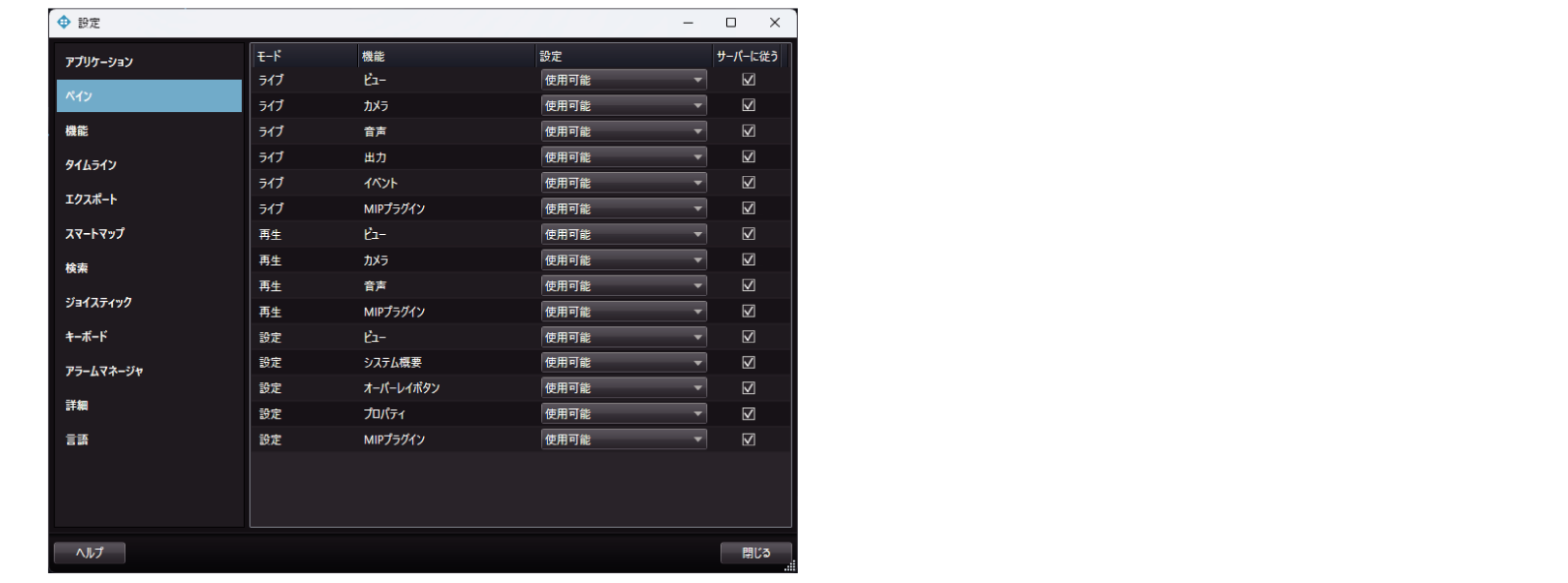
|
項目 |
設定値 |
内容 |
|
|---|---|---|---|
|
ライブ |
ビュー |
使用可能 使用不可 |
ライブ・再生・設定の各画面で使用するパネルを設定します。 |
|
カメラ |
使用可能 使用不可 |
||
|
音声 |
使用可能 使用不可 |
||
|
出力 |
使用可能 使用不可 |
||
|
イベント |
使用可能 使用不可 |
||
|
MIP プラグイン |
使用可能 使用不可 |
||
|
再生 |
ビュー |
使用可能 使用不可 |
|
|
カメラ |
使用可能 使用不可 |
||
|
音声 |
使用可能 使用不可 |
||
|
MIP プラグイン |
使用可能 使用不可 |
||
|
設定 |
ビュー |
使用可能 使用不可 |
ライブ・再生・設定の各画面で使用するパネルを設定します。 |
|
システム概要 |
使用可能 使用不可 |
||
|
オーバーレイボタン |
使用可能 使用不可 |
||
|
プロパティ |
使用可能 使用不可 |
||
|
MIP プラグイン |
使用可能 使用不可 |
||
|
サーバーに従う |
オン オフ |
選択することでサーバーの推奨値が設定されます。(本機では対応していません。) |
|
[設定値]の太字は初期値です。
ライブ映像画面/再生画面/設定画面で使用する機能を設定する
ビューワー"Smart Client"のライブ映像画面、再生画面、設定画面で使用する機能の設定を行ないます。
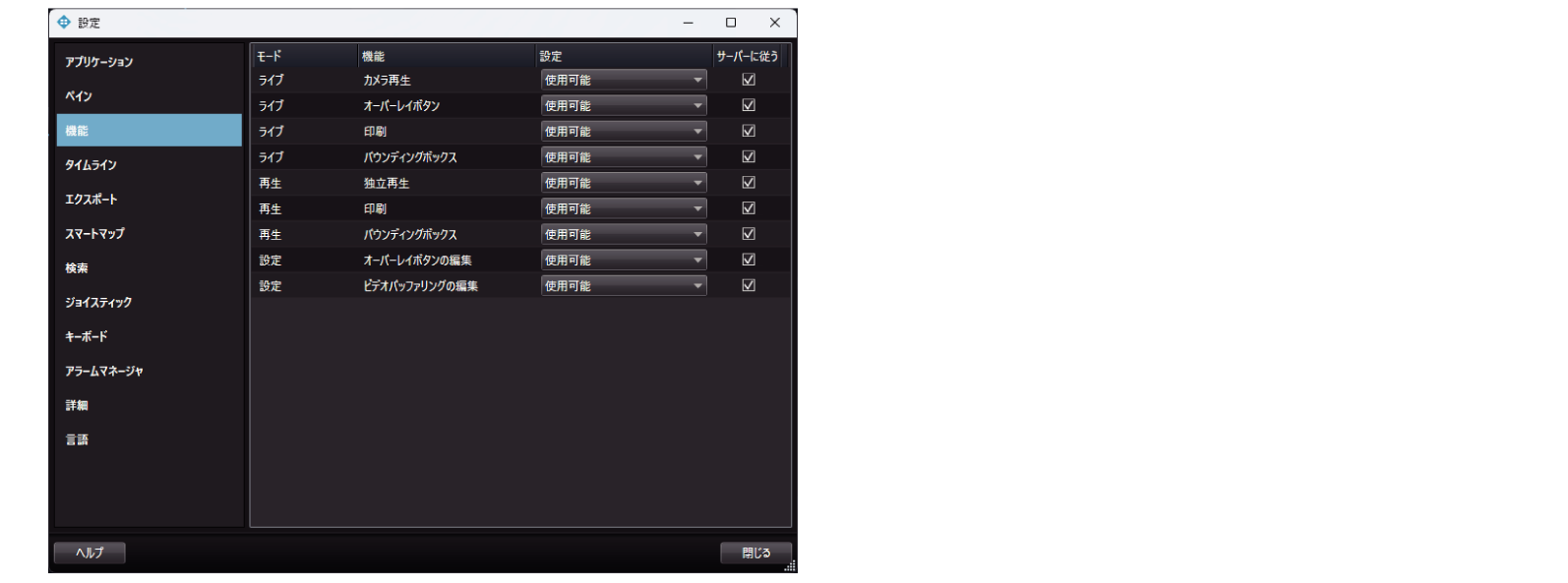
|
項目 |
設定値 |
内容 |
|
|---|---|---|---|
|
ライブ |
カメラ再生 |
使用可能 使用不可 |
ライブ・再生・設定の各画面(モード)の機能を使用可能にするかを設定します。 |
|
オーバーレイボタン |
使用可能 使用不可 |
||
|
印刷 |
使用可能 使用不可 |
||
|
バウンディングボックス |
使用可能 使用不可 |
||
|
再生 |
独立再生 |
使用可能 使用不可 |
|
|
印刷 |
使用可能 使用不可 |
||
|
バウンディングボックス |
使用可能 使用不可 |
||
|
設定 |
オーバーレイボタンの編集 |
使用可能 使用不可 |
|
|
ビデオバッファリングの編集 |
使用可能 使用不可 |
||
|
サーバーに従う |
オン オフ |
選択することでサーバーの推奨値が設定されます。(本機では対応していません。) |
|
[設定値]の太字は初期値です。
タイムラインで表示、使用する機能を設定する
ビューワー"Smart Client"のタイムラインで表示、使用する機能の設定を行ないます。
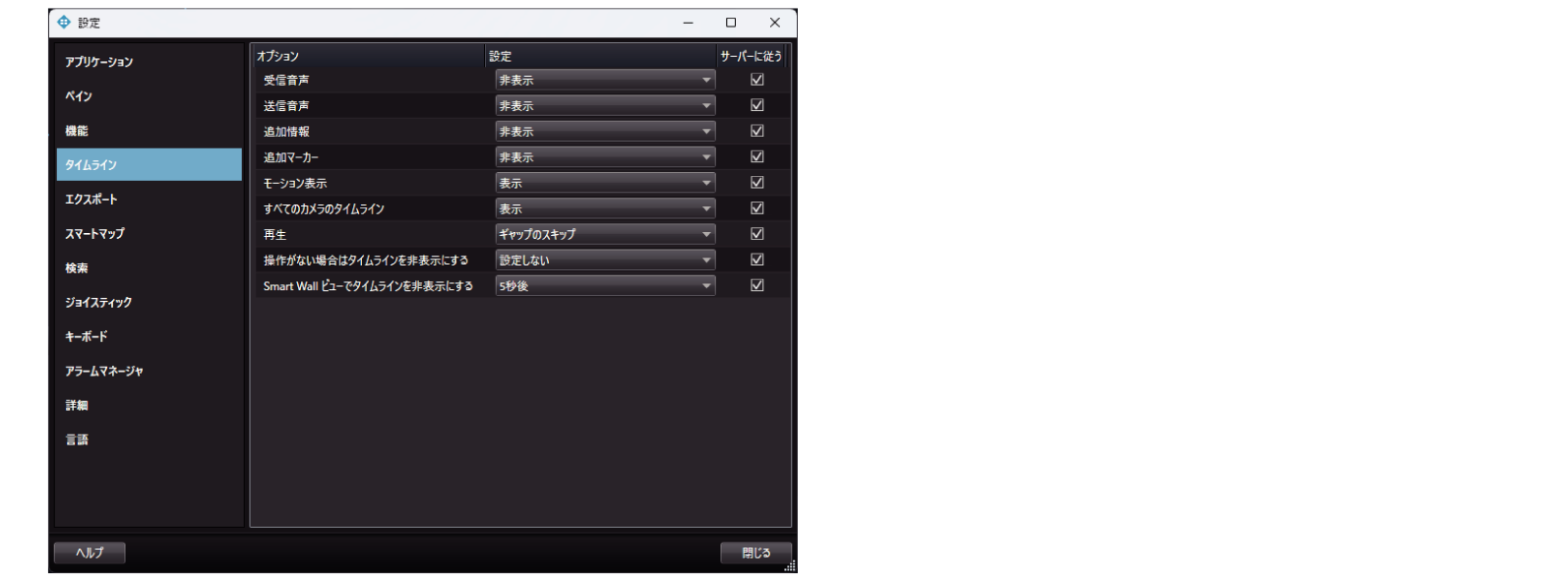
|
項目 |
設定値 |
内容 |
|---|---|---|
|
受信音声 |
表示 非表示 |
受信音声を表示するかを設定します。 |
|
送信音声 |
表示 非表示 |
送信音声を表示するかを設定します。 |
|
追加情報 |
表示 非表示 |
追加情報を表示するかを設定します。 |
|
追加マーカー |
表示 非表示 |
追加マーカーを表示するかを設定します。 |
|
モーション表示 |
表示 非表示 |
モーションを表示するかを設定します。 |
|
すべてのカメラのタイムライン |
表示 非表示 |
すべてのカメラのタイムラインを表示するかを設定します。 |
|
再生 |
ギャップのスキップ ギャップをスキップしない |
映像再生時に記録がない部分(ギャップ)をスキップするかを設定します。 |
|
操作がない場合はタイムラインを非表示にする |
設定しない 5秒後 10秒後 20秒後 30秒後 |
操作が止まってから何秒後にタイムラインを非表示にするかを設定します。 |
|
Smart Wallビューでタイムラインを非表示にする |
設定しない 5秒後 10秒後 20秒後 30秒後 |
Smart Wallで何秒後にタイムラインを非表示にするかを設定します。 |
|
サーバーに従う |
オン オフ |
選択することでサーバーの推奨値が設定されます。(本機では対応していません。) |
[設定値]の太字は初期値です。
エクスポート時に表示、使用する機能を設定する
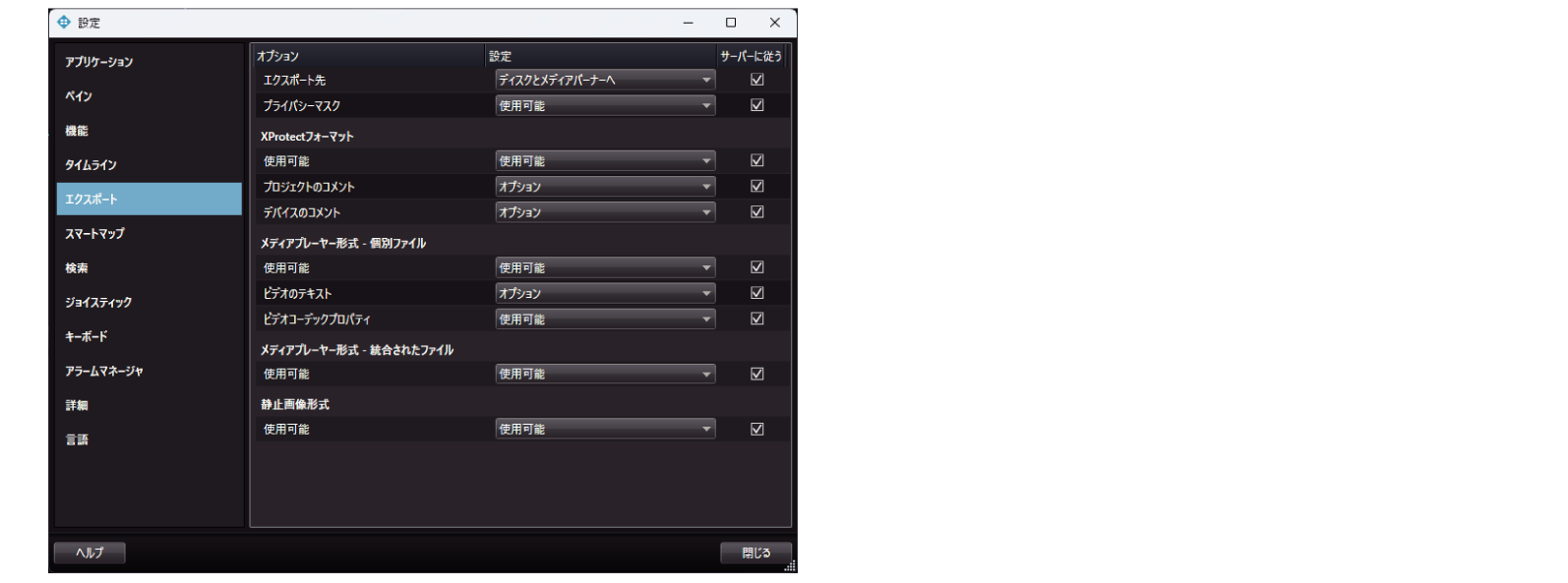
ビューワー"Smart Client"のエクスポート時に表示、使用する機能の設定を行ないます。
|
項目 |
設定値 |
内容 |
|---|---|---|
|
エクスポート先 |
ディスクへ メディアバーナーへ ディスクとメディアバーナーへ |
本機では、本機能の設定を使用できません。 |
|
プライバシーマスク |
使用可能 使用不可 |
エクスポート時に、プライバシーマスクを使用可能にするかを設定します。 |
|
XProtect フォーマット - 使用可能 |
使用可能 使用不可 |
XProtect フォーマットでエクスポートできるようにするかを設定します。 |
|
XProtect フォーマット - プロジェクトのコメント |
必須 オプション 使用不可 |
XProtect フォーマットでエクスポートする場合に、プロジェクトのコメントを入力するかを設定します。 |
|
XProtect フォーマット - デバイスのコメント |
必須 オプション 使用不可 |
XProtect フォーマットでエクスポートする場合に、デバイスのコメントを入力するかを設定します。 |
|
メディアプレーヤー形式(個別ファイル)-使用可能 |
使用可能 使用不可 |
メディアプレーヤーのフォーマットでエクスポートできるようにするかを設定します。 |
|
メディアプレーヤー形式(個別ファイル)- ビデオのテキスト |
必須 オプション 使用不可 |
メディアプレーヤーのフォーマットでエクスポートする場合に、ビデオのテキストを入力するかを設定します。 |
|
メディアプレーヤー形式(個別ファイル)- ビデオコーデックのプロパティ |
使用可能 使用不可 |
メディアプレーヤーのフォーマットでエクスポートする場合に、ビデオコーデックのプロパティ変更を使用可能にするかを設定します。 |
|
メディアプレイヤー形式(統合されたファイル)-使用可能 |
使用可能 使用不可 |
メディアプレイヤーのフォーマットでエクスポートできるようにするかを設定します。 |
|
静止画像形式ー使用可能 |
使用可能 使用不可 |
静止画像としてエクスポートできるようにするかを設定します。 |
|
サーバーに従う |
オン オフ |
選択することでサーバーの推奨値が設定されます。(本機では対応していません。) |
[設定値]の太字は初期値です。
マップ機能の設定をする
|
項目 |
設定値 |
内容 |
|---|---|---|
|
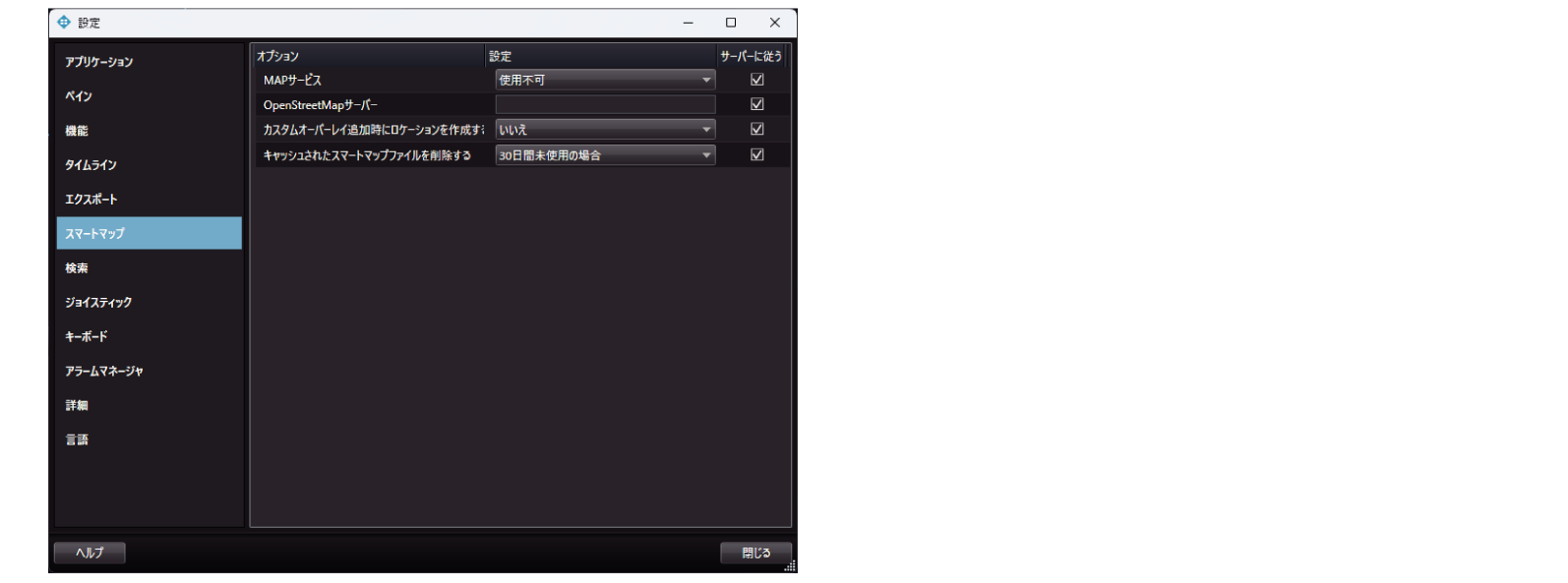
MAPサービス |
使用可能 使用不可 |
Milestone Map Serviceを地理的背景として使用するかどうかを設定します。 |
|
OpenStreetMapサーバー |
― |
OpenStreetMapサーバーのアドレスを入力します。 |
|
カスタムオーバーレイ追加時にロケーションを作成する |
はい いいえ |
カスタムオーバーレイを追加時、ロケーションを作成するかどうかを設定します。 |
|
キャッシュされたスマートマップファイルを削除する |
設定しない 終了時 30日間未使用の場合 |
キャッシュされたファイルをどのくらいの頻度で削除するかを設定します。 |
映像を検索するときに表示、使用する機能を設定する
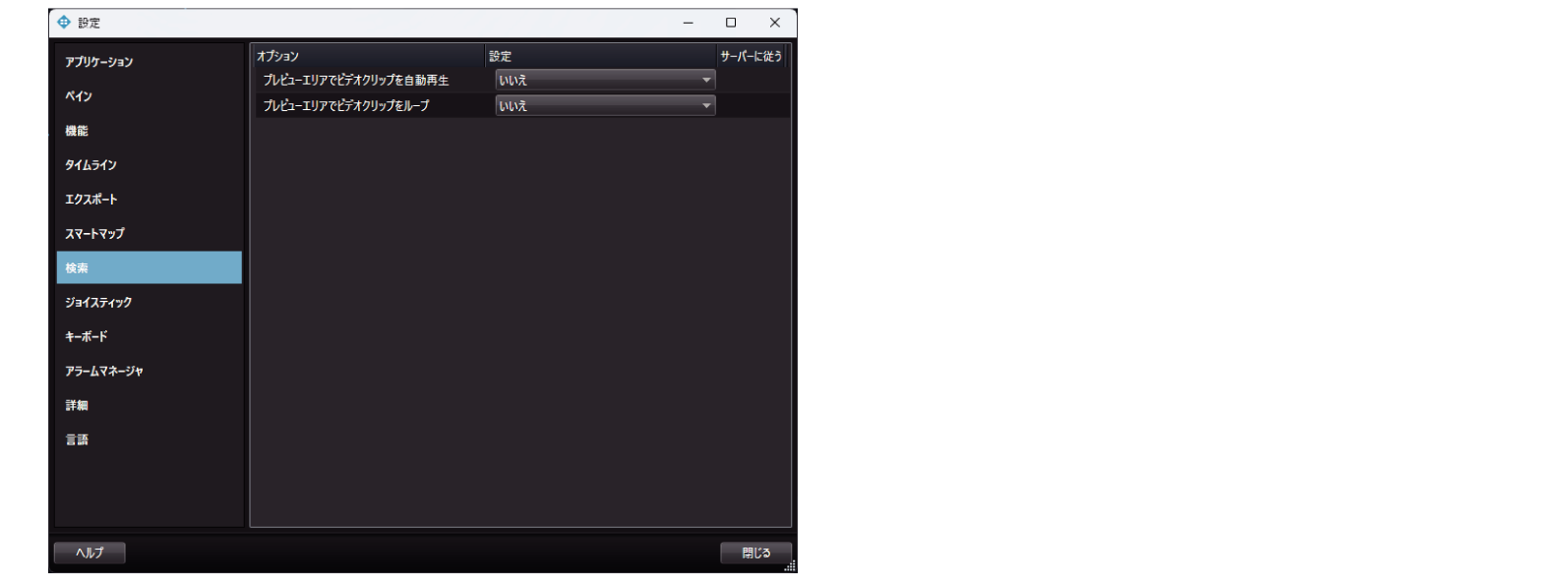
ビューワー"Smart Client"の検索時に表示、使用する機能の設定を行ないます。
|
項目 |
設定値 |
内容 |
|---|---|---|
|
プレビューエリアでビデオクリップを自動再生 |
はい いいえ |
ビデオクリップを自動再生するか設定します。 |
|
プレビューエリアでビデオクリップをループ |
はい いいえ |
ビデオクリップをループ再生するか設定します。 |
[設定値]の太字は初期値です。
ジョイスティックにPTZ機能を割り当てる
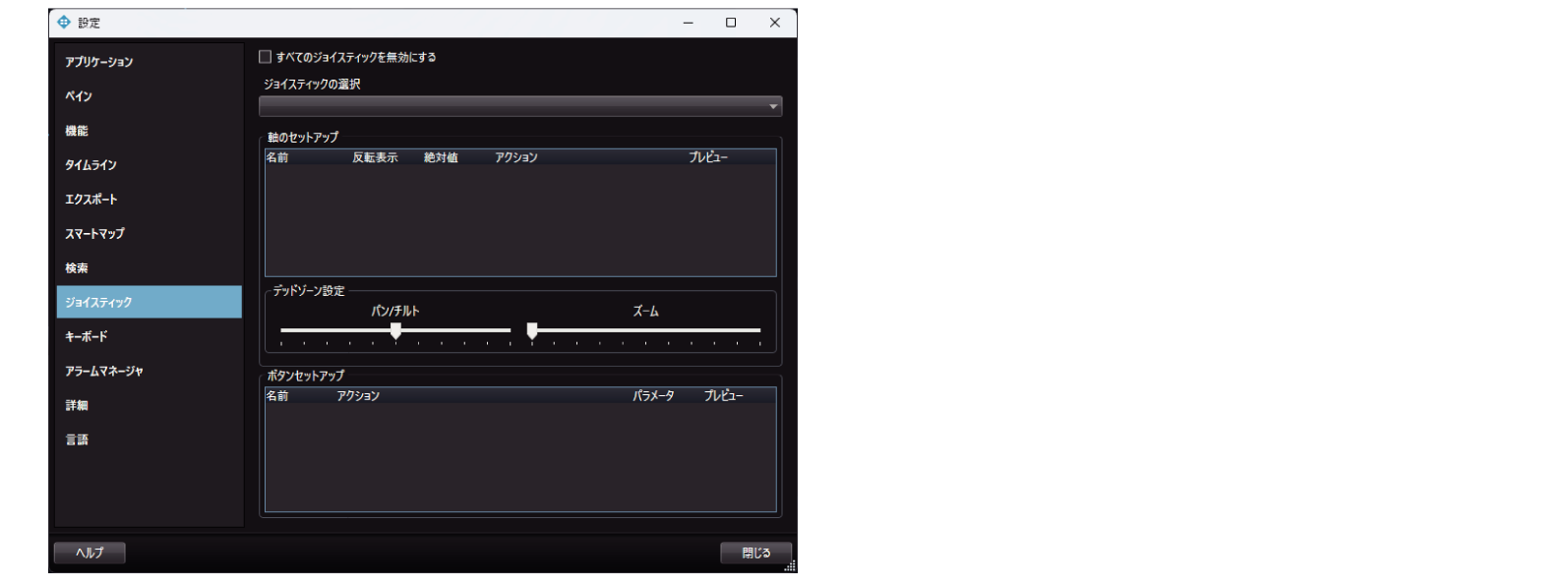
ジョイスティックにPTZ 機能を割り当てます。
|
項目 |
設定値 |
内容 |
|---|---|---|
|
すべてのジョイスティックを無効にする |
チェック チェックなし |
チェックを付けると、システムに接続されているすべてのジョイスティックが使用できなくなります。 |
|
ジョイスティックの選択 |
― |
設定するジョイスティックを選択します。 |
|
軸のセットアップ |
名前 |
次の3つの軸があります。 X 軸(水平) Y 軸(垂直) Z 軸(奥行きまたはズームレベル) |
|
反転表示(チェック/チェックなし) |
デフォルトでは、例えばジョイスティックをX 軸に沿って右に倒すとPTZカメラは右を、Y 軸に沿って手前に倒すと下を向きます。[反転表示]を選択するとその反対になります。 |
|
|
絶対値(チェック/チェックなし) |
デフォルトでは、ジョイスティックを動かしている間、その方向へカメラが動作し続けます。[絶対値]を選択するとジョイスティックの軸の位置とカメラのPTZ 位置が対応するようになります。 |
|
|
アクション |
ジョイスティックを動かしたときの動作を指定します。 |
|
|
プレビュー |
プレビュー表示でジョイスティックを動かしたときの動作を確認します。 |
|
|
デッドゾーン設定 |
パン/ チルト ズーム |
ジョイスティックのデッドゾーン(遊び)を設定します。 |
|
ボタンセットアップ |
― |
静止画像としてエクスポートできるようにするかを設定します。 |
[設定値]の太字は初期値です。
キーボードのショートカットキーを設定する
特定の操作に、キーボードの【Ctrl】または【Alt】キーなどと他のキーを組み合わせたショートカットキーを割り当てます。
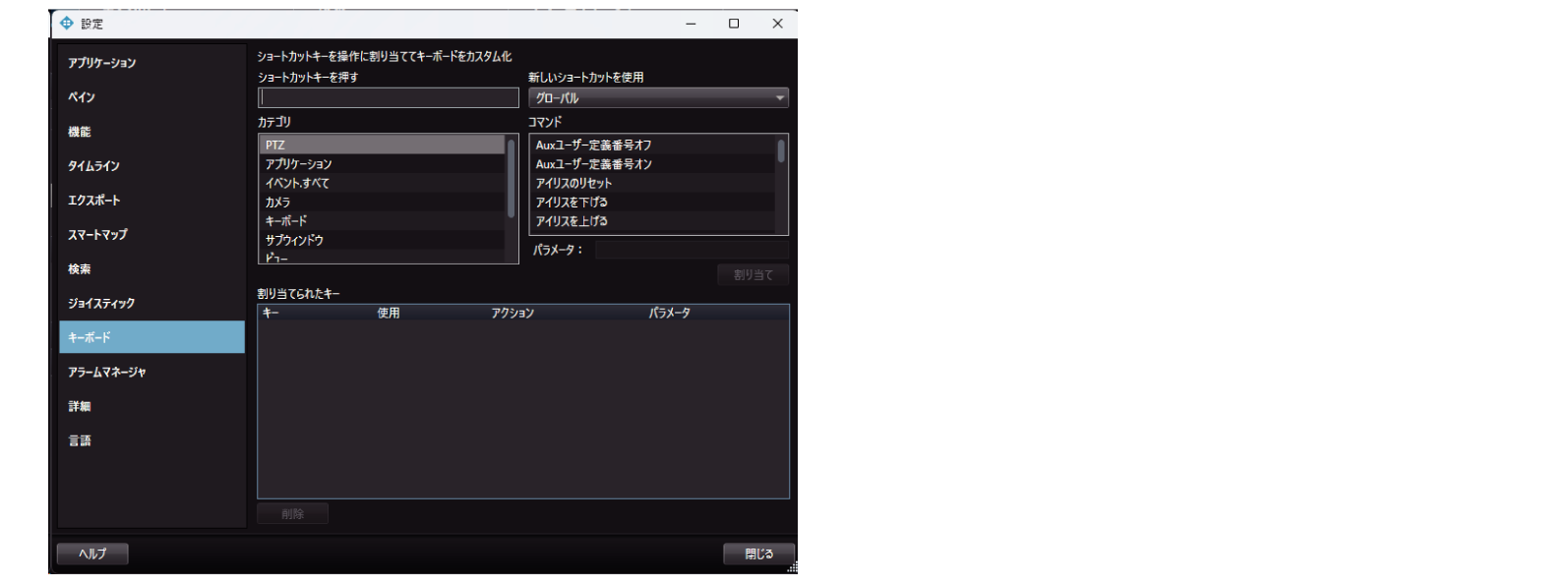
|
項目 |
設定値 |
内容 |
|---|---|---|
|
ショートカットキーを押す |
― |
この欄をクリックして、登録したいショートカットキーの組み合わせを押します。 |
|
新しいショートカットを使用 |
グローバル ライブモード 再生モード セットアップモード |
登録するショートカットキーをSmart Client のどの画面で使用するか設定します。 |
|
カテゴリ/コマンド |
PTZ アプリケーション イベント . すべて カメラ キーボード サブウィンドウ ビュー ビュー. すべて 時間ナビ 出力-すべて |
割り当てるコマンドのカテゴリを選択し、カテゴリに応じたコマンドリストから、割り当てるコマンドを選択します。 |
|
パラメータ |
― |
コマンドまたはアクションのパラメータを指定します。 |
|
割り当てられたキー |
― |
メディアプレーヤーのフォーマットでエクスポートする場合に、ビデオコーデックのプロパティ変更を使用可能にするかを設定します。 |
[設定値]の太字は初期値です。
アラーム通知を設定する
ビューワー"Smart Client"のアラーム通知の設定を行ないます。
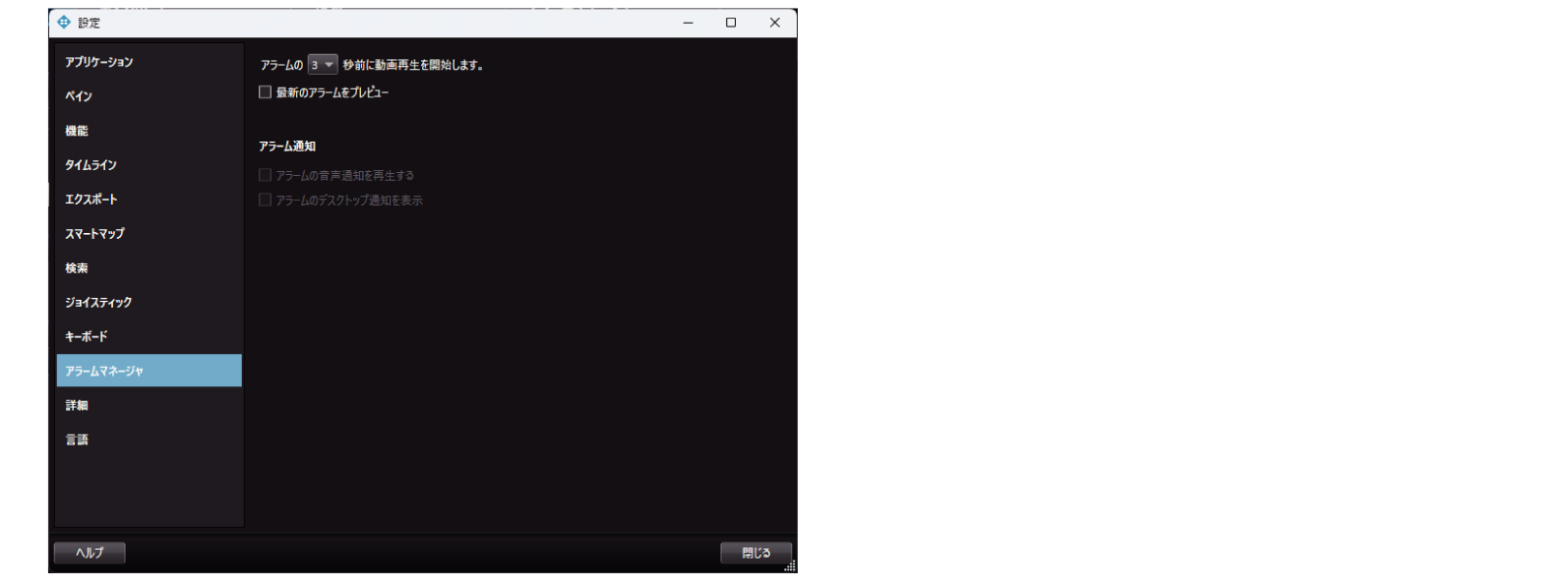
|
項目 |
設定値 |
内容 |
|
|---|---|---|---|
|
アラームのx秒前に動画再生を開始します。 |
3 0 ~ 10 |
アラームがトリガーされる指定秒前からビデオ再生を開始するか設定します。 |
|
|
最新のアラームをプレビュー |
チェック チェックなし |
最新のアラームのプレビューを表示するときにチェックを付けます。 |
|
|
アラーム通知 |
アラームの音声通知を再生する |
チェック チェックなし |
アラーム通知音の再生を有効にするときにチェックを付けます。 |
|
アラームのデスクトップ通知を表示 |
チェック チェックなし |
アラームのデスクトップ通知を有効にするときにチェックを付けます。 |
|
[設定値]の太字は初期値です。
その他のオプションを設定する
ビューワー"Smart Client"の詳細設定を行ないます。
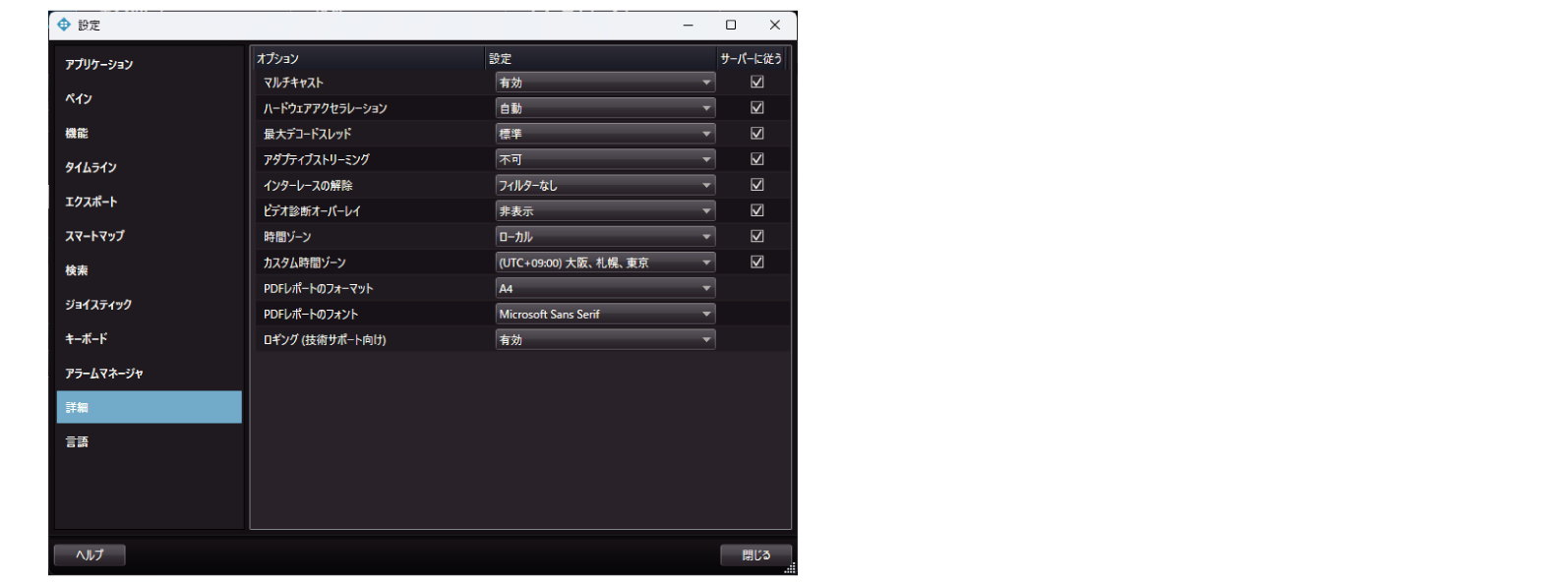
|
項目 |
設定値 |
内容 |
|---|---|---|
|
マルチキャスト |
有効 不可 |
マルチキャストを使用するかを設定します。 |
|
ハードウェアアクセラレーション |
自動 オフ |
ハードウェアアクセラレーションを使用するかを設定します。 |
|
最大デコードスレッド |
自動 標準 1 ~ 8 |
ビデオストリームをデコードするときに使用するスレッドの数を設定します。 |
|
アダプティブストリーミング |
有効 不可 |
アダプティブストリーミングを使用するかどうか設定します。 |
|
インターレースの解除 |
フィルターなし トップフィールドの垂直伸張 ボトムフィールドの垂直伸張 コンテンツ適応型 |
カメラ画像がインターレースの場合に、インターレースを解除する方法を設定します。カメラ画像がインターレース画像でない場合は、この設定は画質やパフォーマンスに影響しません。 |
|
ビデオ診断オーバーレイ |
非表示 レベル1 レベル2 レベル3 |
ビデオ診断オーバーレイの表示レベルを設定します。 |
|
時間ゾーン |
ローカル サーバーの時間ゾーン 協定世界時 カスタム時間ゾーン |
使用するタイムゾーンを設定します。 |
|
カスタム時間ゾーン |
(UTC+09:00)大阪、札幌、東京 他25 時間ゾーンをサポート |
[時間ゾーン]で[カスタム時間ゾーン]を選択したときに、使用するタイムゾーンを設定します。[カスタム時間ゾーン]には[(UTC+09:00)大阪、札幌、東京]を選択してください。 |
|
PDF レポートのフォーマット |
A4 レター(Letter) |
PDF レポートのフォーマットを設定します。 |
|
PDF レポートのフォント |
Microsoft Sans Serif (使用可能なフォントが表示されますので、任意のフォントを選択してください) |
PDF レポートのフォントを設定します。 |
|
ロギング(技術サポート向け) |
有効 不可 |
アプリケーションイベントのロギングを有効にします。 |
|
サーバーに従う |
オン オフ |
選択することでサーバーの推奨値が設定されます。(本機では対応していません。) |
[設定値]の太字は初期値です。
言語を設定する
ビューワー"Smart Client"の言語の設定を行ないます。
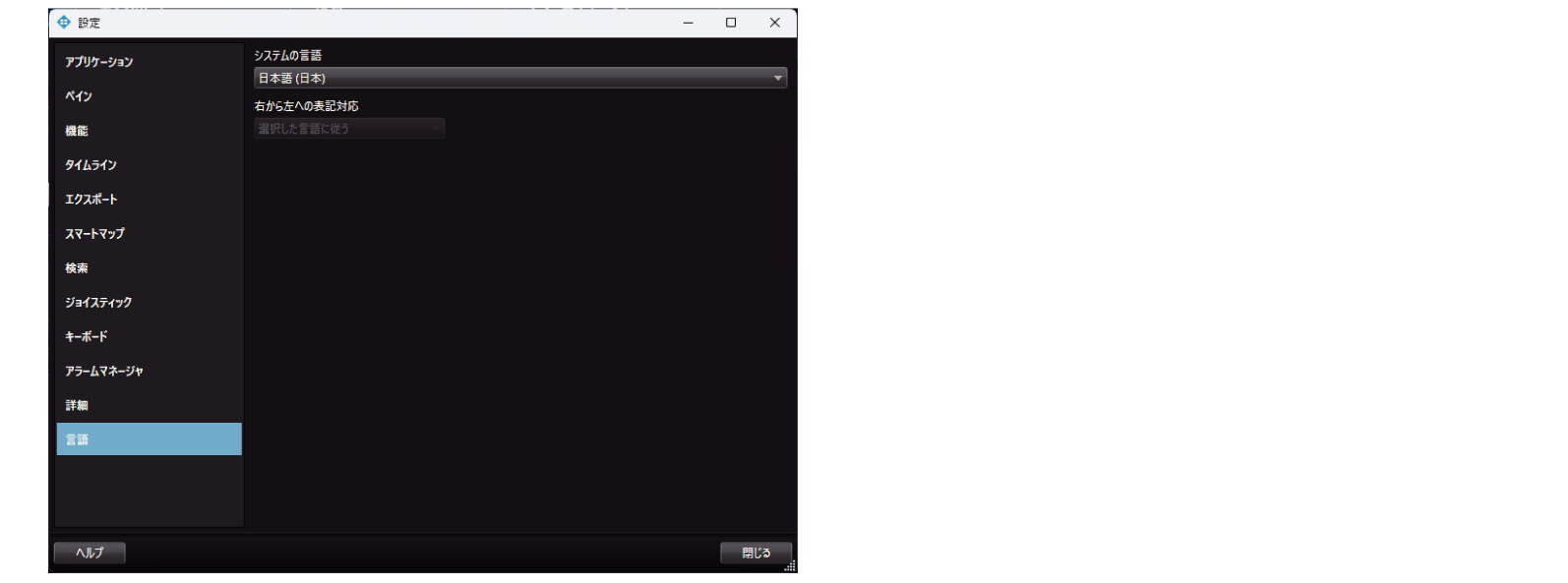
|
項目 |
設定値 |
内容 |
|---|---|---|
|
システムの言語 |
英語 (米国) 日本語 (日本) 他29 言語をサポート |
Smart Client で使用する言語を選択します。[日本語 (日本)]を設定してください。 |
|
右から左への表記対応 |
選択した言語に従う 左から右のレイアウト順を強制する |
右から左に記載する言語 例)[アラビア語(サウジアラビア)]を選択した場合に有効になります。 |
[設定値]の太字は初期値です。