
> 設定編(基本設定) > 映像を見る準備をする > ビューワーの見かた
ビューワーの見かた
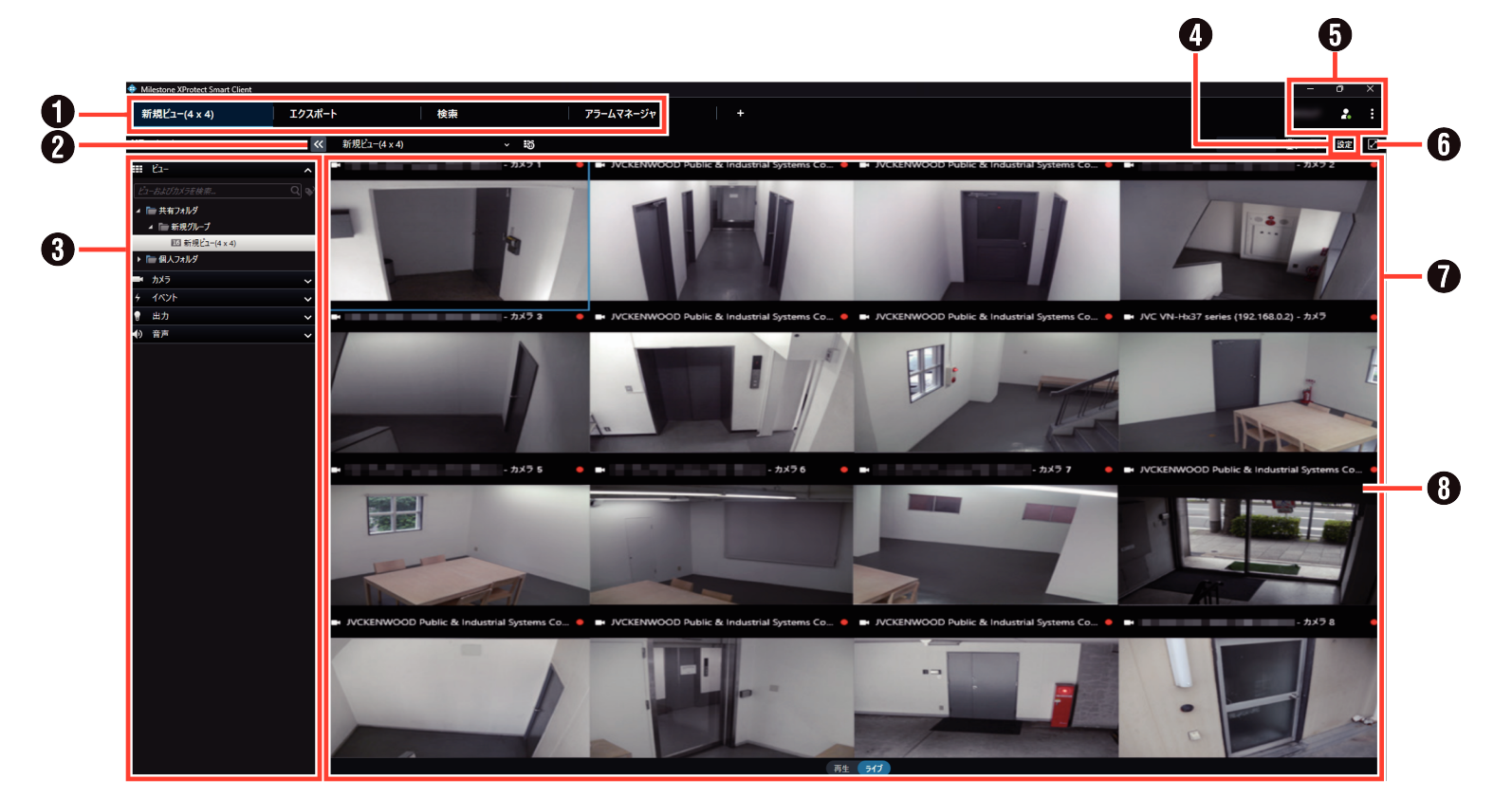
|
付番 |
項目 |
内容 |
|---|---|---|
|
1 |
画面切換タブ |
[メイン表示タブ] ライブ映像画面ライブ映像画面を見ると録画映像の再生画面録画映像を再生するを表示します。 [エクスポート] 録画映像のエクスポートの設定画面を表示します。動画または静止画を保存する [検索] 時間、カメラ、イベントを選択して録画された内容を検索します。録画映像を検索する [アラームマネージャ] インシデントやアラームを調査します。システムの設定によっては表示されません。 |
|
2 |
ビューリスト |
登録されているビューをプルダウンから選択します。 |
|
3 |
操作パネル |
表示している画面のさまざまな機能が表示されます。操作パネルは画面によって表示内容が異なります。 |
|
4 |
[設定] |
Smart Clientの設定画面を表示します。設定を変更したいとき |
|
5 |
Smart Client 操作ボタン |
現在の時刻を表示します。
ユーザー情報を表示します。 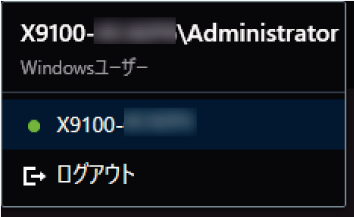
現在ログインしているユーザー名を表示します。
本機の接続状態を表示します。 緑:使用可能
ログアウトします。
以下の機能の設定を表示します。 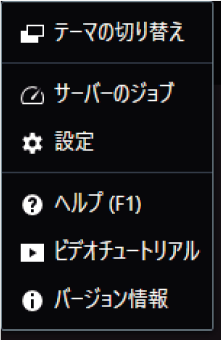
ビューワーのテーマ(背景色)を切り替えます。
エッジカメラなどからの録画データ取得ジョブを表示し、必要に応じて進行中のジョブを停止できます。
ビューワー"Smart Client"の設定を確認または変更します。
ヘルプを表示します。
Milestone Learning Portal(オンラインビデオチュートリアル)を表示します。
バージョン情報を表示します。
ビューワー"Smart Client"の画面を最小化します。
ビューワー"Smart Client"の画面を最大化します。
ビューワー"Smart Client"を終了します。 |
|
6 |
|
選択しているカメラの映像を拡大表示します。 |
|
7 |
ビュー |
複数のカメラからの映像を分割表示します。カメラ映像の分割表示を設定する |
|
8 |
カメラ映像 |
カメラから送られている映像です。 |
 (時刻表示)
 (ユーザー情報)
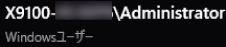 (ログインユーザー)
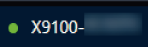 (接続ステータス)
 (ログアウト)
 (設定その他)
 (テーマの切り換え)
 (サーバーのジョブ)
 (設定)
(設定) (ヘルプ)
(ヘルプ) (ビデオチュートリアル)
 (バージョン情報)
 (最小化)
(最小化) (最大化)
(最大化) (閉じる)
(閉じる) (全画面モードの切り替え)
ご注意
設定ツール"Management Client"で録画記録の設定を変更した場合は、ビューワー"Smart Client"をログアウトしてから、再度ログインしてください。ビューワーを起動する
初期状態では ビューワー"Smart Client"のログイン画面で[接続]をクリックすると、ログインできます。設定を変更している場合は、ビューワーを起動するの手順2以降の説明をご覧ください。
下記のような状態となった場合でも、ビューワー"Smart Client"を再起動することで復帰できる場合があります。
ライブ映像や再生画像が真っ黒になっている。
Smart Clientの動作が遅い。
Smart Clientが応答しない。
ビューワー"Smart Client"では、映像と音声がずれて再生される場合があります。
Eメールを設定した場合にはテストを行ない、Eメールが送信されることを確認してください。イベントが発生したときに実行するアクションの事前設定をする
増設HDDユニットを接続している場合、起動に数分かかる場合があります。
ビューワー"Smart Client"を使用する場合、本機の性能を超えないように設定してください。記録のフレームレートが下がる場合があります。本機の性能については記録/ ライブ表示/ 配信性能をご覧ください。
記録抜けなどの原因となるため、録画映像の連続再生(1時間以上)は避けてください。
監視用パソコンが最大クライアント数接続されている場合は、内蔵のビューワー"Smart Client"はログインできません。
メモ
[アラームマネージャ]はシステムの設定によっては表示されません。詳しくは監視システム管理者にご確認ください。
Smart Clientは、VR-X9100内部の配信サーバーへログインして動作しています。
内蔵のビューワー"Smart Client"では、本機自身の配信サーバー[http://localhost]または[http://127.0.0.1]へログインしています。ログインの方法についてはビューワーを起動するをご覧ください。
ビューワー"Smart Client"を最大化表示、またはフル画面表示する場合は、事前に以下のいずれかの操作を行なってください。
[デスクトップモードでタスクバーを自動的に隠す]を[ON]に設定する
CPUメーターとHDDメーターを表示しない
Smart Clientオプションから[アプリケーション] ー [アプリケーションの最大化] ー [通常ウィンドウとして最大化]を設定する表示設定やスナップショット保存時の設定をする