> 設定編(詳細設定) > レコーダーの便利な機能を使う > 本システムに障害が発生したことを受信する
本システムに障害が発生したことを受信する
本システムに障害が発生したとき、検知情報を受信することができます。検知情報の受信には、[ルールとイベント]でルールの設定が必要です。
障害情報に関連するルール
障害情報に関するルールの詳細については、「ルールとイベントを設定する」のルール一覧をご覧ください。
障害発生時に検知情報を受信するルールを作成する
例として、ディスク空き領域が少なくなったときに、メールを送信するルールを設定する方法について説明します。
メモ
ルールの設定方法についてはルールとイベントを設定するおよび「Milestone XProtect VMSシステム管理者マニュアル」をご覧ください。
あらかじめ、メールサーバーの設定イベントが発生したときに実行するアクションの事前設定をするおよび通知プロファイルの設定メールの設定をするが必要です。
-
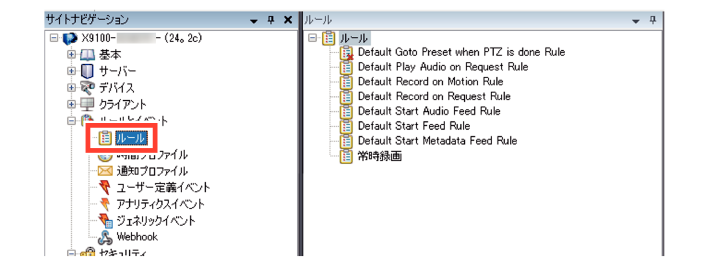
設定ツール"Management Client"を起動し、[ルールとイベント] ー [ルール]をクリックする
-
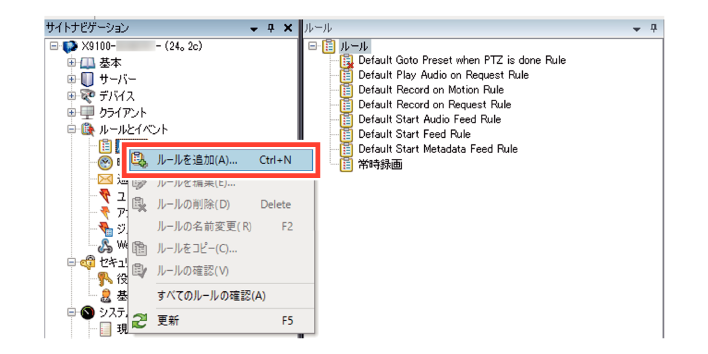
[ルール]を右クリックし、[ルールを追加...]を選択する
-
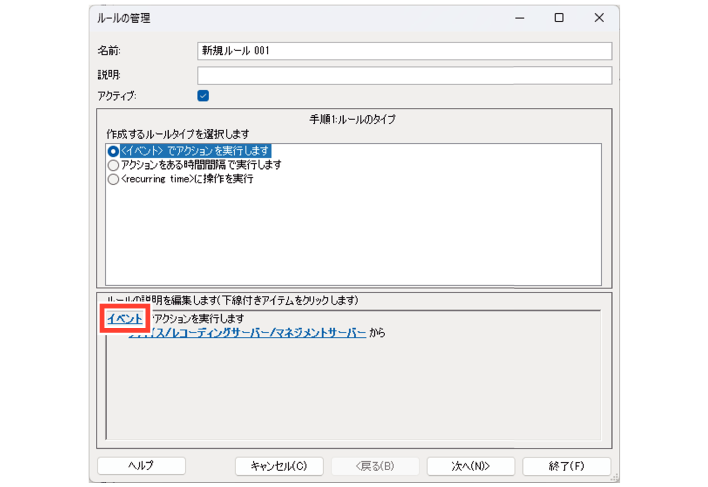
ルール名を入力し、必要に応じて説明を入力する
-
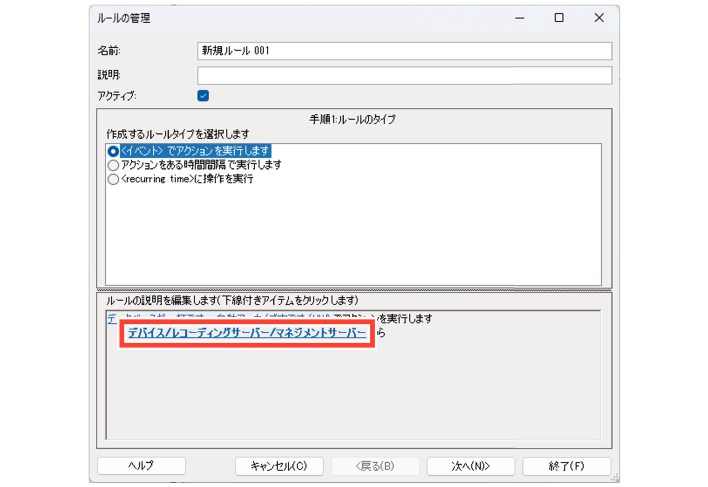
[<イベント>でアクションを実行します]を選択する
-
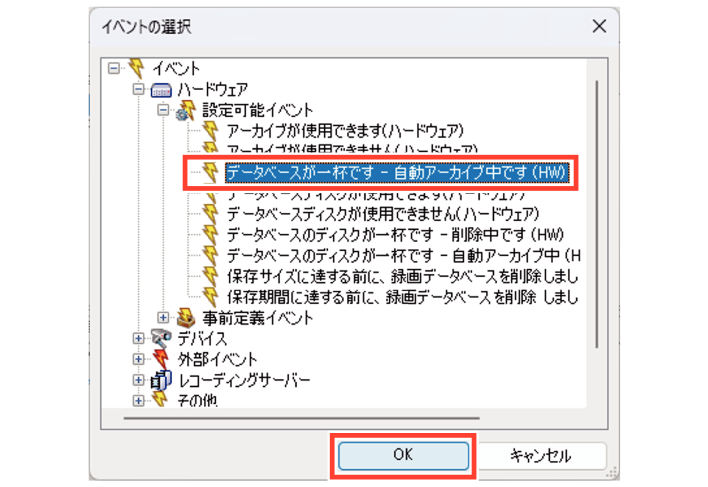
下線付きの[イベント]をクリックする
-
[ハードウェア]の[設定可能イベント]で[ディスク領域が少なくなってます]を選択し、[OK]をクリックする
-
下線付きの[デバイス/レコーディングサーバー/マネジメントサーバー]をクリックする
-
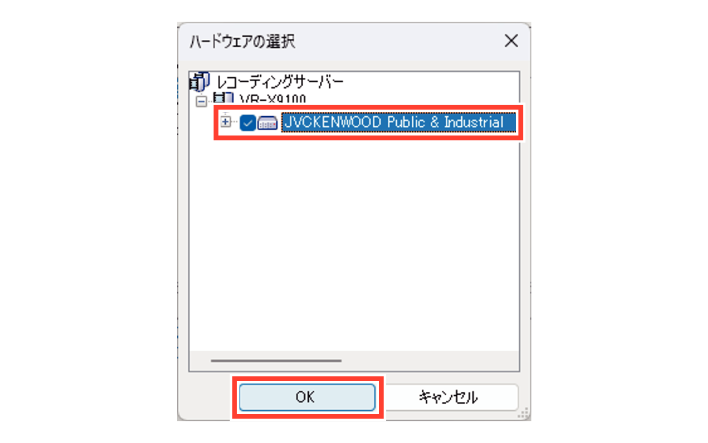
空き領域をチェックしたいディスクにチェックを付け、[OK]をクリックする
-
ルールの管理画面で[次へ]をクリックする
-
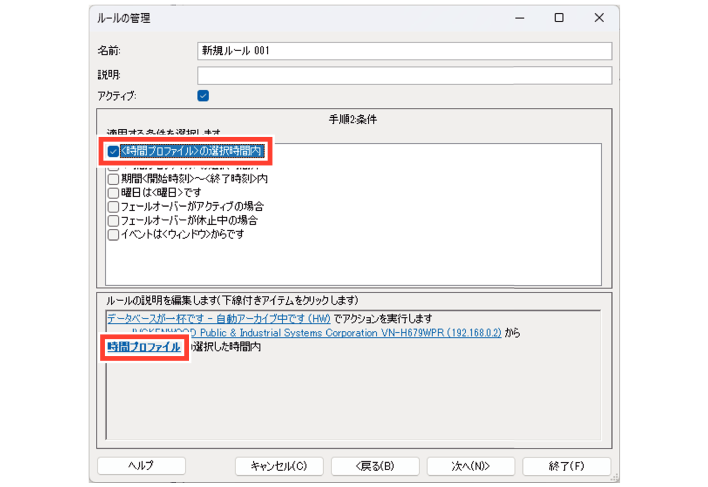
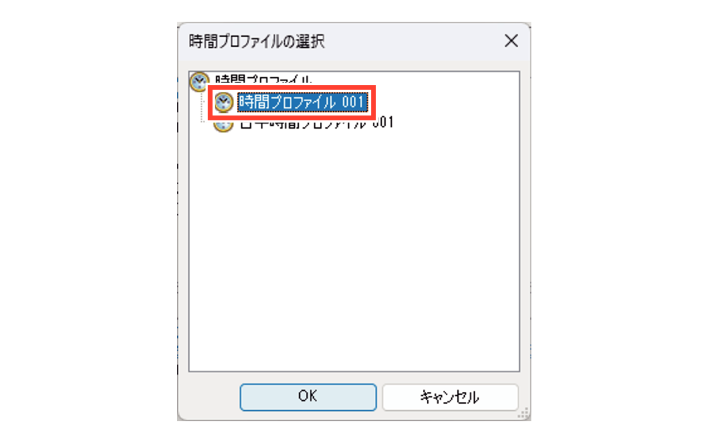
[<時間プロファイル>の選択時間内]にチェックを付け、下線付きの[時間プロファイル]をクリックする
-
時間プロファイルを選択し、[OK]をクリックする
-
[次へ]をクリックする
-
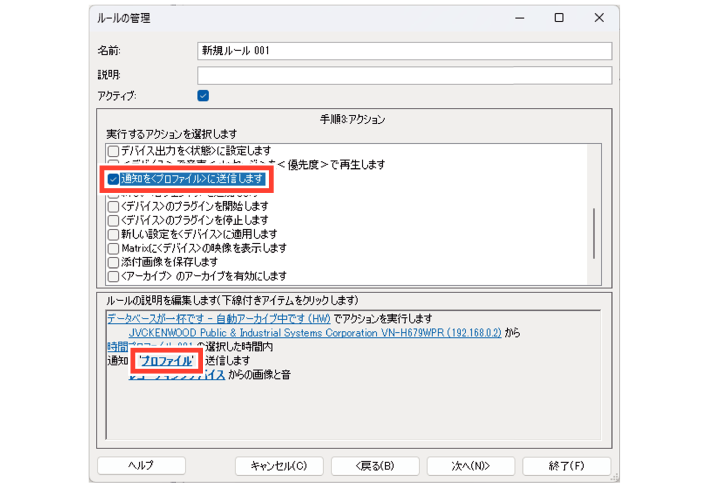
[通知を<プロファイル>に送信します]にチェックを付け、下線付きの[プロファイル]をクリックする
-
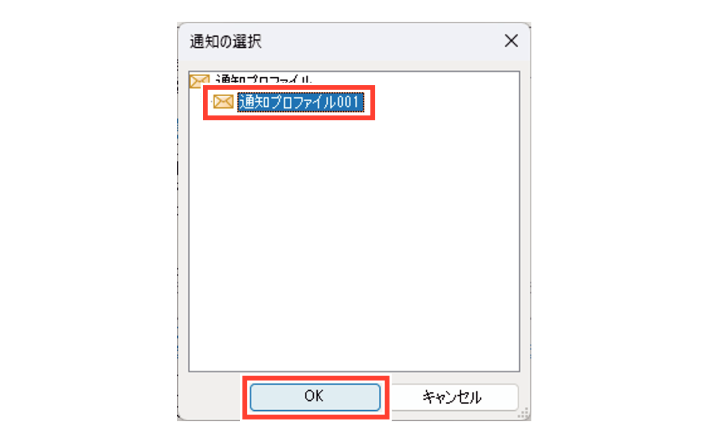
通知プロファイルを選択し、[OK]をクリックする
-
下線付きの[レコーディングデバイス]をクリックし、[デバイスなし]を選択する
-
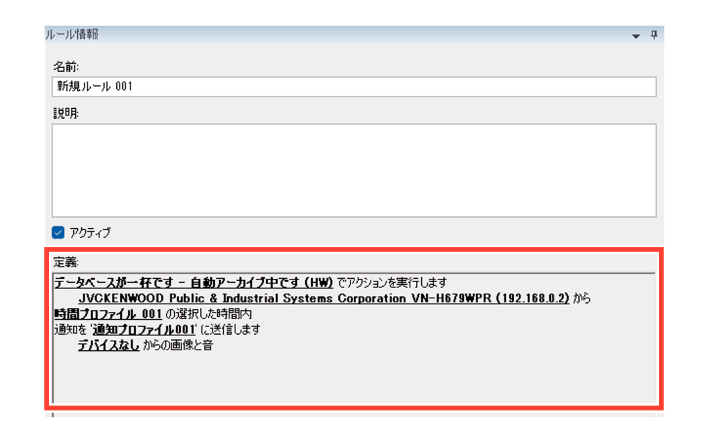
[終了]をクリックする
-
ファイルメニューから[保存]を選択する
あるいは[保存]ボタンをクリックする
ルールの管理画面が表示されます。
作成するルールタイプを選択します。ここでは[ディスク空き領域が少なくなったときにメールを送信する]ルールなので、該当するルールタイプを選択します。
イベントの選択画面が表示されます。
ハードウェアの選択画面が表示されます。
時間プロファイルの選択画面が表示されます。
実行するアクションを選択します。
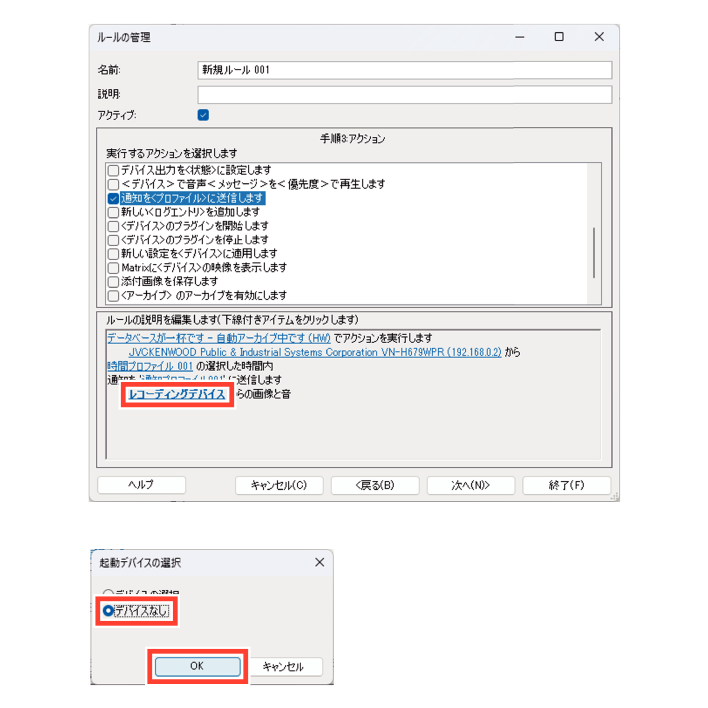
ルール情報画面に設定したイベント定義が表示されます。