
> 設定編(基本設定) > カメラを登録・設定する > カメラを登録(検索)する
カメラを登録(検索)する
ネットワーク内のカメラをシステムに登録し、NVRから設定・操作できるようにします。
ご注意
ネットワークカメラにはあらかじめIPアドレスを設定しておく必要があります。
ネットワークカメラのIPアドレスは本機のLAN1/LAN2(カメラを接続する側)と同じセグメントに設定しておく必要があります。
カメラと本機が同じネットワークでないと、カメラを登録できません。カメラと本機のLAN1/LAN2(カメラを接続する側)のIPアドレスのセグメント※が同じであることを確認してください。異なる場合はネットワーク管理者にご確認ください。
例:サブネットマスクが255.255.255.0の場合
本機のIPアドレス:192.168.0.253
カメラのIPアドレス:192.168.0.100
セグメント:下線の部分
LAN1とLAN2のIPアドレスとサブネットマスクの初期設定は下記の通りです。
IPアドレス初期設定:IPアドレス(サブネットマスク)
LAN1:192.168.0.253(255.255.255.0)
LAN2:192.168.1.253(255.255.255.0)
複数のデバイスに同じIPアドレスを設定しないでください。正しい設定ができなくなります。
カメラの登録には、カメラのユーザー名、パスワードが必要です。あらかじめご確認ください。設定する場合は、32文字以下の半角文字を使用してください。詳しくは、カメラの取扱説明書をご覧ください。
ユーザーアクセスが制限されているカメラは追加できません。アクセス制限については、各カメラの取扱説明書をご覧ください。
-
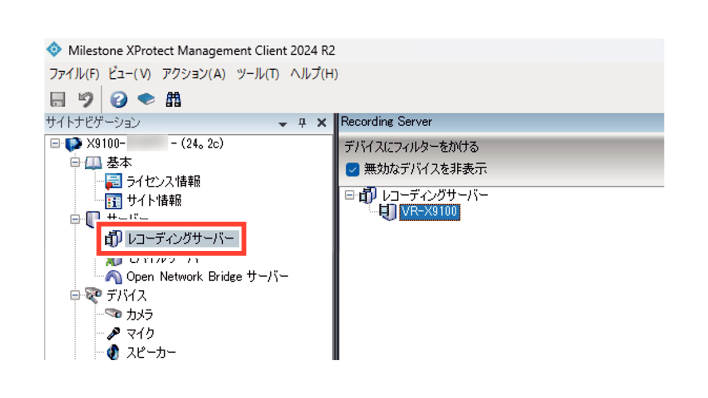
[サーバー] ー [レコーディングサーバー]をクリックする
-
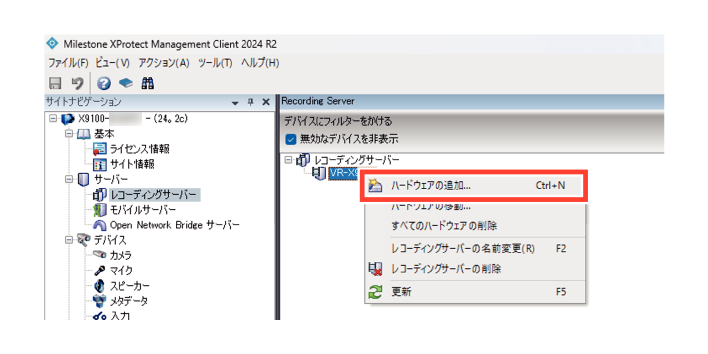
[レコーディングサーバー] ー [VR-X9100]を右クリックし、[ハードウェアの追加...]をクリックする
ネットワーク内のカメラを検索するには、次の3つの方法があります。
どの方法で検索するかは用途に合わせて選択してください。
手動で入力したIPアドレスとホストアドレスのハードウェアを検出する
メモ
カメラを登録する際には[HTTP(安全ではない)]を選択してください。
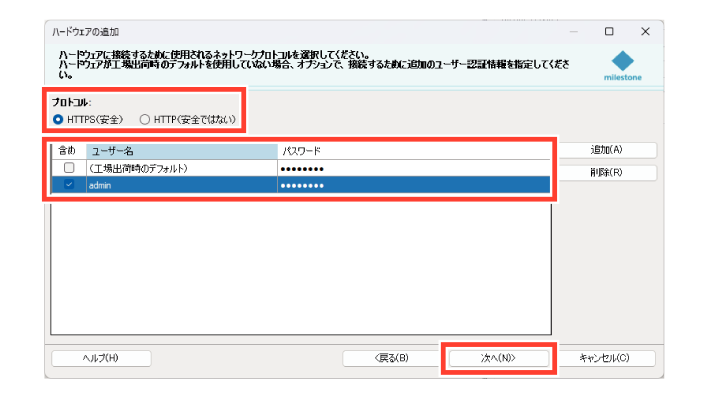
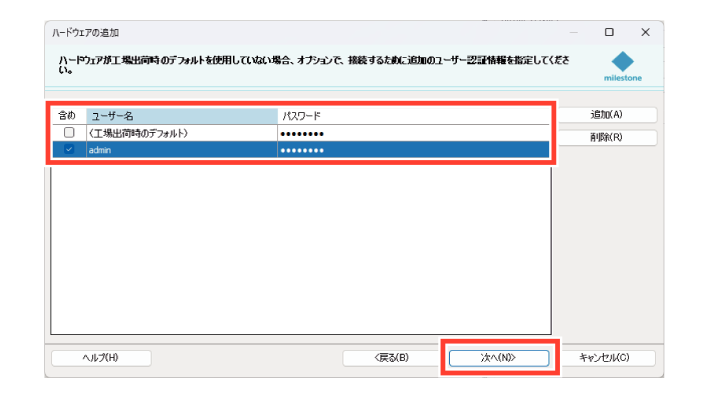
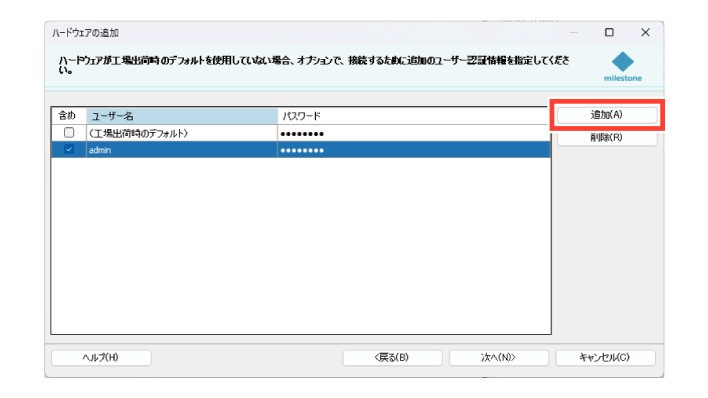
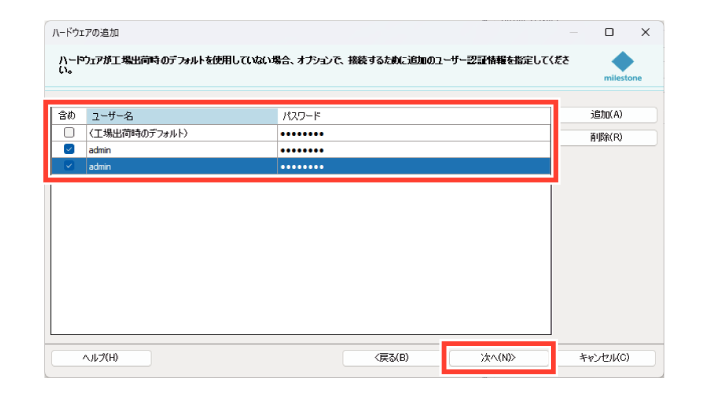
カメラのユーザー名とパスワードが初期設定から変更されている場合は、[追加]をクリックし、ユーザー名とパスワードを入力してください。
登録済みのカメラchがライセンス数の上限に達しているとカメラを追加することができません。
ネットワークの構成によっては、自動で検出されない場合があります。リストに表示されないカメラがある場合は、手動でカメラを登録してください。詳しくは、本書手動で入力したIPアドレスとホストアドレスのハードウェアを検出するをご覧ください。
(手動でカメラを登録するとき)カメラの検出ができない場合は、カメラのユーザー名とパスワードを確認してください。
カメラのユーザー名が変更されている場合は、ユーザー名を初期設定に戻し、[デフォルト]を選択すると検出できることがあります。
それでも検出できない場合は、追加するカメラのドライバーが[ハードウェアドライバー]のプルダウンに表示されているか、確認してください。
ローカルネットワークでハードウェアを自動検出する
レコーディングサーバーのローカルネットワーク上のハードウェアを自動検出します。
-
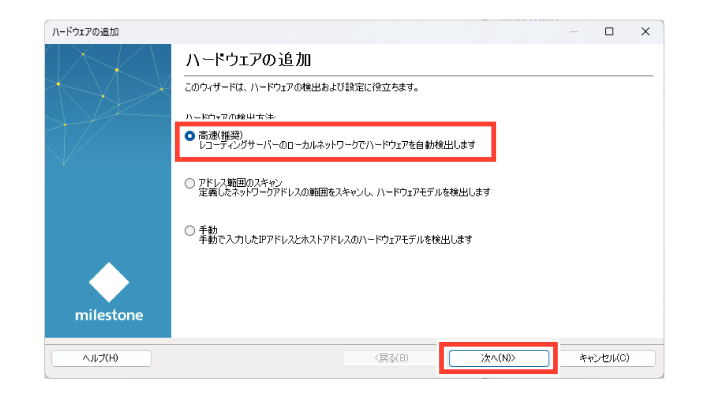
[高速(推奨)]を選択し、[次へ]をクリックする
-
接続に使用するプロトコルを選択し、[次へ]をクリックする
[次へ]をクリックすると、スキャンが開始します。
スキャンが終わると、追加カメラ(ハードウェアデバイス)の概要が表示されます。カメラを追加する
ネットワークアドレスの範囲を指定してハードウェアを検出する
指定したネットワークアドレスの範囲をスキャンし、ハードウェアを検出します。
システムを拡張する場合など、ネットワークの一部だけをスキャンしたい場合に使用します。
-
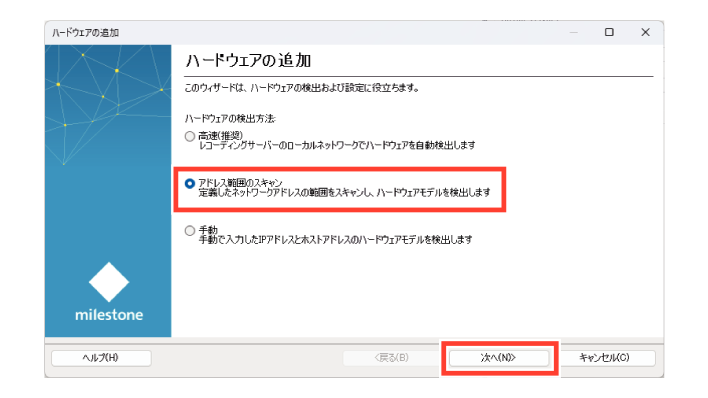
[アドレス範囲のスキャン]を選択し、[次へ]をクリックする
-
接続に使用するプロトコルを選択し、[次へ]をクリックする
-
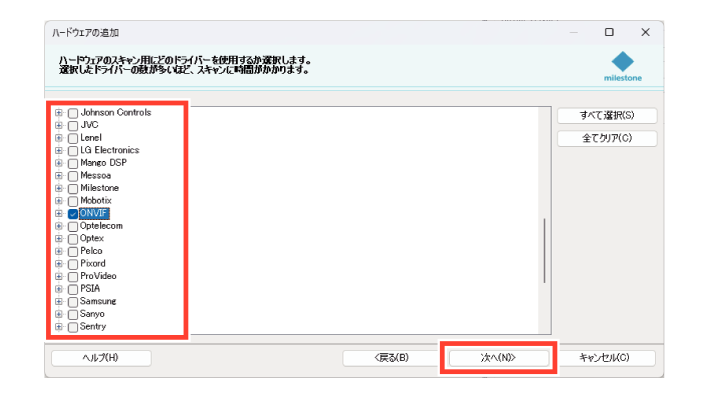
ハードウェアスキャンに使用するドライバーを選択し、[次へ]をクリックする
-
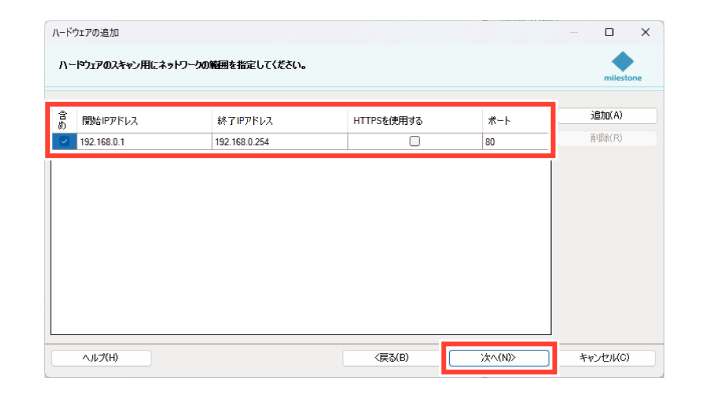
スキャンするIPアドレスの範囲を設定し、[次へ]をクリックする
開始IPアドレスと終了IPアドレスを入力します。
複数の範囲をスキャンしたい場合は、[追加]ボタンをクリックしてスキャン範囲を設定してください。
[次へ]をクリックすると、スキャンが開始します。
スキャンが終わると、追加カメラ(ハードウェアデバイス)の概要が表示されます。カメラを追加する
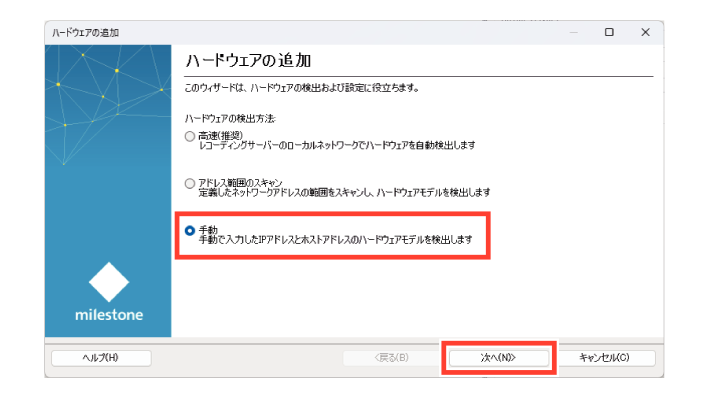
手動で入力したIPアドレスとホストアドレスのハードウェアを検出する
自動で検出されなかったカメラや新しく設置したカメラは、手動でカメラのIPアドレスとポートを入力して検出します。
-
[手動]にチェックを付け、[次へ]をクリックする
-
[追加]をクリックする
-
追加するカメラのユーザー名とパスワードを入力して、[次へ]をクリックする
-
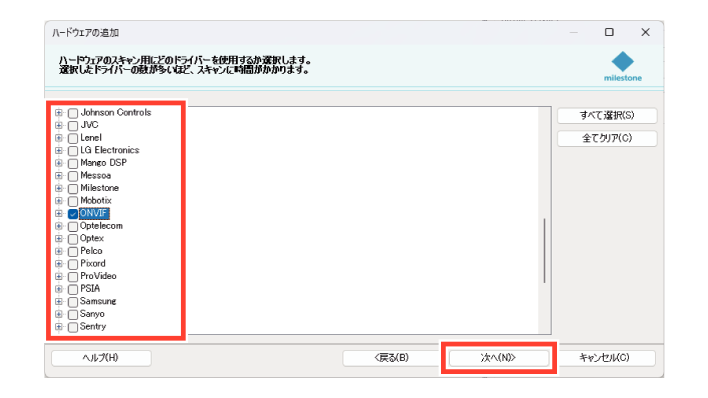
カメラのスキャンに使用するドライバーにチェックを付け、[次へ]をクリックする
-
[IPアドレス]、[ポート]を入力し、[自動検出]または適切なドライバーを選択する
-
[次へ]をクリックする
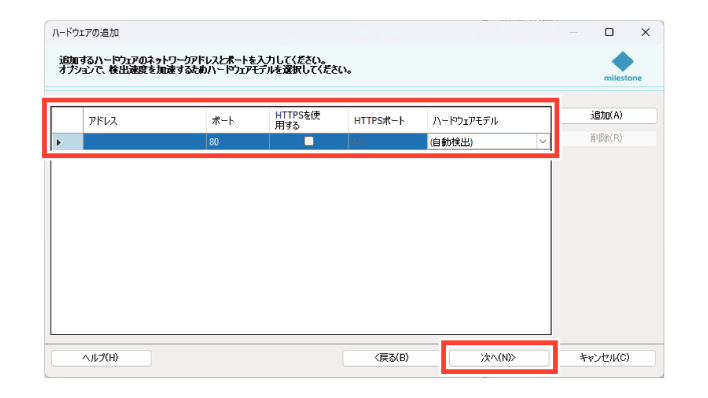
メモ
HTTPSを使用する場合は、[HTTPSを使用する]にチェックを付け、HTTPSポートを入力します。
スキャンが終わると、追加カメラ(ハードウェアデバイス)の概要が表示されます。
カメラを追加する
-
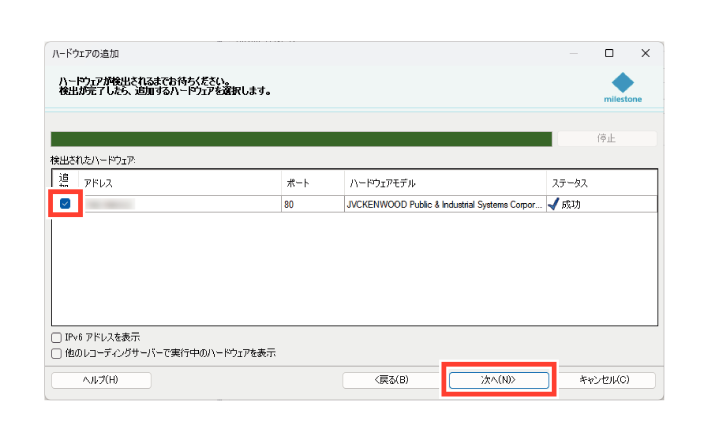
追加するカメラにチェックを付け、[次へ]をクリックする
-
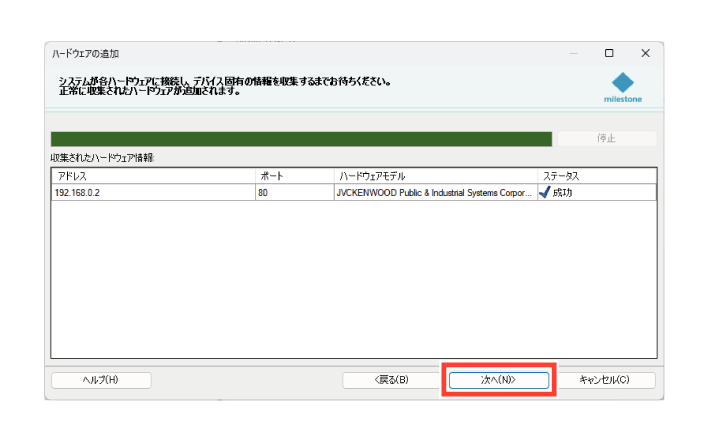
登録が成功したことを確認し、[次へ]をクリックする
-
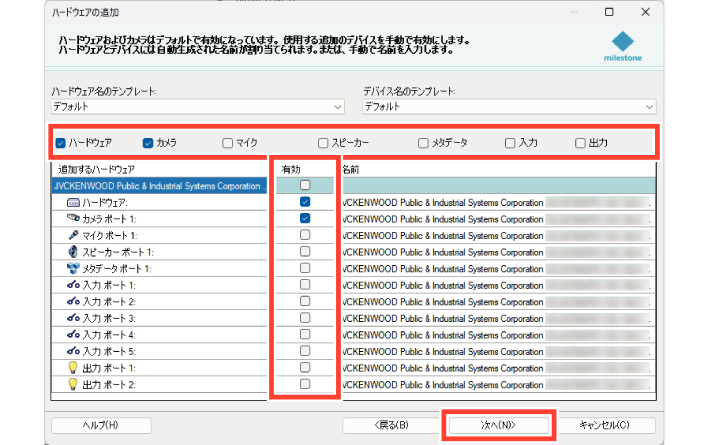
有効にするデバイスにチェックを入れて、[次へ]をクリックする
-
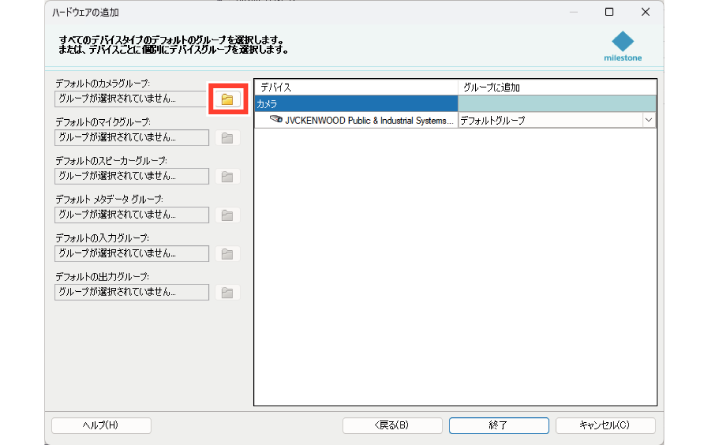
デフォルトのカメラグループの
 をクリックする
 -
[カメラ]をクリックし、[グループの追加]をクリックする
-
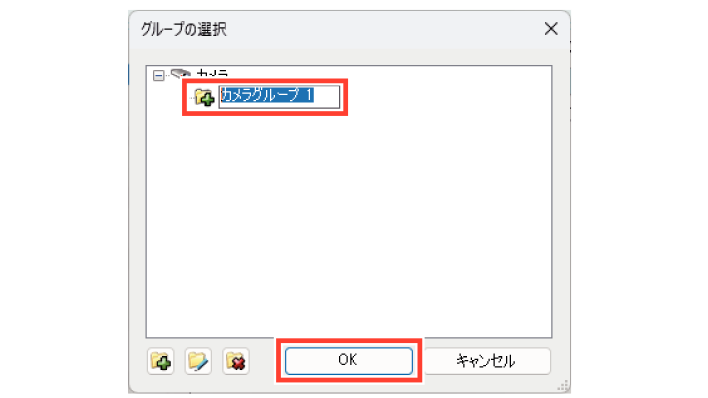
[OK]をクリックする
-
[終了]をクリックする
メモ
ネットワークの構成によっては、自動で検出されない場合があります。リストに表示されないカメラがある場合は、手動でカメラを登録してください。
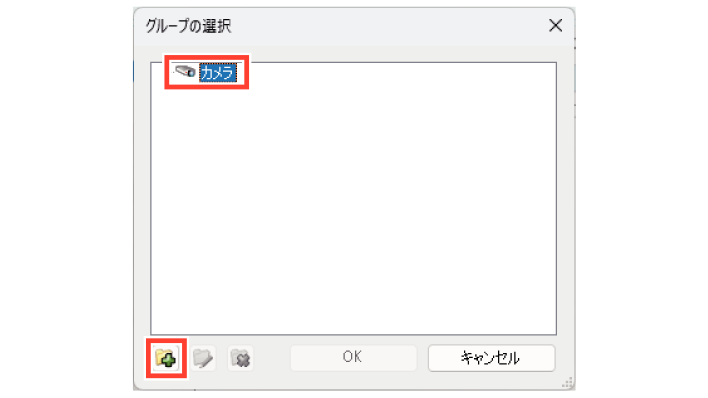
グループの名前を変更する場合は、[OK]をクリックする前に変更してください。
メモ
複数のグループを作成したい場合は、[カメラ]をクリックし[グループの追加]ボタンをクリックすると複数のグループを作成できます。
削除したグループを削除したい場合は、削除するグループをクリックし[グループの削除]ボタンをクリックしてください。
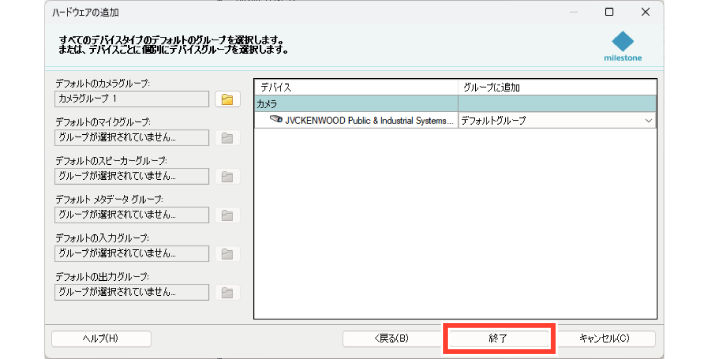
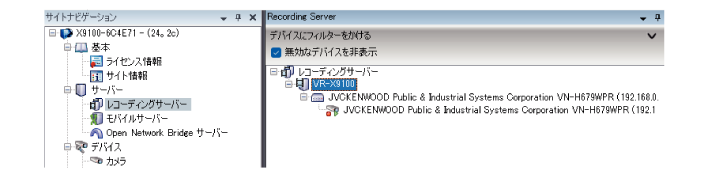
カメラの登録が完了し、カメラからの映像を受け取ることができるようになります。
レコーディングサーバーの概要には、追加されたハードウェア、カメラが表示されます。
メモ
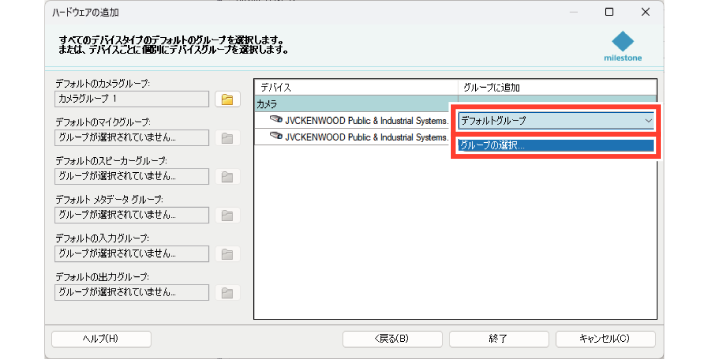
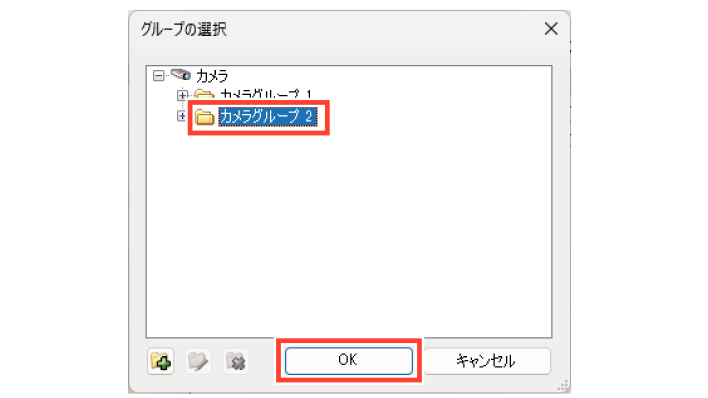
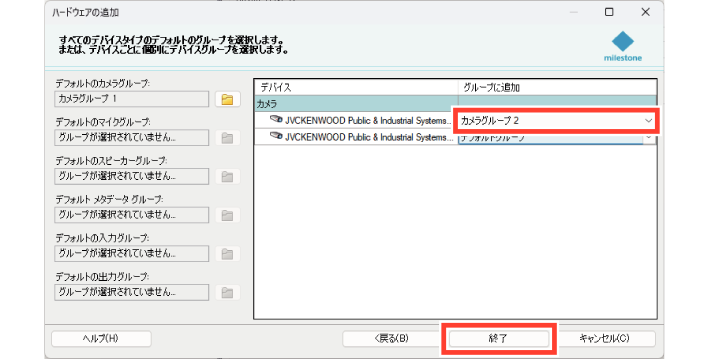
デフォルトグループ以外のグループに設定したい場合は、次のとおりに設定してください。
-
[デフォルトグループ]プルダウンをクリックし、[グループの選択…]をクリックする
-
デフォルトグループに設定されていないグループをクリックし、[OK]をクリックする
-
選択したグループになっていることを確認し、[終了]をクリックする
-
ファイルメニューから[保存]を選択する
あるいは[保存]ボタンをクリックする
設定が保存されます。
以上で、カメラの登録(検索)は終了です。
設置したカメラから映像を受け取り、ライブ映像の表示・録画・録画映像の表示をすることが可能です。