> はじめに > ソフトウェア概要

ソフトウェア概要

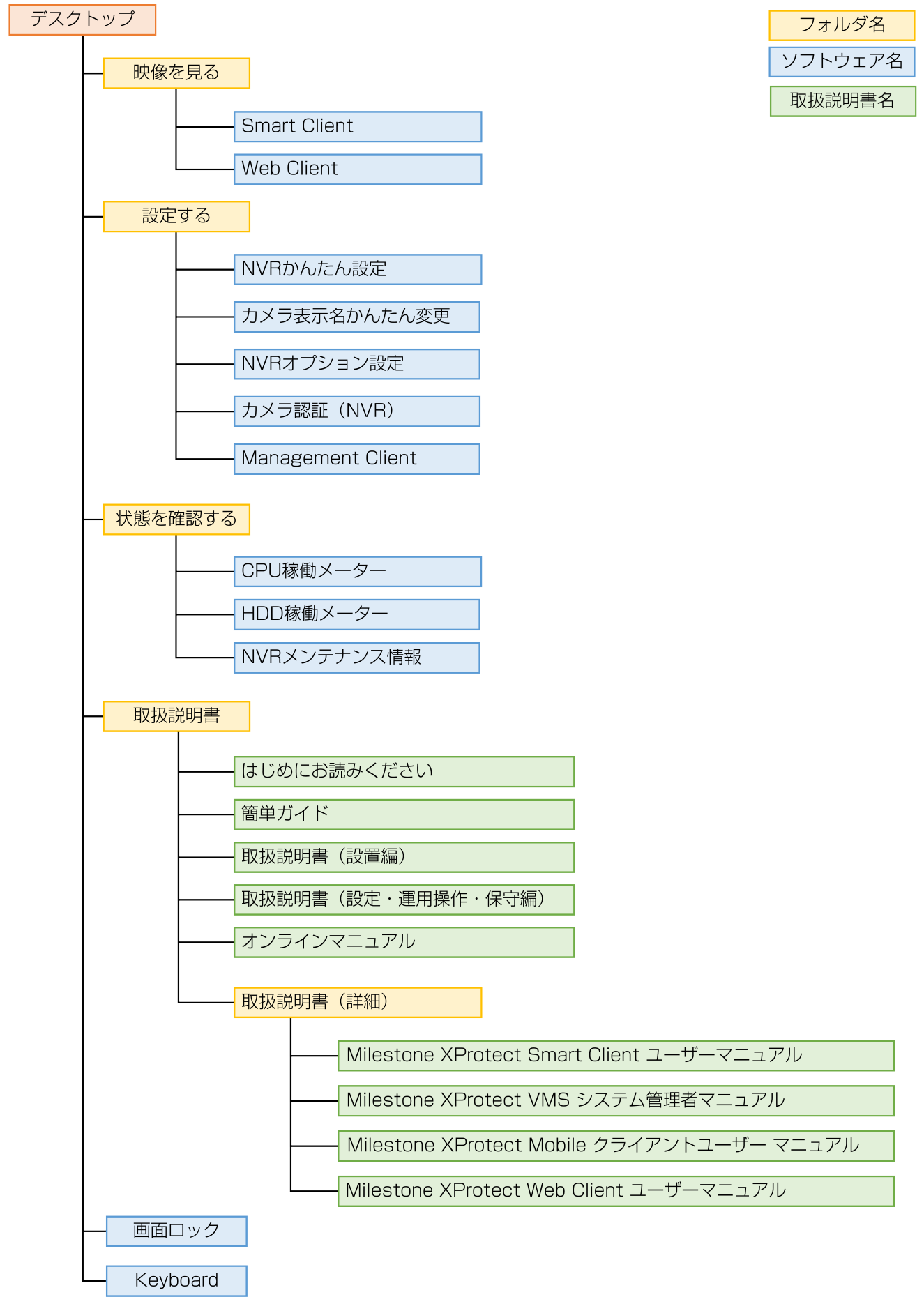
本機では、主に次のソフトウェアを使用します。

これらのソフトウェアを起動するためのショートカットアイコンは、所定のフォルダ構成内に配置されています。
SN16_Software Overview_0_web

ソフトウェア

使用タイミング

概要

フォルダ名

Smart Client

SN16_Software Overview_1

設定/運用時

「XProtect Smart Client」を起動します。
XProtect Express+を使った監視システムで、ライブ映像や録画映像を表示するソフトウェアです。「設定編」「運用操作編」では、主にこのソフトウェアを使用した操作について説明しています。
本書では、「ビューワー"Smart Client"」と記載します。

映像を見る

SN16_Folder to watch videos

Web Client

SN16_Software Overview_2

運用時

「XProtect Web Client」を起動します。
Webブラウザーで、ライブ映像や録画映像を表示するソフトウェアです。
本書では、「Web Client」と記載します。

NVRかんたん設定

SN16_Software Overview_3

設定時

「NVRかんたん設定ツール」を起動します。
JVC/Victorカメラ、AXISカメラ/エンコーダーの基本的な設定(IPアドレス、ユーザー名/パスワードなど)と本機への登録を行ないます。本機に電源を入れると、自動で起動します。
設定をはじめる前に

設定する

SN16_Folder to set

カメラ表示名かんたん変更

SN16_Software Overview_4

運用開始前

「カメラ表示名かんたん変更ツール」を起動します。
本機に登録したカメラの表示名を変更することができます。
カメラ表示名かんたん変更ツールを使う

NVRオプション設定

SN16_Software Overview_5

設定時

「NVRオプション設定ツール」を起動します。
設定ツール"Management Client"で設定する項目以外の各種設定(メール通知、SNMP通知など)を行ないます。
NVRオプション設定ツールを使う

カメラ認証(NVR)

SN16_Software Overview_6

設定時

「カメラ認証(NVR)ツール」を起動します。
オンラインアクティベーション(NVRを直接インターネットに接続して認証(アクティベーション)を行ないます。
追加ライセンスを購入している場合はカメラの追加ライセンスを設定する

Management Client

SN16_Software Overview_7

設定時

「XProtect Management Client」を起動します。
XProtect Express+を使った監視システムの各種設定を行なうソフトウェアです。「設定編」では、主にこのソフトウェアを使用した操作について説明しています。
本書では、「設定ツール“Management Client”」と記載しています。

CPU稼働メーター

SN16_Software Overview_8

運用時

「CPU稼働メーター」を起動します。
本機のCPUの負荷状態を表示します。お買い上げ時は、本機を起動するとデスクトップの左上に自動で表示される設定になっています。
本機の負荷率を見る

状態を確認する

SN16_Folder to check status

HDD稼働メーター

SN16_Software Overview_9

運用時

「HDD稼働メーター」を起動します。
ハードディスクドライブ(HDD)の稼働状態を表示します。
HDD稼働メーターの設定を変更する
ハードディスクドライブ(HDD)の使用量を見る

NVRメンテナンス情報

SN16_Software Overview_10

保守時

「NVRメンテナンス情報ツール」を起動します。
本機の稼働時間やログなど、メンテナンス情報の表示や保存を行ないます。

画面ロック

SN16_Software Overview_11

運用時

「画面ロック」を起動します。
意図しない操作や不正な利用を防ぐために、操作ロックを設定/解除します。
画面をロックする

デスクトップ

スクリーンキーボード

SN16_Software Overview_12

設定/運用時

「スクリーンキーボード」を起動します。
マウスで文字を入力する場合に使用します。
スクリーンキーボードを利用する


デスクトップや[映像を見る/設定する/状態を確認する]フォルダに配置されているソフトウェアのほかに、次のソフトウェアも本機で使用することができます。

ソフトウェア

使用タイミング

概要

場所

Raid Log Tool

SN16_Software Overview_22

運用、保守時

RAIDのログとWindowsのイベントログおよびメモリーダンプを同時に取得します。
RAIDのログを保存する

スタートメニュー
→Victor

SN16_Software Overview_27

Raid Mail Log Monitor

SN16_Software Overview_23

RAID情報をメールで送信する機能の設定をします。
Raid Mail Log Monitorを使う

Raid Model Selection

SN16_Software Overview_24

運用、保守時

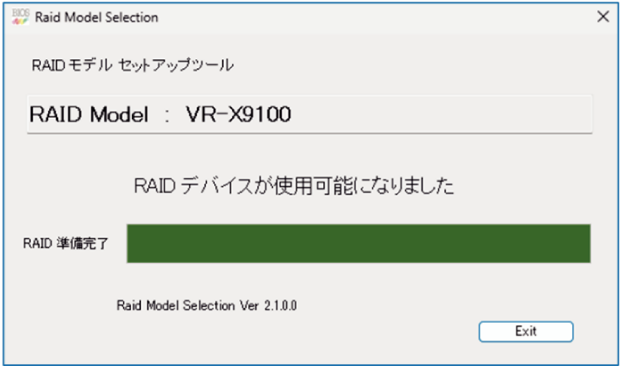
RAID機器の名前がモデル名で表示されます。
表示される名前は、ホスト名とは異なります。
RAIDの設定を変更すると自動起動し、以下の画面が表示されます。[Exit]をクリックして、終了してください。

SN16_Software Overview_24-1

スタートメニュー
→Victor

SN16_Software Overview_27

Raid Smart Selection

SN16_Software Overview_25

本機のRAID情報の表示と、コマンド発行先の選択が表示されます。自動的に本機のRAIDが選択されますので、通常選択の変更を行なう必要はありません。RAIDの設定を変更すると自動起動し、以下の画面が表示されます。[OK]をクリックして、終了してください。
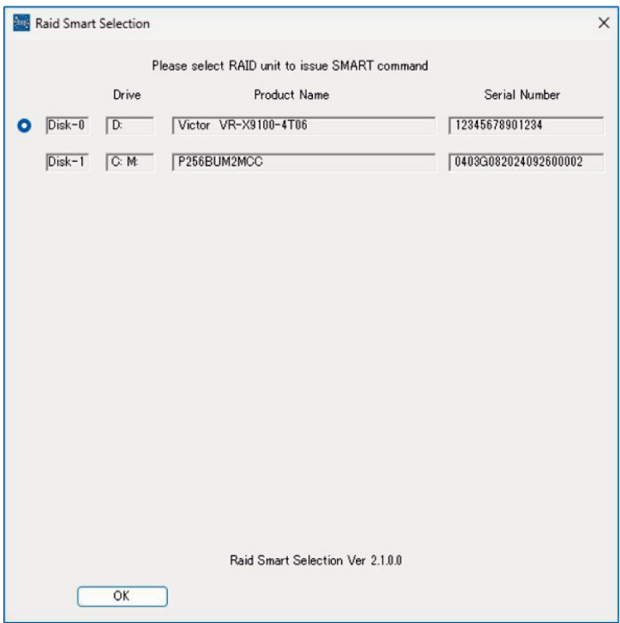
SN16_Software Overview_25-1

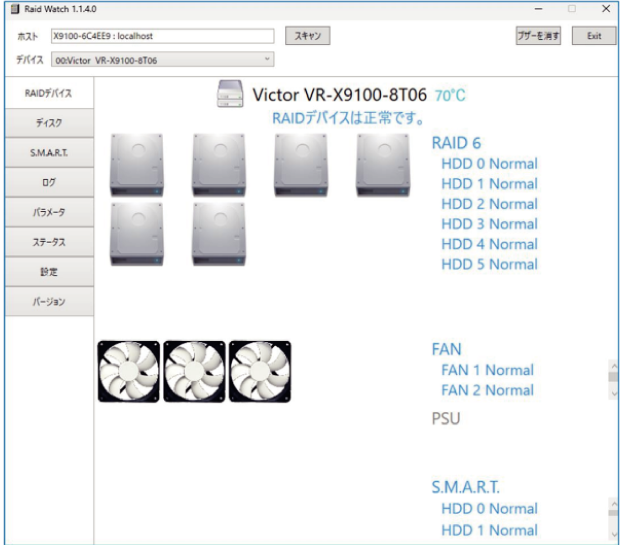
Raid Watch

SN16_Software Overview_26

RAIDとファンの稼働状態を表示します。

SN16_Software Overview_26-1