> 保守編 > メンテナンスをする > カメラ交換
カメラ交換
カメラなどの使用中のハードウェアデバイスを新しいハードウェアデバイスと交換します。
デバイスの交換は、新しいハードウェアデバイスを監視システムのネットワークに接続した後、設定ツール"Management Client"での設定が必要になります。
メモ
カメラを交換する際は、基本的に同一モデル同士で交換してください。
-
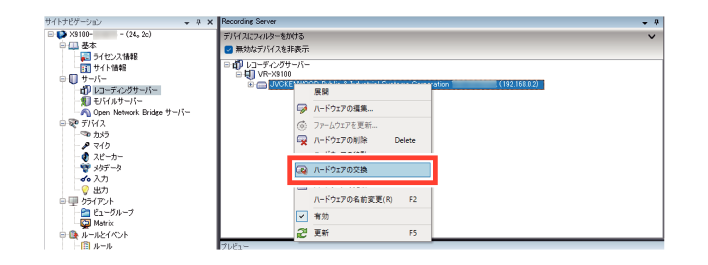
[Management Client] ー [サーバー] ー [レコーディングサーバー]をクリックし、交換するハードウェアデバイスをクリックして選択する
-
選択したハードウェアデバイスを右クリックし、[ハードウェアの交換]を選択する
-
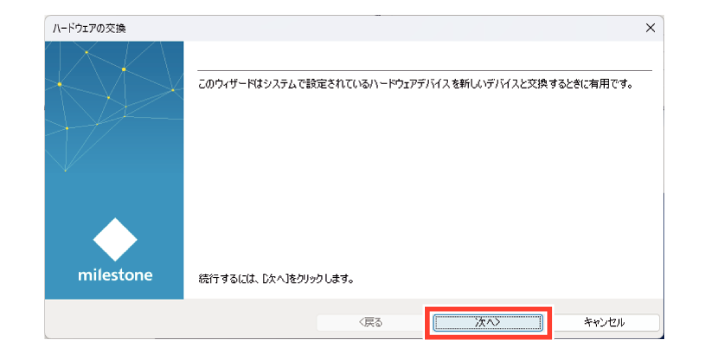
[次へ]をクリックする
-
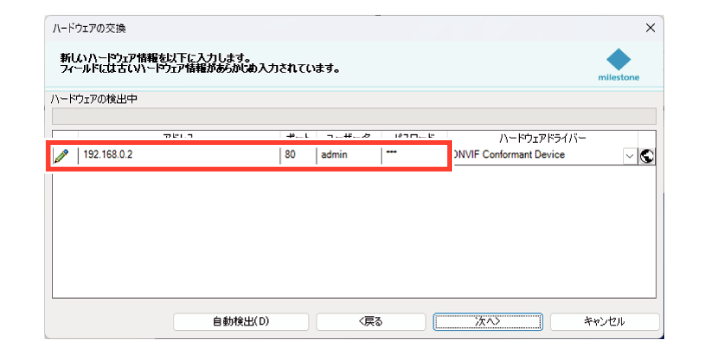
新しいハードウェアのIPアドレス、ポート、ユーザー名、パスワードを入力する
-
新しいハードウェアデバイスの[ハードウェアドライバー]を選択する
-
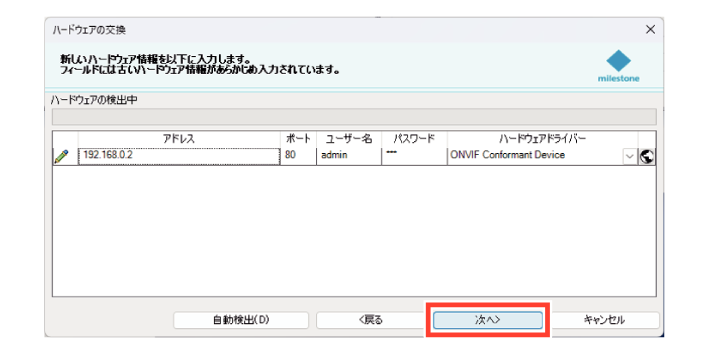
[次へ]をクリックする
-
[次へ]をクリックする
-
[確認]をクリックする
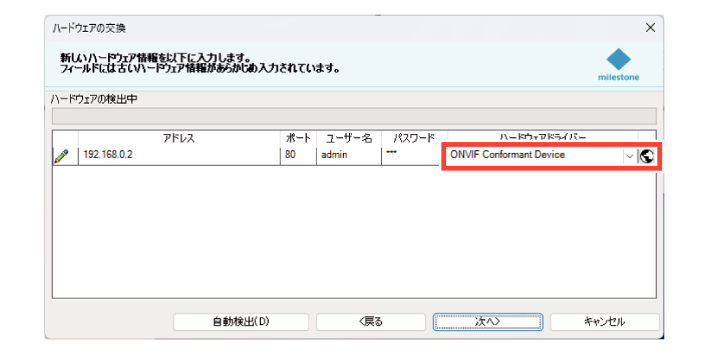
メモ
ドライバーを選択せずに、[自動検出]をクリックすると、自動的に必要なドライバーが検出され設定されます。
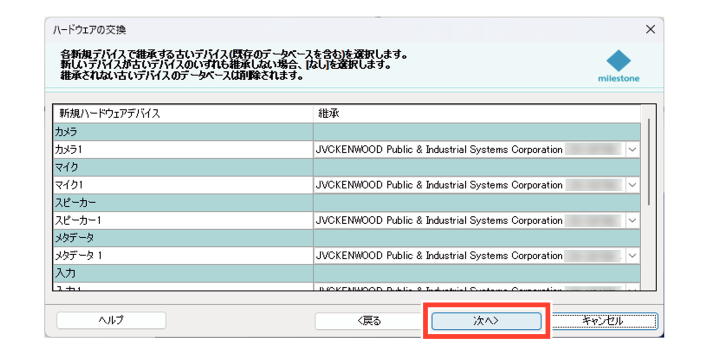
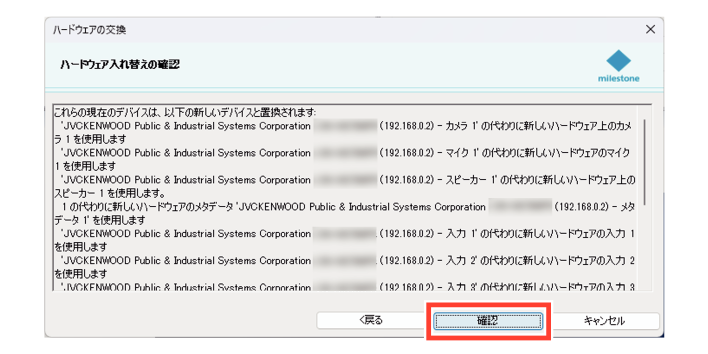
メモ
ハードウェアデバイスを交換した場合は、この設定後に必ず本機への認証処理を行なってください。追加ライセンスを購入している場合はカメラの追加ライセンスを設定する
認証結果を確認する
ライセンス認証の設定が終わったら、設定ツール"Management Client"で認証結果を確認してください。
-
[Management Client] ー [基本] ー [ライセンス情報]を開く
-
[ライセンス詳細] ー [アクティベーションなしの変更]を確認する
表示内容については、レコーダーのライセンス情報やサイト情報を確認するをご確認ください。
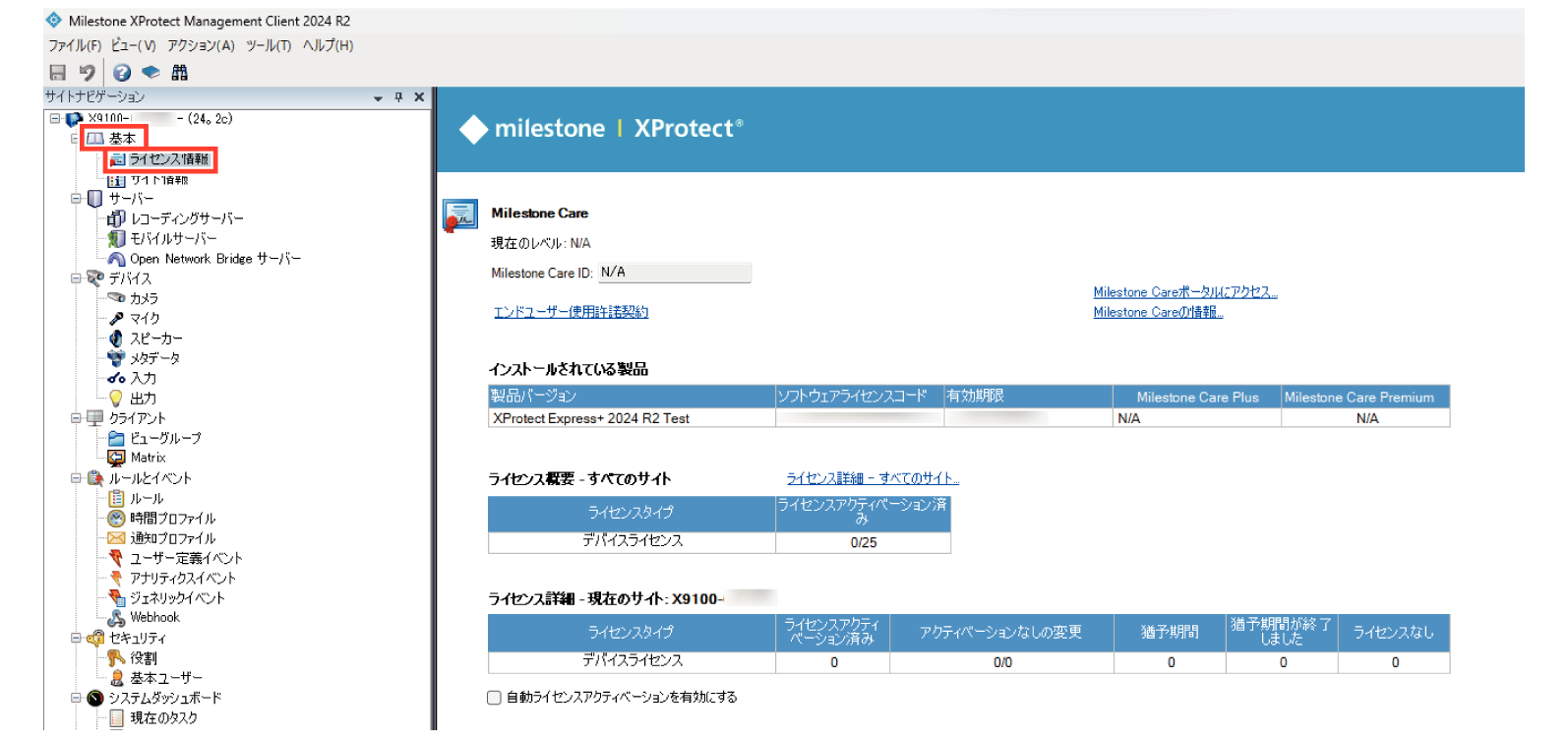
「アクティベーションなしの変更」は、「△/□」で表記されています。カメラを交換した際に認証(アクティベーション)をせずに使用し続けることが可能なカメラの台数が表示されています。
△:カメラを交換した際に、認証(アクティベーション)をせずに使用しているカメラの台数
□:カメラ交換した後に、認証(アクティベーション)をせずに使用し続けることが可能なカメラの台数
この台数は、アクティベーション済みのカメラの台数によって変わります。
カメラ交換した後に認証(アクティベーション)をした場合
「アクティベーションなしの変更」のカメラ台数が減り、「ライセンスアクティベーション済み」のカメラ台数が増えることを確認してください。
カメラ交換した後に認証(アクティベーション)をしない場合
「アクティベーションなしの変更」のカメラ台数が増えていることを確認してください。

|
追加ライセンス数 |
アクティベーション済みのカメラ台数(台) |
アクティベーションなしで交換可能なカメラ台数/年 |
|---|---|---|
|
16ch / 16+8ch |
0~19 |
2 |
|
16+8 ch / 16+16 ch |
20~26 |
3 |
|
16+16 ch / 16+24 ch |
27~33 |
4 |
|
16+24 ch |
34~39 |
5 |
|
16+24 ch / 16+32 ch |
40~46 |
6 |
|
16+32 ch |
47~48 |
7 |
ハードウェアデバイスを削除する
使用しないカメラなど、不要なハードウェアデバイスを監視システムから削除する場合の説明です。
-
[Management Client] ー [サーバー] ー [レコーディングサーバー]をクリックし、削除するハードウェアデバイスをクリックして選択する
-
選択したハードウェアデバイスを右クリックし、[ハードウェアの削除]をクリックする
-
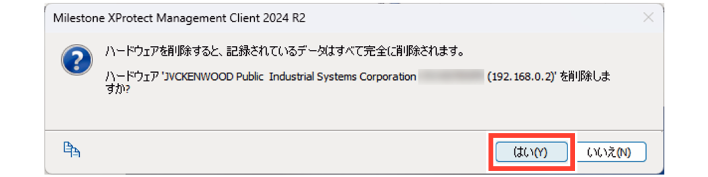
[はい]をクリックする
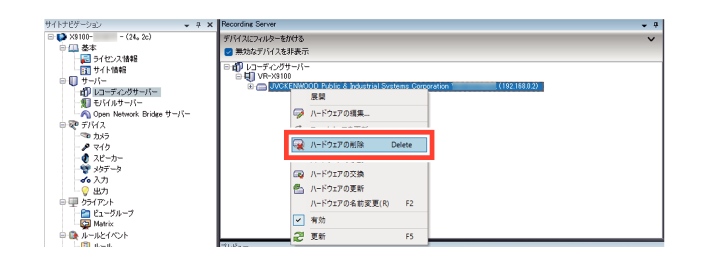
デバイスが削除されます。