
> 設定編(詳細設定) > 設定ツールを使う > ツールメニューのオプションを設定する
ツールメニューのオプションを設定する
設定ツール"Management Clientの"ツールメニューの[オプション...]を選択します。

一般
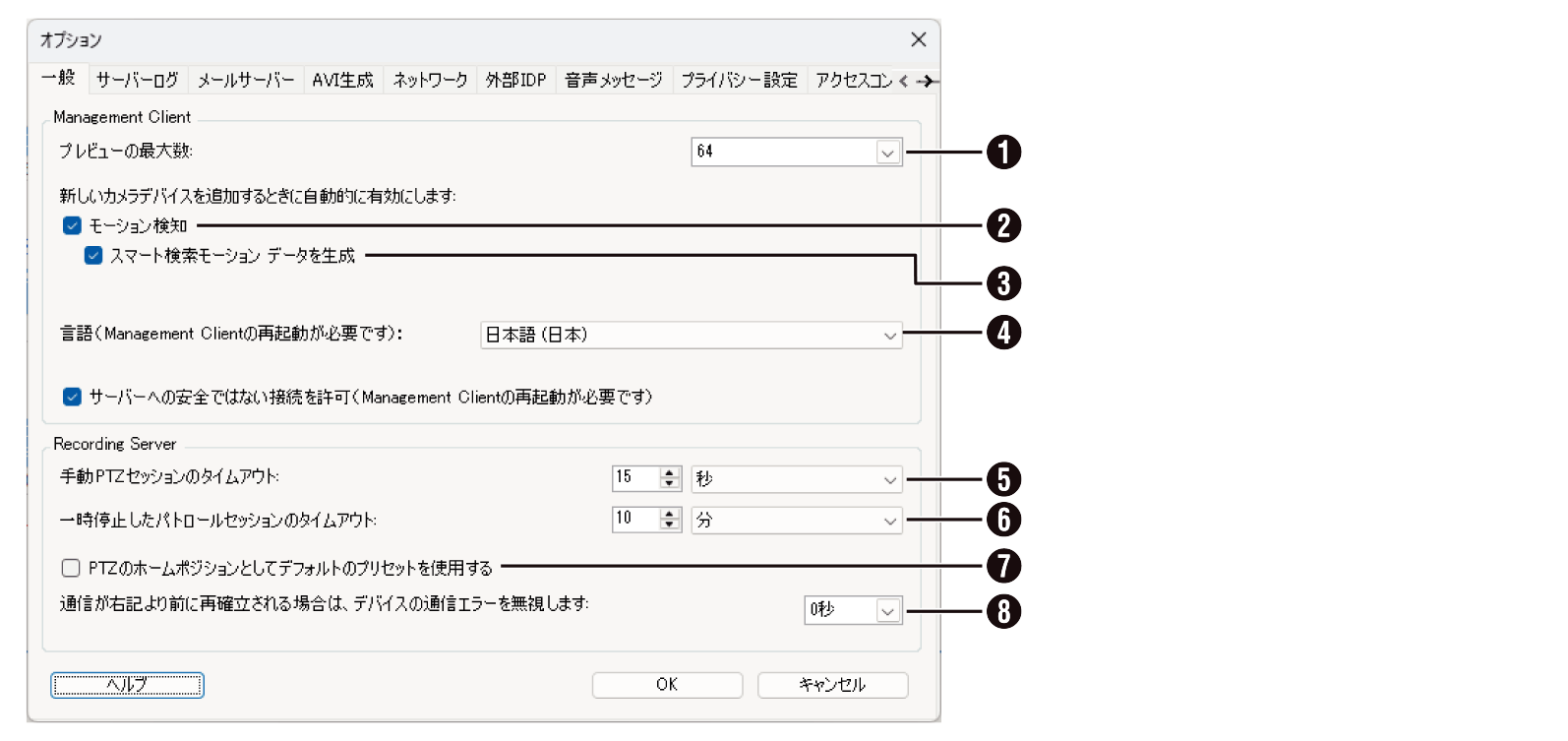
|
付番 |
項目 |
設定値 |
内容 |
|---|---|---|---|
|
1 |
プレビューの最大数 |
16、32、64、128、256、512、1024 |
プレビューに表示されるサムネイル画像の最大数を選択します。 |
|
2 |
新しいカメラデバイズを追加するときに自動的に有効にします:モーション検知 |
チェック チェックなし |
チェックを付けると、新しいカメラをシステムに追加する際に、モーション検知を有効にします。 |
|
3 |
新しいカメラデバイズを追加するときに自動的に有効にします:スマート検索モーションデータを生成 |
チェック チェックなし |
チェックを付けると、新しいカメラをシステムに追加する際に、スマートサーチモーションデータの生成を有効にします。 |
|
4 |
言語 |
日本語(日本) 他13 言語 |
Manegement Client で使用する言語を選択します。言語を変更する場合はManegement Client を再起動してください。 |
|
5 |
手動PTZ セッションのタイムアウト |
15 秒 |
手動でパトロールを一時停止した後、通常のパトロールを再開するまでに必要な時間を指定します。 |
|
6 |
一時停止したパトロールセッションのタイムアウト |
10 分 |
パトロールの一時停止後、通常のパトロールを再開するまでに必要な時間を指定します。 |
|
7 |
PTZのホームポジションとしてデフォルトのプリセットを使用する |
チェック チェックなし |
チェックを付けると、ビューワー"Smart Client"でHomeボタンを押したときに、カメラのHomeポジションではなく、デフォルトのプリセットポジションに移動します。 |
|
8 |
通信が右記より前に再確立される場合は、デバイスの通信エラーを無視します |
0 秒、1 秒、5 秒、10 秒、15 秒、30 秒、45 秒、1 分、2 分、5 分 |
コミュニケーションエラーがルールのイベントになる前に、どのくらい長くコミュニケーションエラーを存在させるかを選択します。 |
[設定値]の太字は初期値です。
サーバーログーシステムログ
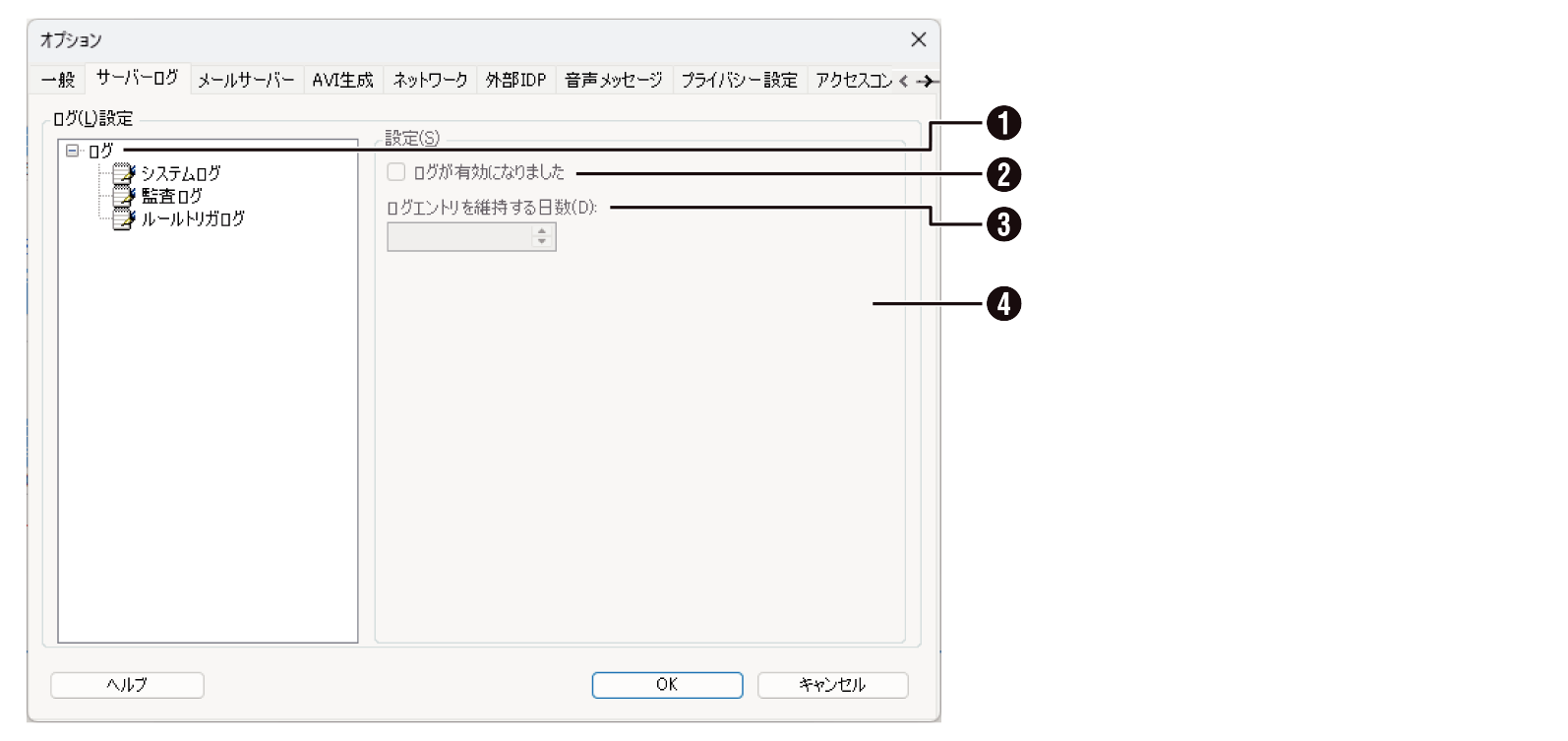
|
付番 |
項目 |
設定値 |
内容 |
|---|---|---|---|
|
1 |
ログ |
システムログ 監査ログ ルールトリガログ |
設定するログの種類を選択します。 |
|
2 |
ログが有効になりました |
チェック チェックなし |
チェックを付けると、ログの取得を有効にします。 |
|
3 |
ログエントリを維持する日数 |
60 日 |
ログの保存期間を指定します。 |
|
4 |
ログレベル |
すべて 情報と警告とエラー 警告とエラー エラー |
システムログで、記録するメッセージレベルを選択します。 |
[設定値]の太字は初期値です。
サーバーログー監査ログ
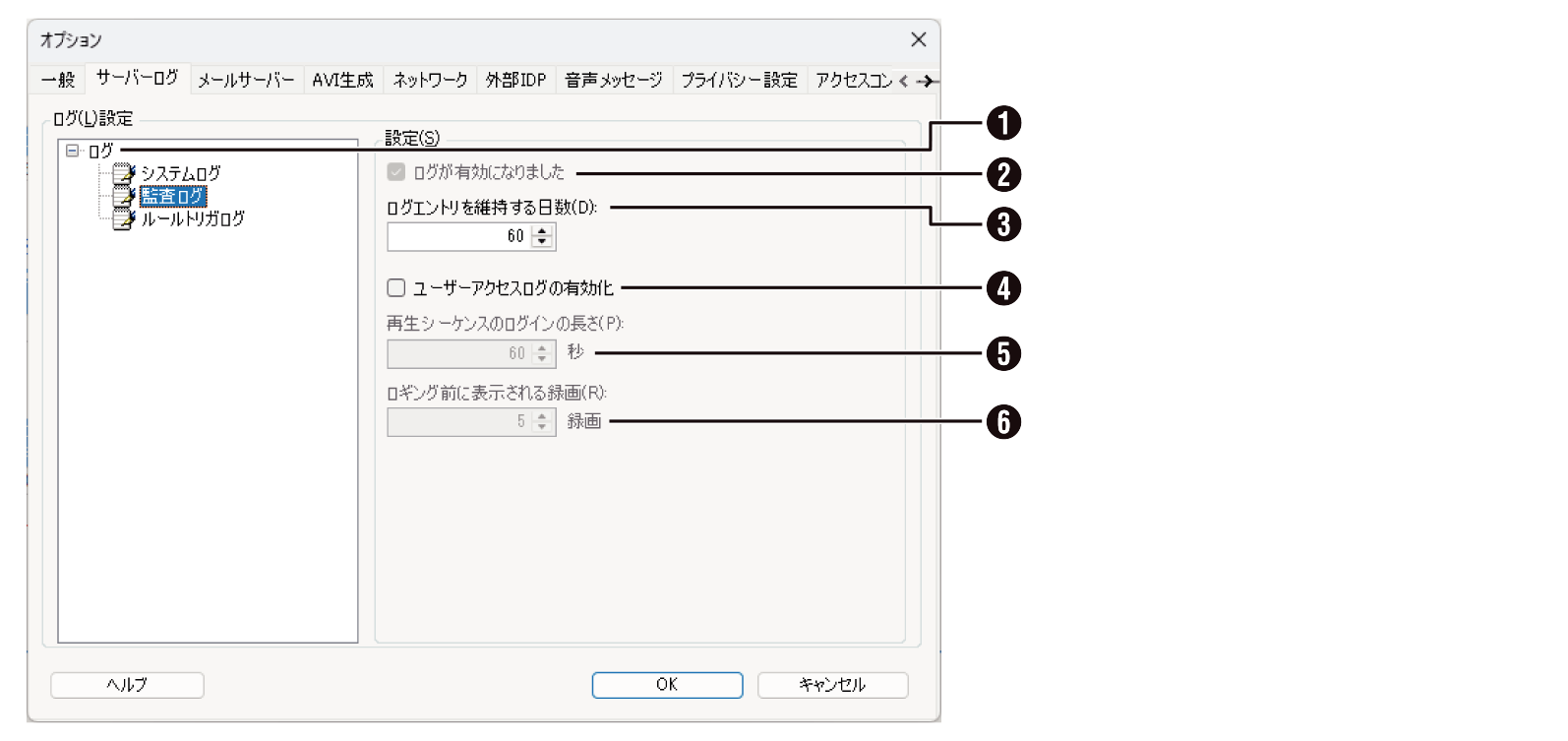
|
付番 |
項目 |
設定値 |
内容 |
|---|---|---|---|
|
1 |
ログ |
システムログ 監査ログ ルールトリガログ |
設定するログの種類を選択します。 |
|
2 |
ログが有効になりました |
チェック チェックなし |
チェックを付けると、ログの取得を有効にします。 |
|
3 |
ログエントリを維持する日数 |
60 日 |
ログの保存期間を指定します。 |
|
4 |
ユーザーアクセスログの有効化 |
チェック チェックなし |
チェックを付けると、ユーザーアクセスログを有効にします。監査ログで、ビューワー"Smart Client"のすべてのユーザーアクションを記録する場合に有効にします。 |
|
5 |
再生シーケンスのログインの長さ |
60 秒 0 ~ 1000 |
ユーザーがこの時間内で再生している限り、1 つのログエントリだけが生成されます。時間外で再生すると、新しいログエントリが作成されます。本機では、初期値(60 秒)のまま変更せずに運用してください。 |
|
6 |
ロギング前に表示される録画 |
5 録画 1 ~ 20 |
システムがログエントリを作成する前にユーザーが表示する録画(フレーム)数を設定します。 |
[設定値]の太字は初期値です。
サーバーログールールトリガログ
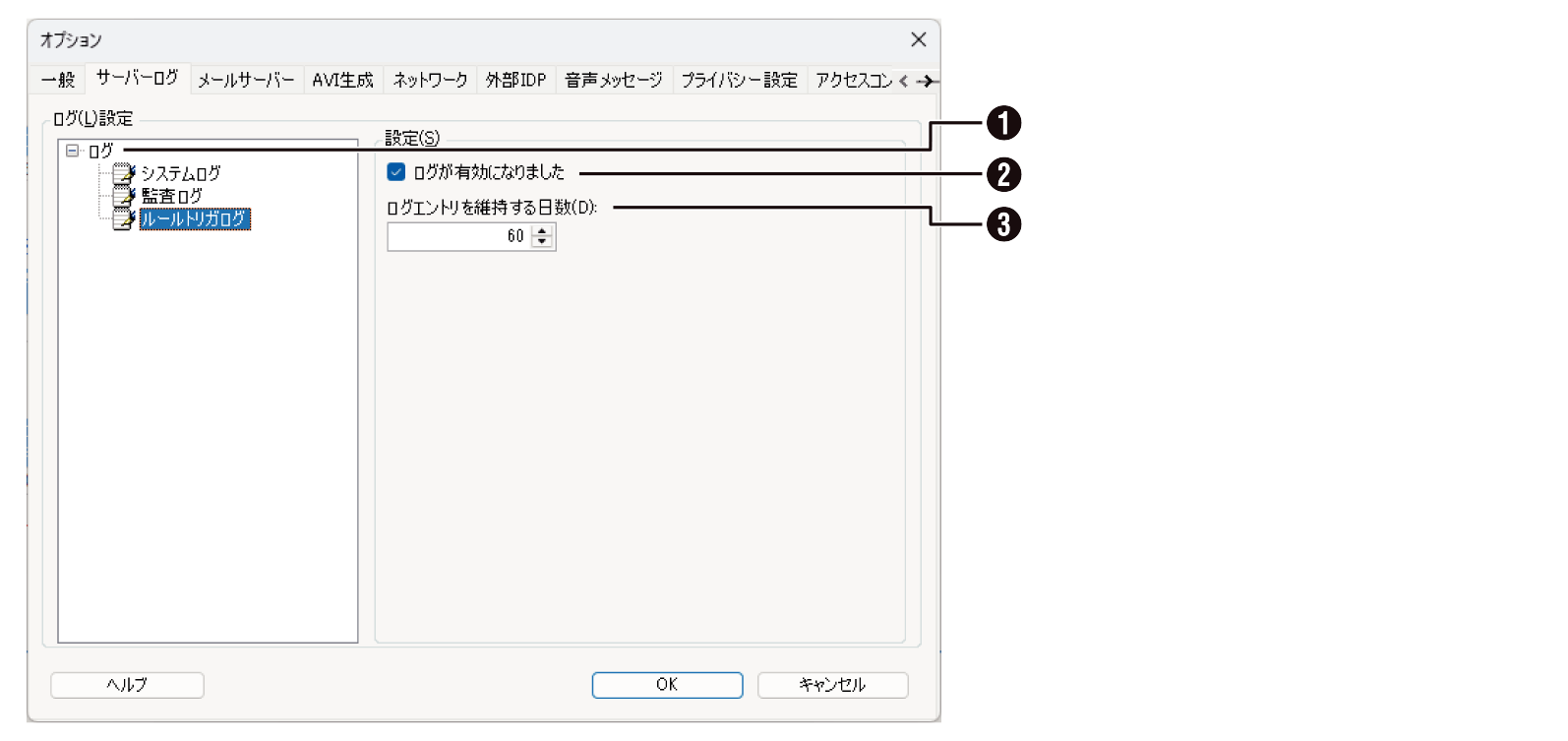
|
付番 |
項目 |
設定値 |
内容 |
|---|---|---|---|
|
1 |
ログ |
システムログ 監査ログ ルールトリガログ |
設定するログの種類を選択します。 |
|
2 |
ログが有効になりました |
チェック チェックなし |
チェックを付けると、ログの取得を有効にします。 |
|
3 |
ログエントリを維持する日数 |
60 日 |
ログの保存期間を指定します。 |
[設定値]の太字は初期値です。
メールサーバー
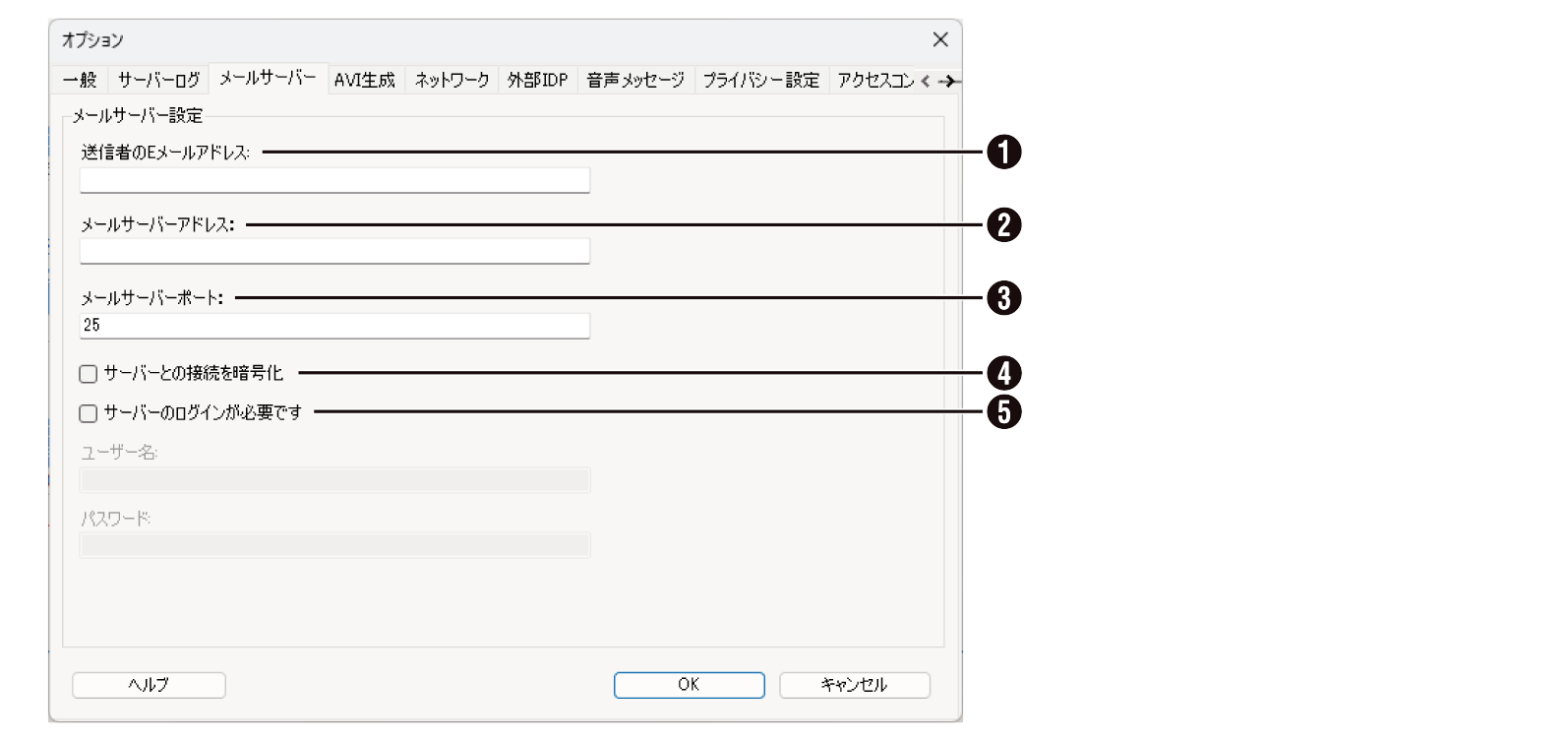
|
付番 |
項目 |
設定値 |
内容 |
|---|---|---|---|
|
1 |
送信者のE メールアドレス |
― |
E メールによる通知の送信者として表示するE メールアドレスを入力します。 |
|
2 |
メールサーバーアドレス |
― |
E メール通知を送信するSMTP メールサーバーの名前を入力します。 |
|
3 |
メールサーバーポート |
25 465 587 |
メールサーバーへの通信に使用されるTCP ポートを設定します。 |
|
4 |
サーバーとの接続を暗号化 |
チェック チェックなし |
チェックを付けると、サーバーとの接続を暗号化し、マネージメントサーバーとSMTP メールサーバー間で安全な通信を行ないます。 |
|
5 |
サーバーのログインが必要です |
チェック チェックなし |
チェックを付けると、メールサーバーを使用するときに必ずログインする必要があります。ログインする場合、ユーザー名とパスワードを入力します。 |
[設定値]の太字は初期値です。
AVI 生成
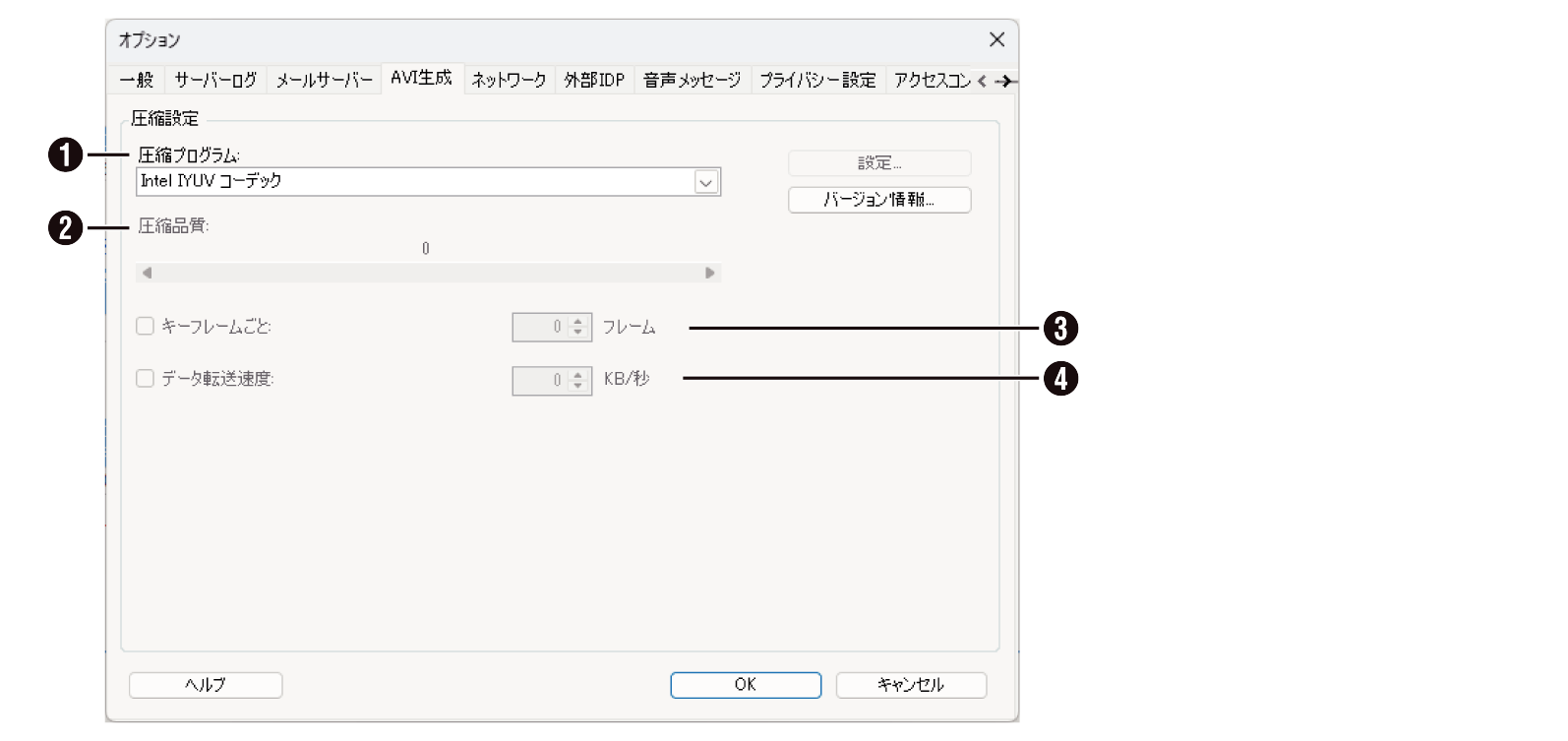
|
付番 |
項目 |
設定値 |
内容 |
|---|---|---|---|
|
1 |
圧縮プログラム |
Intel IYUV コーデック Microsoft VIDEO 1 |
圧縮するプログラムを選択します。 |
|
2 |
圧縮品質 |
75 0 ~ 100 |
圧縮する度合いを設定します。0 は圧縮なしを意味し、通常高画質で、ファイルサイズが大きくなります。100 は最大圧縮を意味し、通常低画質で、ファイルサイズが小さくなります。 |
|
3 |
キーフレームごと |
チェック チェックなし 10 0 ~ 100 |
チェックを付けると、キーフレームを使用し、キーフレーム間の必要なフレーム数を指定します。 |
|
4 |
データ転送速度 |
チェック チェックなし 97KB/ 秒 0 ~ 10000 |
チェックを付けると、特定のデータ転送速度を使用し、秒当たりのキロバイト数を指定します。 |
[設定値]の太字は初期値です。
ネットワーク
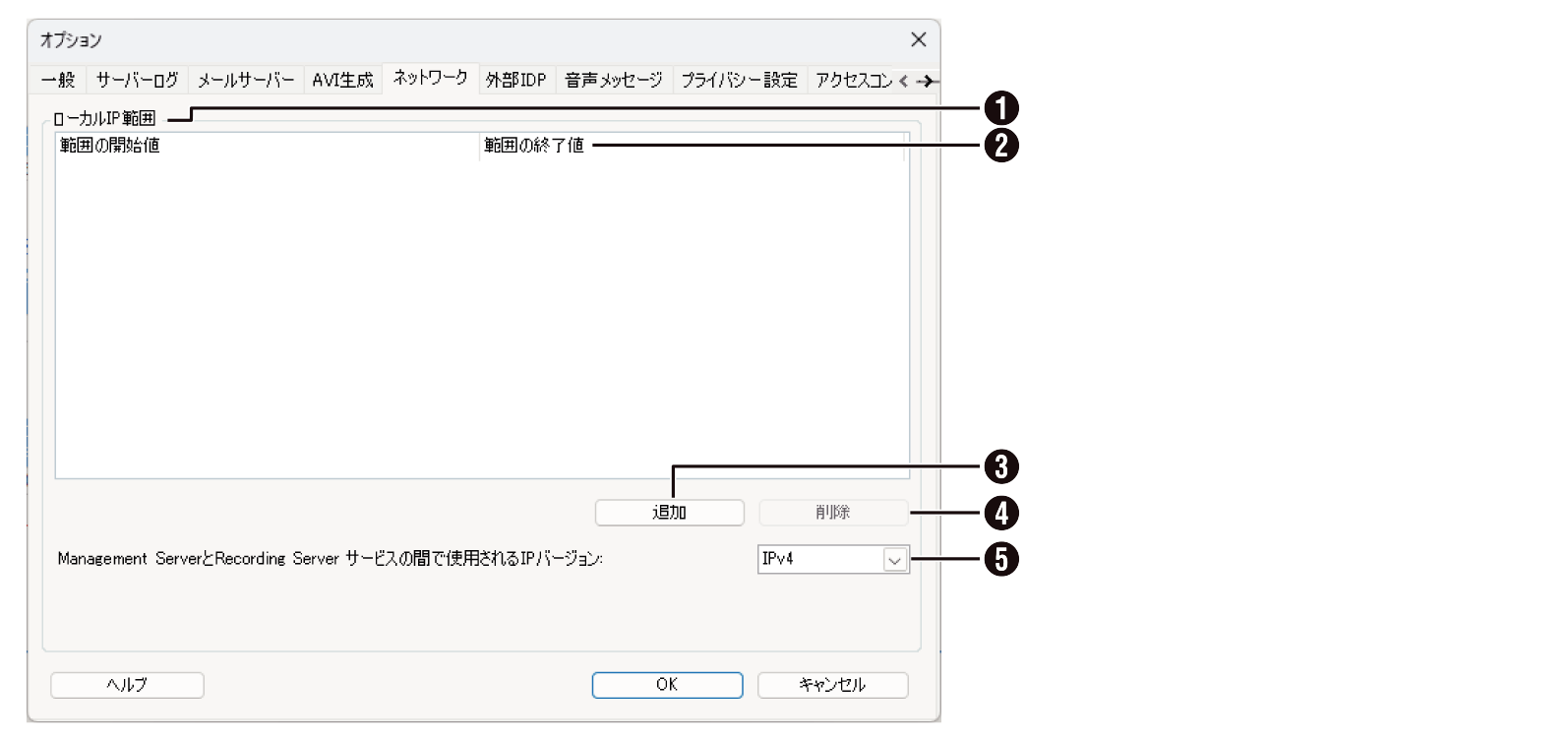
|
付番 |
項目 |
設定値 |
内容 |
|---|---|---|---|
|
1 |
範囲の開始値 |
― |
追加したローカルクライアントのIP アドレスの開始値が表示されます。 |
|
2 |
範囲の終了値 |
― |
追加したローカルクライアントのIP アドレスの終了値が表示されます。 |
|
3 |
追加 |
― |
ローカルクライアントのIP アドレス値を設定します。 |
|
4 |
削除 |
― |
ローカルクライアントのIP アドレス値を削除します。 |
|
5 |
Management Server とRecording Server サービスの間で使用されるIP バージョン |
IPv4 IPv6 |
システムのIP バージョンを選択します。 |
[設定値]の太字は初期値です。
外部IDP
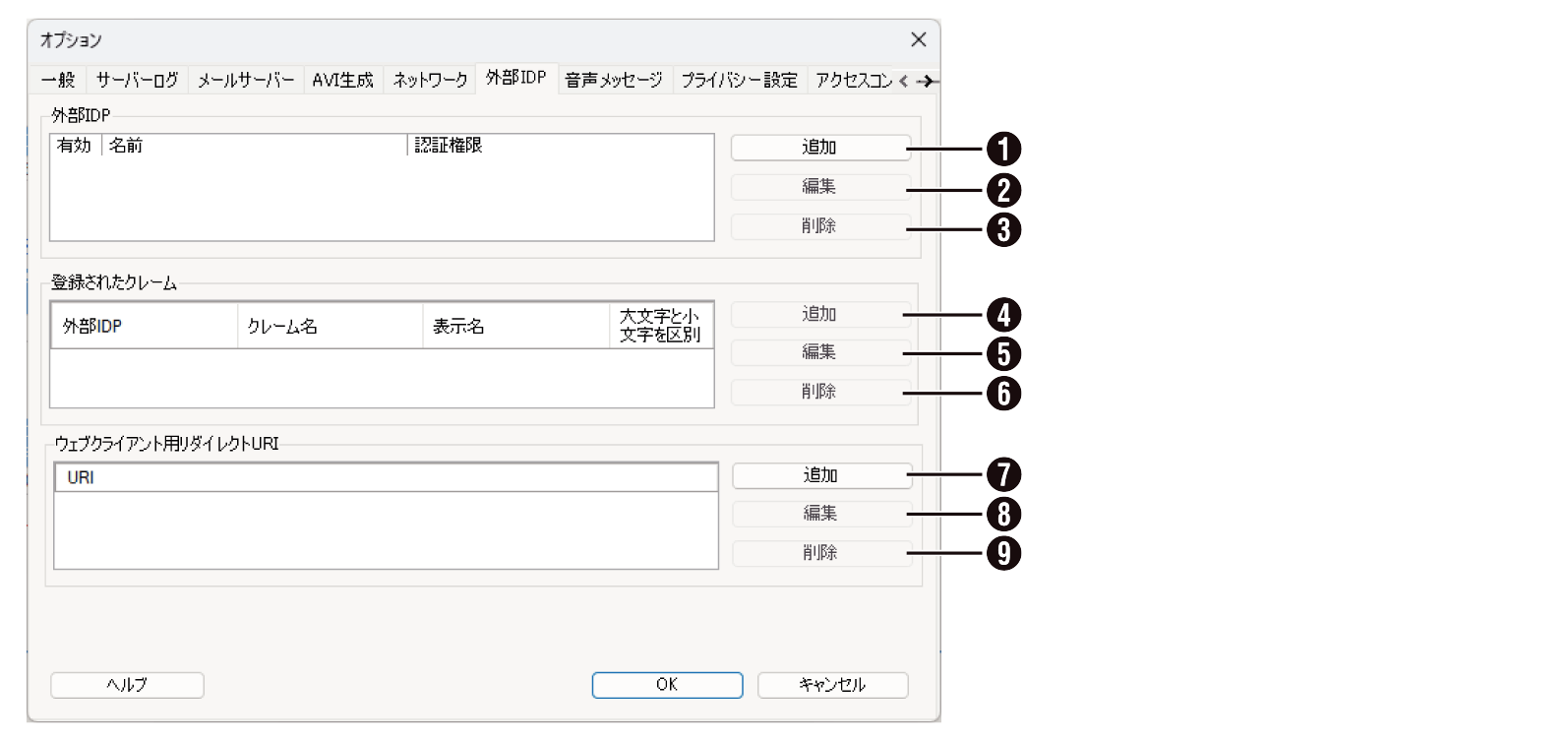
|
付番 |
項目 |
設定値 |
内容 |
|---|---|---|---|
|
1 |
外部IDP - 追加 |
― |
外部IDPを追加します。[追加]ボタンをクリックして、有効/名前/クライアントID/クライアントの秘密/コールバックパス/認証権限/ユーザーのログインを求める/ユーザー名を作成するために使用するクレームを設定します。 |
|
2 |
外部IDP - 編集 |
― |
外部IDPを編集します。 |
|
3 |
外部IDP - 削除 |
― |
選択した外部IDPを削除します。 |
|
4 |
登録されたクレーム - 追加 |
― |
外部IDPからのクレームを登録します。[追加]ボタンをクリックして、外部IDP/クレーム名/名前/大文字と小文字を区別を設定します。 |
|
5 |
登録されたクレーム - 編集 |
― |
登録した外部IDPからのクレームを編集します。 |
|
6 |
登録されたクレーム - 削除 |
― |
選択したクレームを削除します。 |
|
7 |
ウェブクライアント用ダイレクトURI - 追加 |
― |
ユーザーがログインした後に自動的に移動(リダイレクト)されるWebページを設定します。 |
|
8 |
ウェブクライアント用ダイレクトURI - 編集 |
― |
ウェブクライアント用リダイレクトURIを編集します。 |
|
9 |
ウェブクライアント用ダイレクトURI - 削除 |
― |
選択したウェブクライアント用リダイレクトURIを削除します。 |
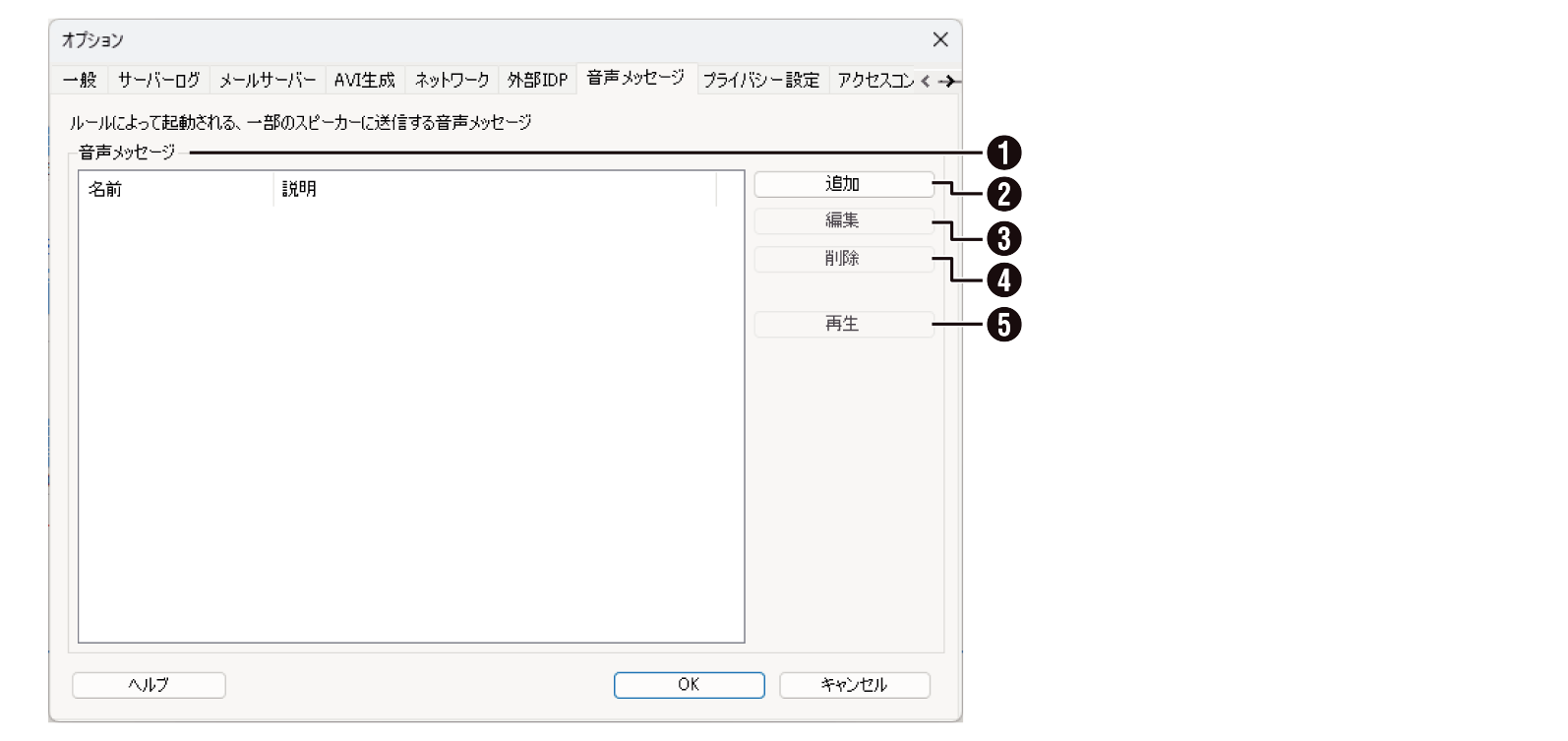
音声メッセージ
|
付番 |
項目 |
設定値 |
内容 |
|---|---|---|---|
|
1 |
音声メッセージ |
― |
音声メッセージのリストを表示します。 |
|
2 |
追加 |
― |
音声メッセージを追加します。名前や説明などを入力し、音声メッセージを選択します。音声メッセージとしてサポートされているフォーマットは.wav, .wma, .flac です。 |
|
3 |
編集 |
― |
音声メッセージを編集します。 |
|
4 |
削除 |
― |
選択した音声メッセージを削除します。 |
|
5 |
再生 |
― |
音声メッセージを聞くにはこのボタンをクリックします。 |
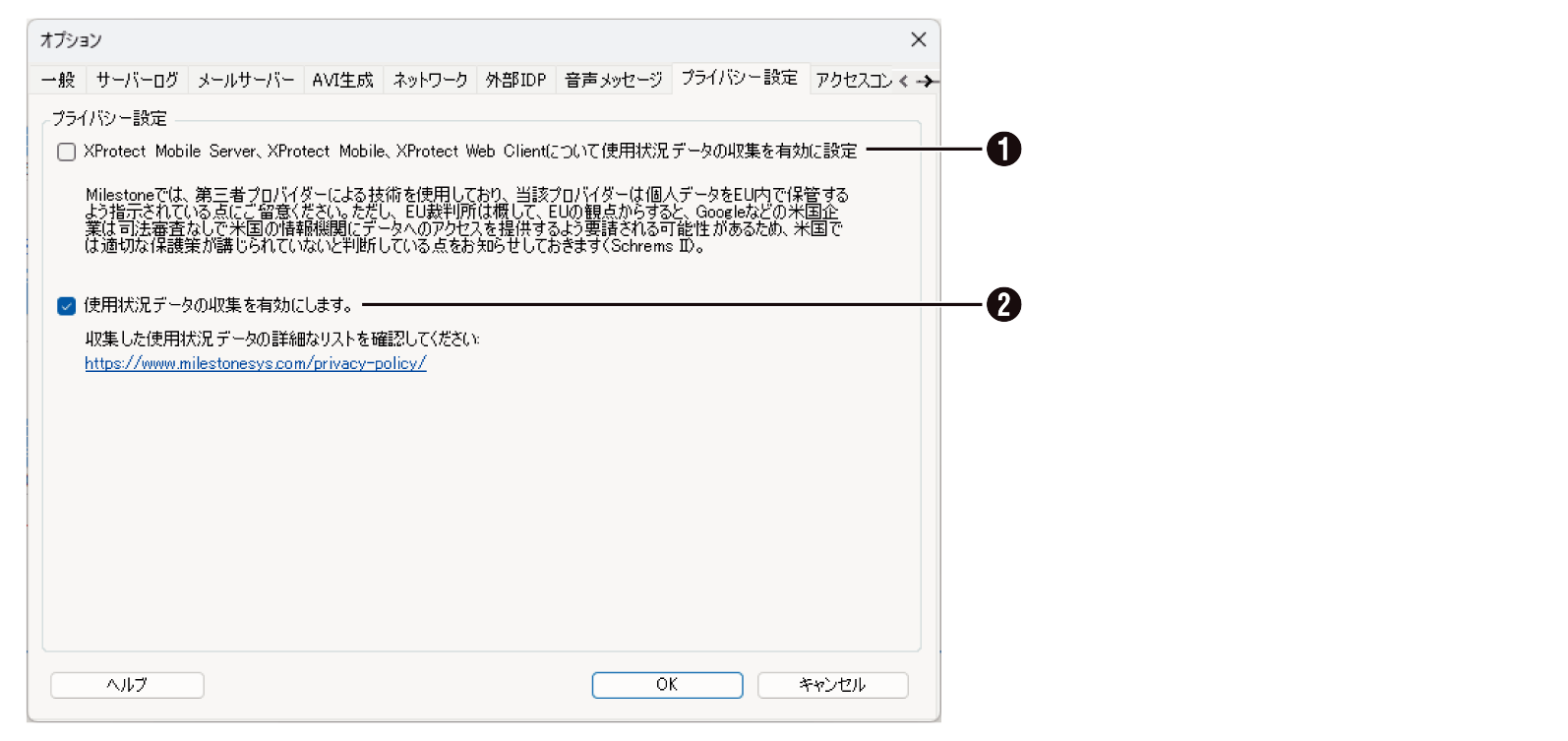
プライバシー設定
|
付番 |
項目 |
設定値 |
内容 |
|---|---|---|---|
|
1 |
XProtect Mobile Server, XProtect Mobile, XProtect Web Clientについて使用状況データの収集を有効に設定 |
チェック チェックなし |
Mobile クライアントの使用状況データの収集を有効または無効に設定します。Mobile クライアントの使用状況データの収集を有効または無効に設定します。 |
|
2 |
使用状況データの収集を有効にします。 |
チェック チェックなし |
デスクトップクライアントおよびプラグインの使用状況データの収集を有効または無効に設定します。 |
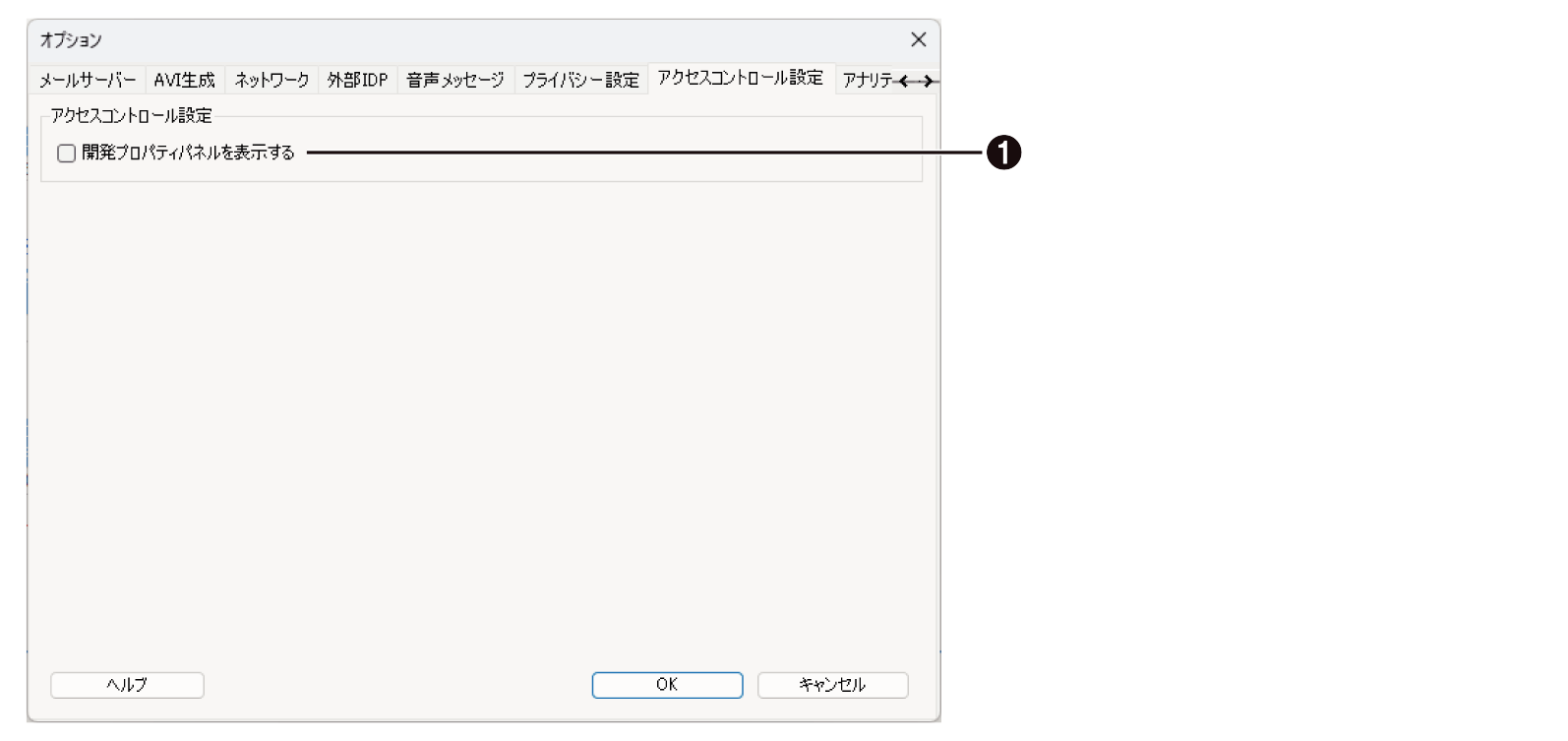
アクセスコントロール
|
付番 |
項目 |
設定値 |
内容 |
|---|---|---|---|
|
1 |
開発プロパティパネルを表示する |
チェック チェックなし |
チェックを付けると、入退室管理のメニューに開発者情報が表示されます。(XProtect Accessを使用する場合) |
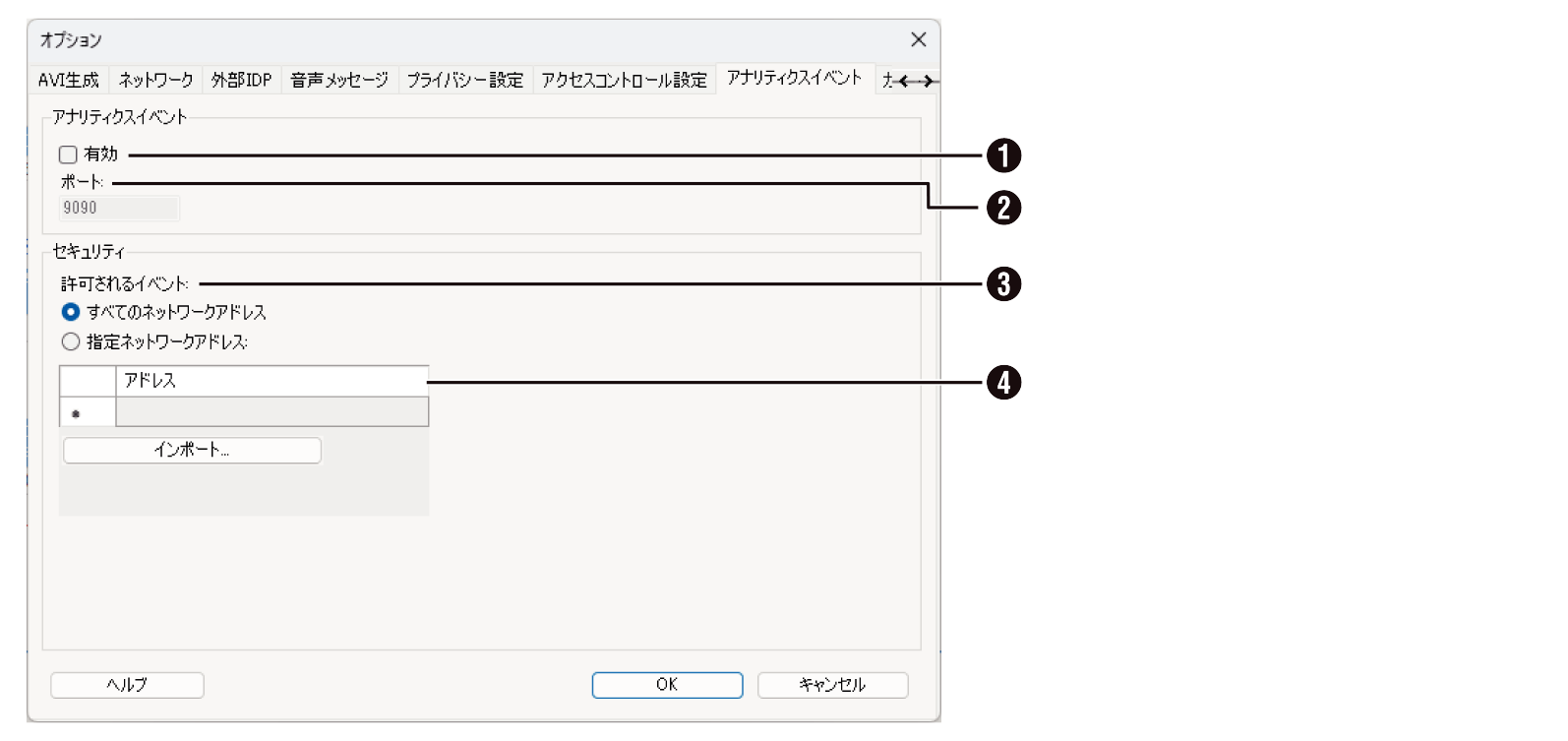
アナリティクスイベント
|
付番 |
項目 |
設定値 |
内容 |
|---|---|---|---|
|
1 |
アナリティクスイベント - 有効 |
チェック チェックなし |
|
|
2 |
アナリティクスイベント - ポート |
9090 |
この機能で使用するポートを設定します。 |
|
3 |
セキュリティ - 許可されるイベント |
すべてのネットワークアドレス 指定ネットワークアドレス |
すべてのネットワークアドレス:すべてのIPアドレス/ホスト名からのイベントが許可されます |
|
4 |
セキュリティ - アドレス |
チェック チェックなし |
許可するIPアドレス/ホスト名を設定します。DNS、IPv4およびIPv6のアドレス形式で設定することができます。IPアドレス/ホスト名はマニュアルで入力するか、アドレスのリストをインポートすることによりアドレスリストに追加することができます。 |
カスタマーダッシュボード
|
付番 |
項目 |
設定値 |
内容 |
|---|---|---|---|
|
1 |
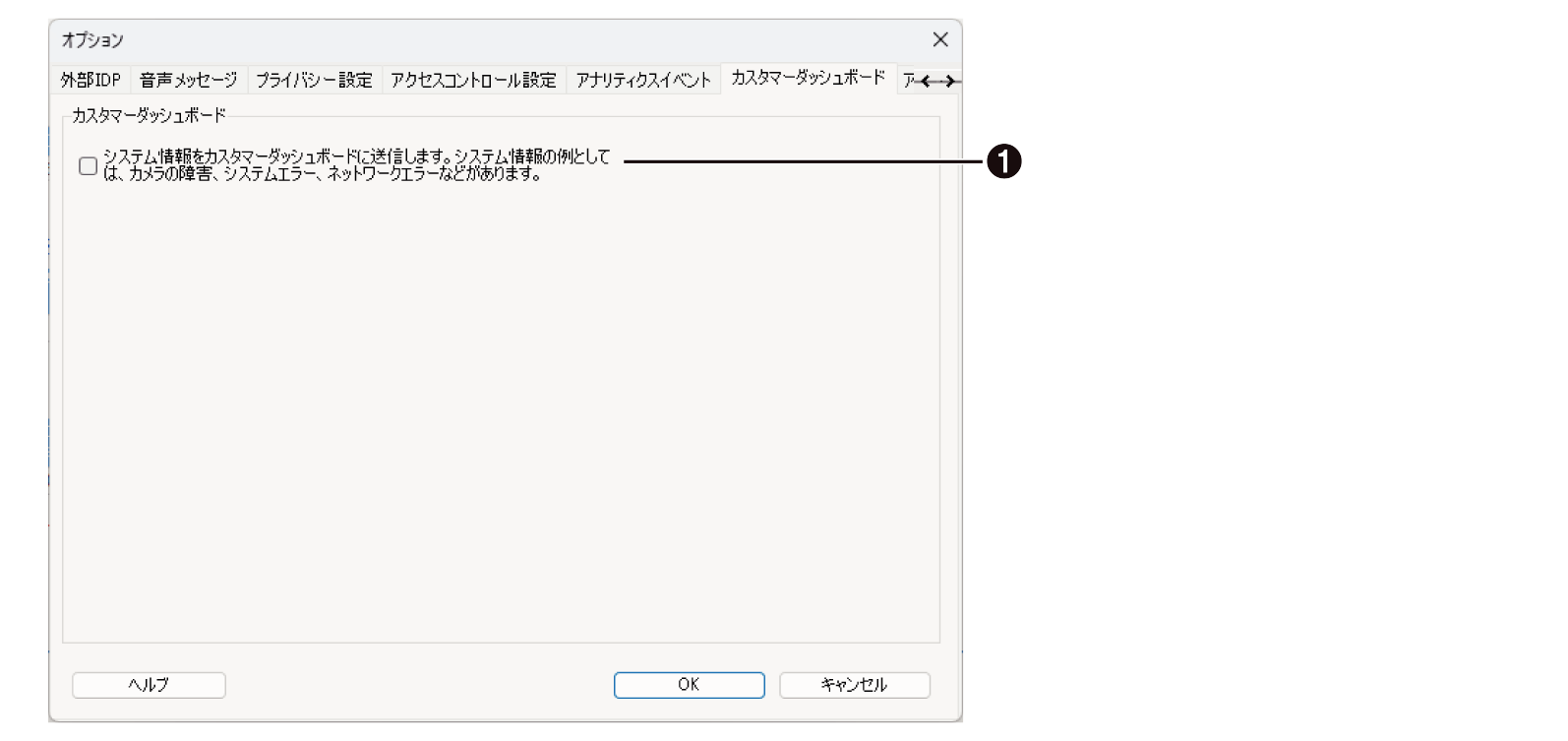
システム情報をカスタマーダッシュボードに送信します。システム情報の例としては、カメラの障害、システムエラー、ネットワークエラーなどがあります。 |
チェック チェックなし |
チェックを付けると、Milestone Customer Dashboard を有効にします。 |
[設定値]の太字は初期値です。
アラームおよびイベント
|
付番 |
項目 |
設定値 |
内容 |
|---|---|---|---|
|
1 |
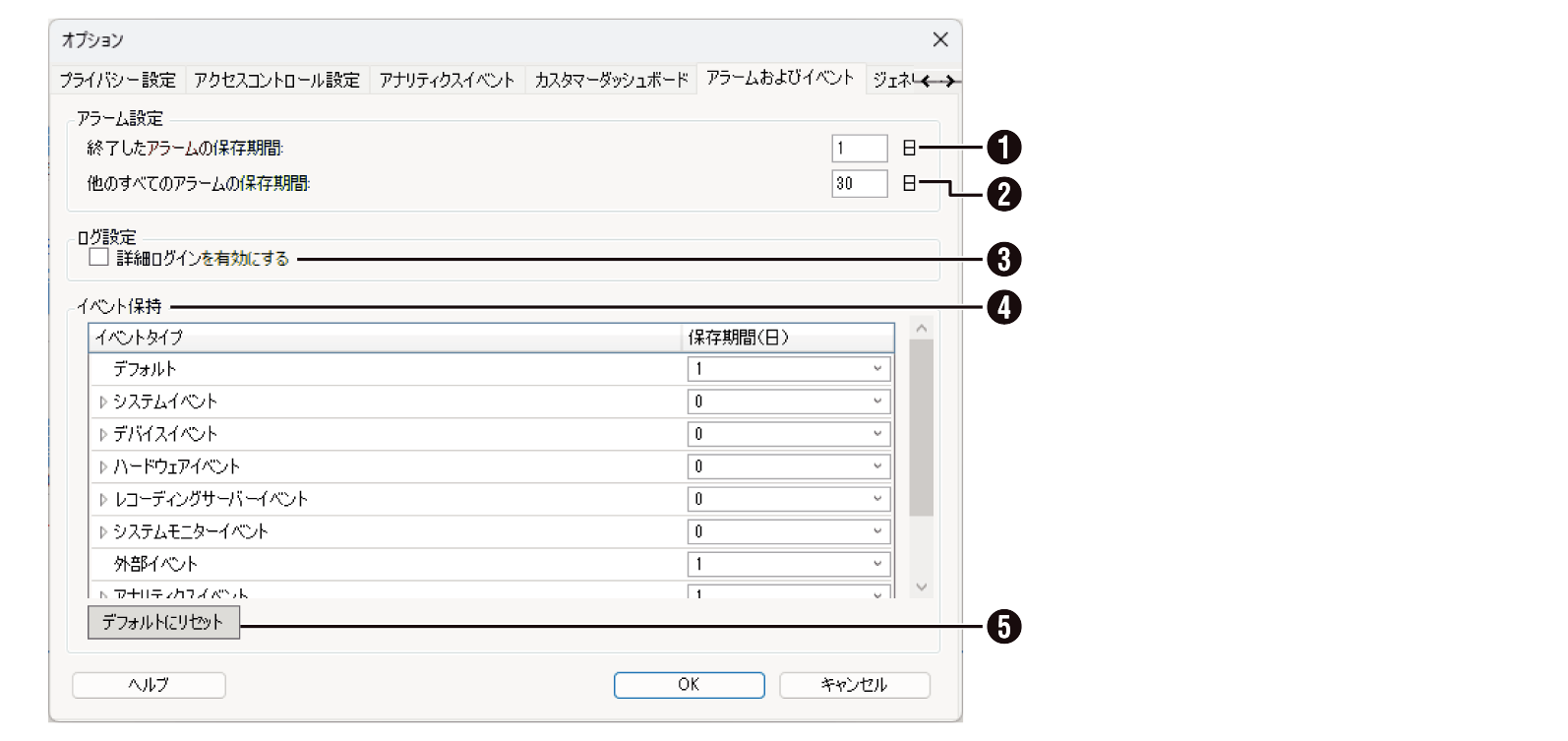
終了したアラームの保存期間 |
1 日 |
データベース上で終了状態のアラームを保存する日数を指定します。値を0 に設定すると、アラームは終了後に削除されます。 |
|
2 |
他のすべてのアラームの保存期間 |
30 日 |
新規、進行中、または保留中の状態のアラームを保存する日数を指定します。値を0 に設定すると、アラームはシステムに表示されますが保存はされません。 |
|
3 |
詳細ログインを有効にする |
チェック チェックなし |
チェックを付けると、イベントサーバー通信の詳細なログが保持されます。 |
|
4 |
イベント保持 |
― |
イベントごとに保存期間を設定します。 |
|
5 |
デフォルトにリセット |
― |
設定を初期化します。 |
[設定値]の太字は初期値です。
ジェネリックイベント
ジェネリックイベント
|
付番 |
項目 |
設定値 |
内容 |
|---|---|---|---|
|
1 |
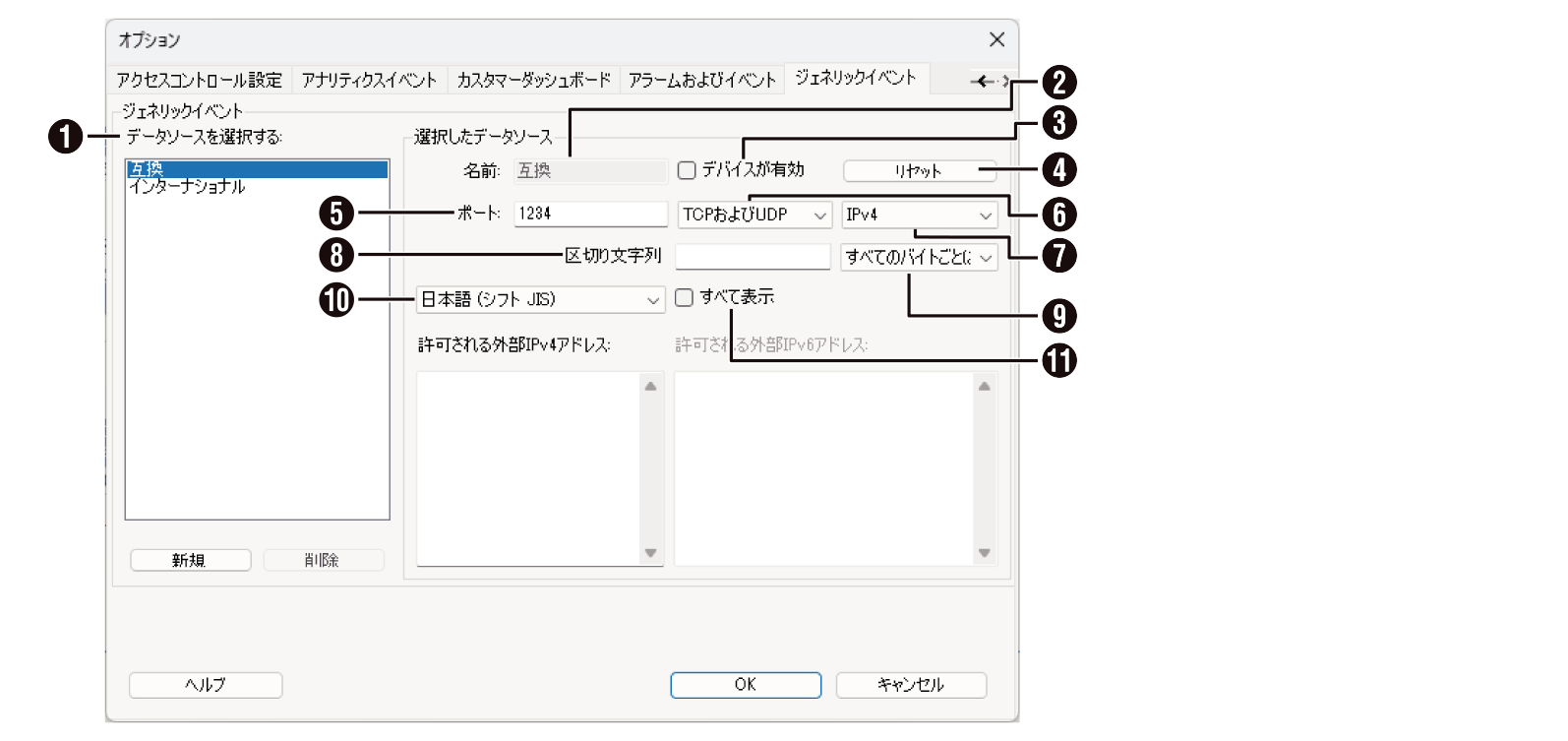
データソースを選択する |
互換 インターナショナル |
2 つのデフォルトデータソースから選択してカスタムデータソースを定義できます。選択内容は、お使いのサードパーティ製プログラムおよび/またはインターフェース対象となるハードウェア、またはソフトウェアによって異なります。 互換:工場出荷時のデフォルト設定が有効となります。 インターナショナル:出荷時設定が有効となります。 |
|
2 |
名前 |
互換 |
選択したデータソースの名前を変更します。 |
|
3 |
デバイスが有効 |
チェック チェックなし |
チェックを付けると、データソースを有効にします。 |
|
4 |
リセット |
― |
名前以外の選択したデータソースの設定をリセットします。 |
|
5 |
ポート |
1234 |
データソースのポート番号を表示します。 |
|
6 |
プロトコルタイプの選択 |
TCP UDP TCP およびUDP |
システムがジェネリックイベントを検出するためのプロトコルを選択します。 |
|
7 |
IP タイプの選択 |
IPv4 IPv6 Ipv4 およびIpv6 |
IP アドレスタイプを選択します。 |
|
8 |
区切り文字列 |
― |
個別ジェネリックイベントのレコードを分離するために使用するセパレーターバイトを選択します。 |
|
9 |
エコータイプの選択 |
統計値のエコー すべてのバイトごとにエコー エコーなし |
使用可能なエコーリターン形式を選択します。 |
|
10 |
キーボードの配列の選択 |
日本語(シフトJIS) |
キーボードの配列を選択します。 |
|
11 |
すべて表示 |
チェック チェックなし |
デフォルトでは、もっとも関連のあるオプションのみがリストに表示されます。 |
[設定値]の太字は初期値です。
ジェネリックイベント(つづき)
|
付番 |
項目 |
設定値 |
内容 |
|---|---|---|---|
|
12 |
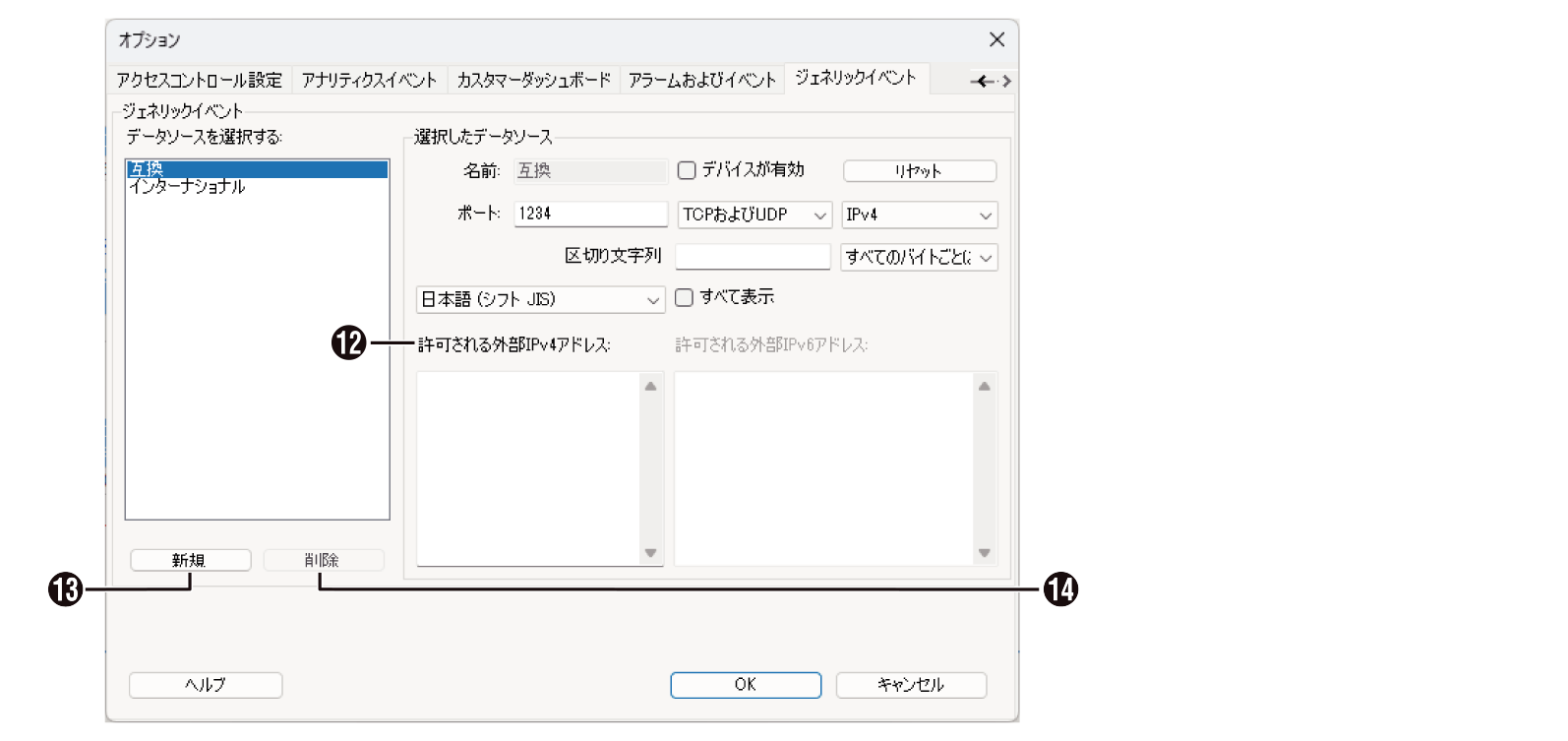
許可される外部IPv4 アドレス |
― |
通信可能なIPv4、IPv6 アドレスをそれぞれ選択します。データを取得しないアドレスは除外することができます。 |
|
13 |
新規 |
― |
クリックして新しいデータソースを定義します。 |
|
14 |
削除 |
― |
選択したデータソースを削除します。 |